Konfiguration benutzerdefinierter Felder
In der Konfiguration benutzerdefinierter Felder erweitern Sie die Beas-Entitäten um eigene Felder. Sie definieren beliebig viele benannte Felder und legen für jedes fest, woher es seinen Wert nimmt: aus einer Spalte der Tabelle der Entität selbst, die noch nicht angezeigt wird, aus einem Feld eines verknüpften Datensatzes oder aus einem Wert, der aus anderen Feldern berechnet wird. Jedes Feld lässt sich anschließend als Spalte in der Liste dieser Entität, als Feld auf ihrem Detailbildschirm oder an beiden Stellen anzeigen.
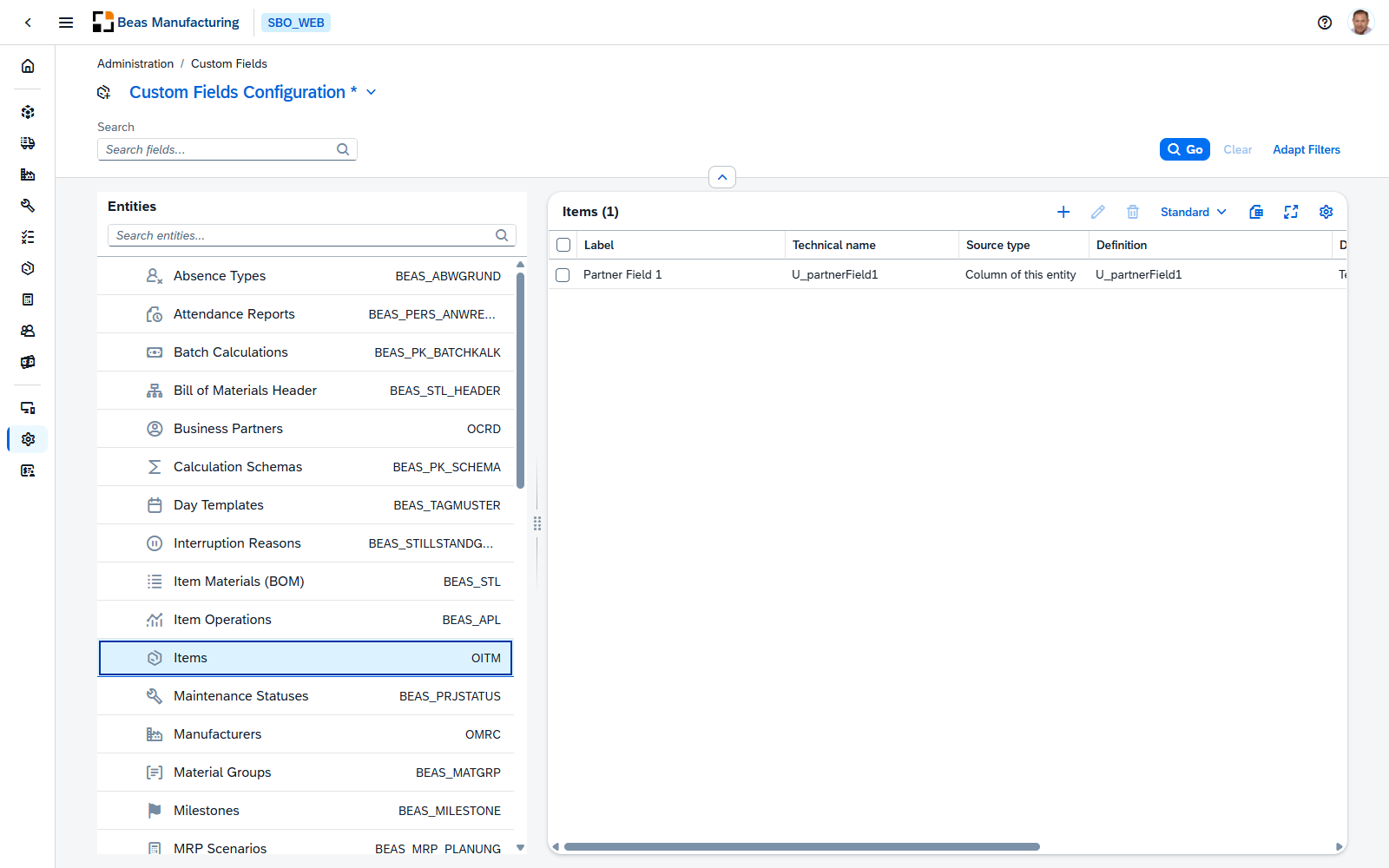
Die Ansicht ist zweigeteilt: links eine Liste der Entitäten, rechts die Felder der Entität, die Sie auswählen. Sie steht nur Benutzern zur Verfügung, deren Berechtigungen die Konfiguration benutzerdefinierter Felder erlauben; ist Ihre Berechtigung nur lesend, weist ein Banner darauf hin, und die Schaltflächen zum Hinzufügen, Bearbeiten und Löschen bleiben deaktiviert.
Das ist nicht dieselbe Ansicht wie die UDF-Konfiguration, und die beiden erfüllen verschiedene Aufgaben — siehe Benutzerdefinierte Felder und UDFs weiter unten.
Entitäten (linker Bereich)
Der linke Bereich mit der Überschrift Entitäten listet alle Beas-Entitäten, die benutzerdefinierte Felder unterstützen, in alphabetischer Reihenfolge und mit einem Suchfeld darüber. Jede Zeile nennt die Entität und rechts die Datenbanktabelle, die dahintersteht. Wählen Sie eine Zeile, um die Felder dieser Entität in den rechten Bereich zu laden; es ist immer nur eine Entität ausgewählt, und beim Öffnen der Ansicht ist die erste Entität der Liste ausgewählt.
Eine Entität kann eine Warnung tragen:
| Zeichen | Bedeutung |
|---|---|
| Ein Warnsymbol neben dem Namen der Entität | „Hier können benutzerdefinierte Felder definiert werden, für diese Entität können jedoch keine Daten gelesen werden." Der rechte Bereich erklärt es vollständig: Hinter der Entität steht keine Datenbanktabelle, die Felder lassen sich also definieren, bleiben aber leer. |
Die Felder einer Entität (rechter Bereich)
Ist eine Entität ausgewählt, nennt die Kopfzeile des Bereichs sie zusammen mit der Anzahl ihrer Felder (zum Beispiel „Artikel (1)"), und die Symbolleiste zeigt die Schaltflächen zum Hinzufügen (+), Bearbeiten und Löschen, neben der Ansichtsauswahl und den üblichen Tabellenfunktionen. Darunter steht eine Zeile pro benutzerdefiniertem Feld, mit diesen Spalten:
| Spalte | Beschreibung |
|---|---|
| Bezeichnung | Der Name, der als Spaltenkopf angezeigt wird. |
| Technischer Name | Die interne Kennung des Feldes, die das System beim Anlegen aus der gewählten Quelle erzeugt, mit dem Präfix CF_ (zum Beispiel CF_XXX_PARTNERFIELD1). Sie ändert sich danach nicht mehr, auch wenn die Definition bearbeitet wird, weil Formeln, Erweiterungen und gespeicherte Ansichten darauf verweisen. Standardmäßig ausgeblendet; über die Tabelleneinstellungen einblendbar. |
| Quellentyp | Woher der Wert kommt — siehe Quellen. |
| Definition | Eine Zusammenfassung der genauen Quelle: der Spaltenname, die Relation und das Feld oder die Formel. Stimmt etwas an der Definition nicht, wird hier eine Warnung angezeigt. |
| Datentyp | Wie der Wert angezeigt wird — siehe Datentypen. |
| In der Liste sichtbar | Häkchen, um das Feld als Spalte in den Listen der Entität anzuzeigen. |
| In der Bearbeitungsansicht sichtbar | Häkchen, um das Feld auf dem Detailbildschirm des Datensatzes anzuzeigen. |
| Editierbar | Häkchen, damit der Wert auf dem Detailbildschirm geändert werden kann. |
Markieren Sie eine Zeile, um mit ihr zu arbeiten: Bearbeiten öffnet den Felddialog für die eine markierte Zeile, Löschen entfernt alle markierten Zeilen. Hat eine Entität noch keine Felder, zeigt der Bereich „Noch keine benutzerdefinierten Felder" mit dem Hinweis „Sobald welche vorhanden sind, werden sie hier angezeigt."
Das Löschen eines Feldes entfernt die Spalte aus jeder Tabelle, die sie anzeigt. Die Daten in der zugrunde liegenden Spalte selbst bleiben unberührt — gelöscht wird nur die Definition der Spalte. Sie werden vorher zur Bestätigung aufgefordert.
Quellen
Jedes Feld liest seinen Wert auf eine von drei Weisen, ausgewählt in der Liste Quellentyp oben im Felddialog. Die Wahl entscheidet, welche weiteren Felder der Dialog abfragt.
Spalte dieser Entität
„Liest eine Spalte, die in der eigenen Tabelle dieser Entität vorhanden, aber noch nicht angezeigt ist — typischerweise ein Kunden- oder Partnerfeld."
Wählen Sie die Spalte in der Liste Spalte. Die Liste zeigt alle Spalten der Tabelle mit ihrem Datenbanktyp und kennzeichnet die, die Sie nicht verwenden können:
| Hinweis neben einer Spalte | Bedeutung |
|---|---|
| already available as … | Die Spalte ist unter diesem Namen bereits Teil der Entität, es gibt also nichts hinzuzufügen. |
| already used by … | Ein anderes benutzerdefiniertes Feld liest diese Spalte bereits. |
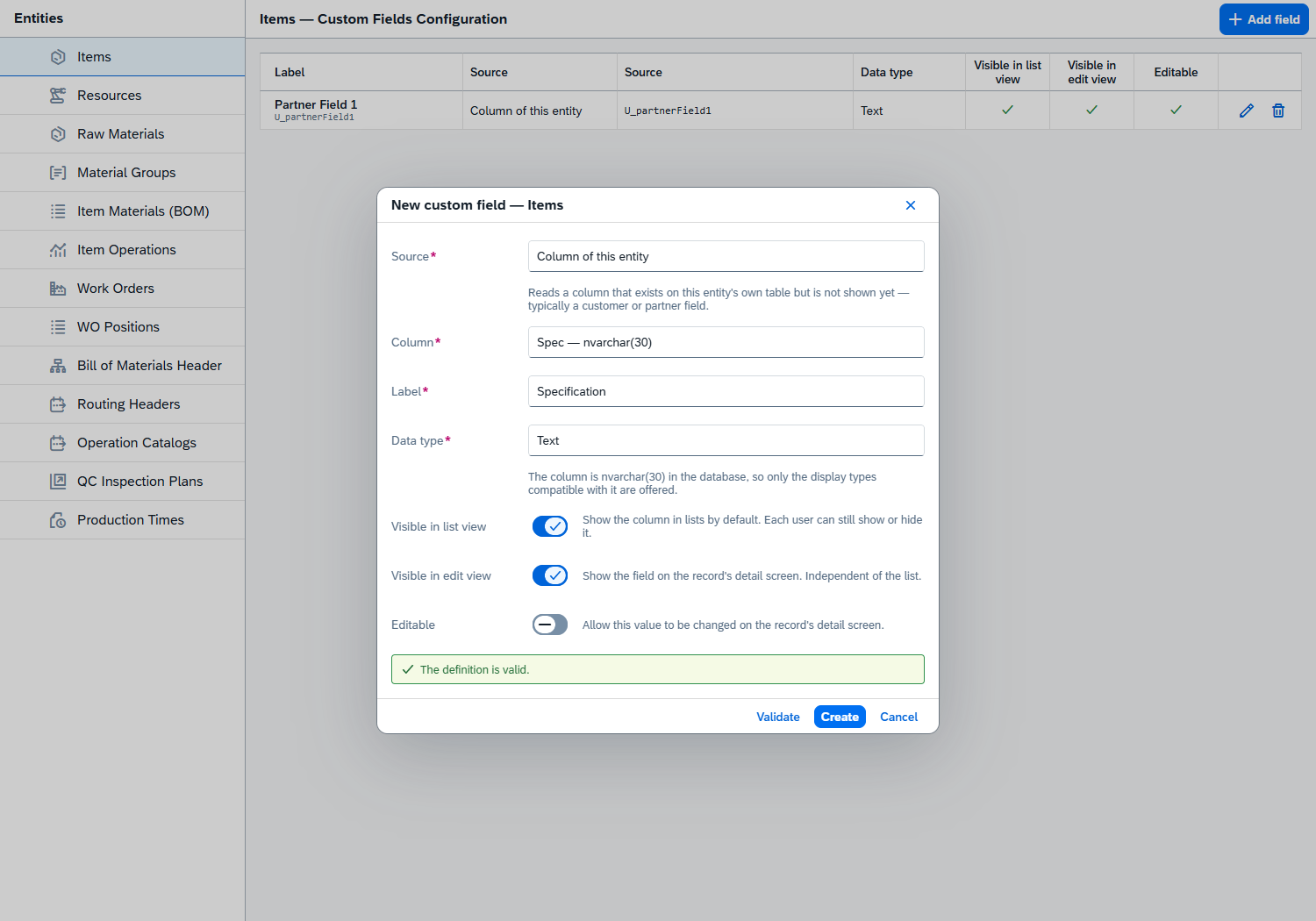
Kann die Spaltenliste nicht geladen werden, weist der Dialog darauf hin und lässt Sie den physischen Spaltennamen stattdessen von Hand eingeben.
Feld aus einem verknüpften Datensatz
„Liest ein Feld aus einem Datensatz, der mit diesem verknüpft ist. Relationen, die mehrere Datensätze zurückgeben, benötigen eine Aggregation."
Wählen Sie die Verknüpfung in der Liste Relation — jeder Eintrag zeigt die Relation, den Datensatz, auf den sie zeigt, und „(mehrere Datensätze)", wenn sie mehr als einen zurückgeben kann — und danach das zu lesende Feld in der Liste Feld. Gibt die Relation mehrere Datensätze zurück, ist eine Aggregation erforderlich, um sie auf einen Wert zu reduzieren.
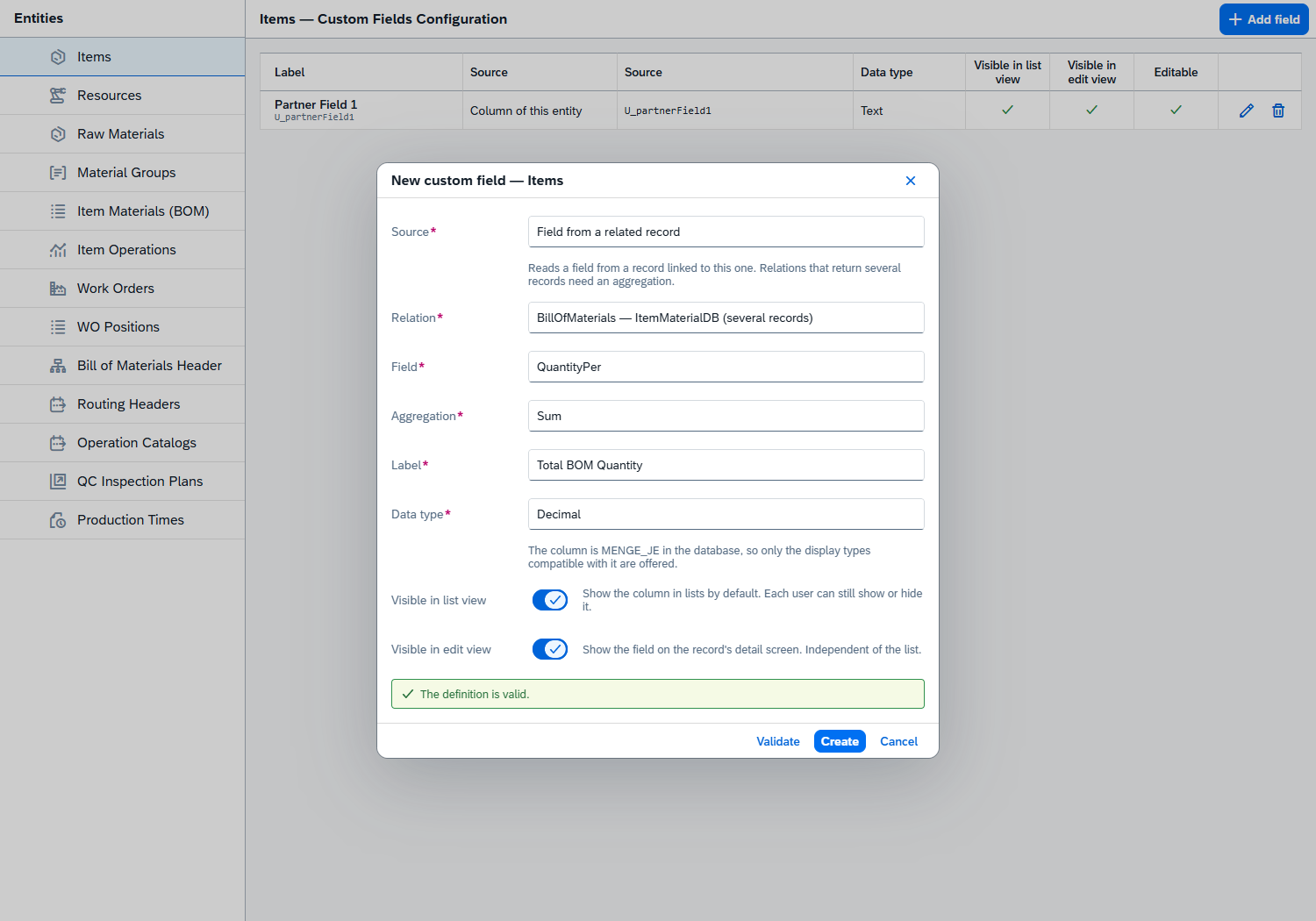
Zur Verfügung stehen diese Aggregationen:
| Aggregation | Ergebnis |
|---|---|
| Erster | Der Wert des ersten verknüpften Datensatzes. |
| Anzahl | Wie viele verknüpfte Datensätze es gibt. |
| Summe | Die Summe des Feldes über alle verknüpften Datensätze. |
| Minimum | Der kleinste Wert. |
| Maximum | Der größte Wert. |
| Mittelwert | Der Mittelwert. |
Summe, Minimum, Maximum und Mittelwert benötigen ein numerisches Feld. Ist das gewählte Feld nicht numerisch, warnt der Dialog.
Berechnete Formel
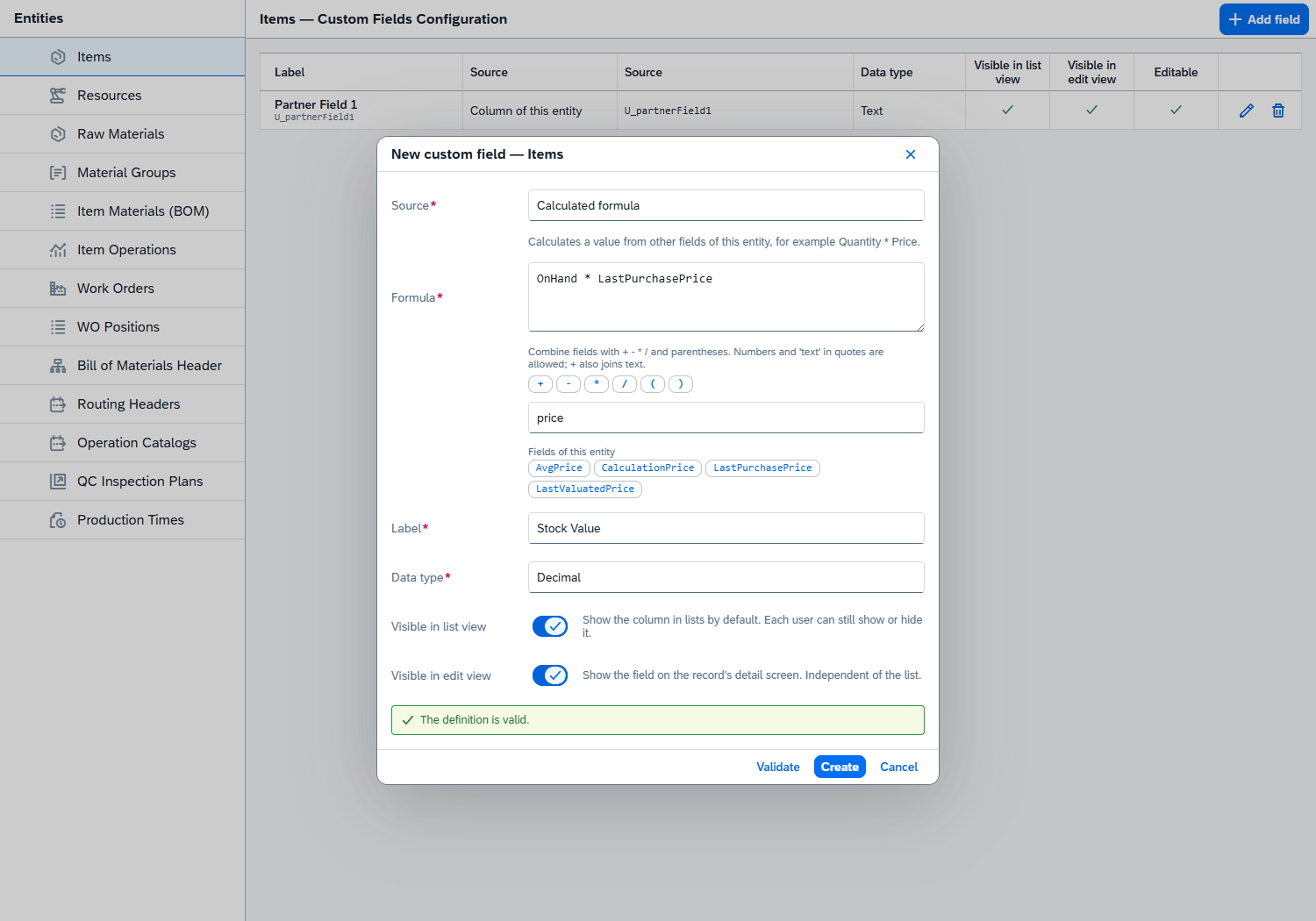
„Berechnet einen Wert aus anderen Feldern dieser Entität, zum Beispiel Menge * Preis."
Geben Sie den Ausdruck in das Feld Formel ein. Darunter hilft ein Baukasten, ihn zu schreiben, ohne Feldnamen eintippen zu müssen:
- Die Operatorschaltflächen
+ - * / ( )fügen das jeweilige Zeichen an der Cursorposition ein. - Das Suchfeld filtert die Feldliste; Felder dieser Entität und Benutzerdefinierte Felder führen die verfügbaren Operanden als Chips auf. Klicken Sie auf einen Chip, um dieses Feld an der Cursorposition einzufügen.
- Die Syntax steht über den Schaltflächen: „Verknüpfen Sie Felder mit + - * / und Klammern. Zahlen und 'Text' in Anführungszeichen sind erlaubt; + verbindet auch Text."
Feld benennen und anzeigen
Welche Quelle Sie auch wählen, die untere Hälfte des Dialogs ist immer dieselbe:
| Feld | Beschreibung |
|---|---|
| Bezeichnung | Der Name, der als Spaltenkopf angezeigt wird. Pflichtfeld. |
| Datentyp | Wie der Wert angezeigt wird — siehe Datentypen. |
| In der Liste sichtbar | „Zeigt die Spalte standardmäßig in Listen an. Jeder Benutzer kann sie weiterhin ein- oder ausblenden." |
| In der Bearbeitungsansicht sichtbar | „Zeigt das Feld im Detailbildschirm des Datensatzes an. Unabhängig von der Liste." |
| Editierbar | „Erlaubt, diesen Wert im Detailbildschirm des Datensatzes zu ändern." Wird nur für eine Spalte der Entität selbst angeboten, und nur solange In der Bearbeitungsansicht sichtbar eingeschaltet ist. |
Die Liste Datentyp bietet nur die Typen an, die zur gewählten Quelle passen, und kann sich daher von Feld zu Feld ändern:
- Eine Spalte oder ein verknüpftes Feld kann nur so angezeigt werden, wie es zur Art der Speicherung
passt. Eine
int-Spalte etwa kann als Zahl oder Dezimalzahl angezeigt werden, aber nicht als Text oder Datum. - Mit der Aggregation Anzahl, Summe oder Mittelwert ist der Wert immer eine Zahl, daher werden nur Zahl und Dezimalzahl angeboten, unabhängig vom aggregierten Feld.
- Eine Formel und ein Feld, dessen Quelle noch nicht gewählt ist, können jeden Typ verwenden.
Das ?-Symbol neben Datentyp erklärt den Grund für die aktuelle Auswahl — zum Beispiel den Typ der Spalte in der Datenbank und die Typen, als die sie angezeigt werden kann.
Die beiden Sichtbarkeitsschalter sind voneinander unabhängig. Ein Feld kann nur Listenspalte, nur Feld des Detailbildschirms oder beides sein.
Datentypen
| Datentyp | Beschreibung |
|---|---|
| Text | Freier Text. |
| Zahl | Eine ganze Zahl. |
| Dezimalzahl | Eine Zahl mit Dezimalstellen. |
| Datum | Ein Datum. |
| Datum und Uhrzeit | Ein Datum zusammen mit einer Uhrzeit. |
| Kontrollkästchen (Ja/Nein) | Ein Ja-/Nein-Wert, der als Textkennzeichen in der Spalte gespeichert ist. |
| Ja/Nein (true-/false-Spalte) | Ein Ja-/Nein-Wert, der als true-/false-Spalte gespeichert ist. |
Validieren und speichern
Die Fußzeile des Dialogs enthält Erstellen (Speichern, wenn Sie ein bestehendes Feld bearbeiten) und Abbrechen.
Erstellen / Speichern prüft die Definition immer zuerst gegen die Datenbank. Während die Prüfung läuft, zeigt das Banner „Prüfung läuft…". Wird die Definition abgelehnt, bleibt der Dialog mit dem Grund in einem Fehlerbanner geöffnet und es wird nichts gespeichert; korrigieren Sie die Definition und speichern Sie erneut. Zeigt die Fehlermeldung auf eine Stelle in einer Formel, bietet das Banner Zum Fehler springen — klicken Sie darauf, um den Cursor auf das Token zu setzen, an dem es scheitert.
Bei einem Feld vom Typ Berechnete Formel oder Feld aus einem verknüpften Datensatz liest die Prüfung den Wert zusätzlich aus den echten Daten der Entität (die ersten 1.000 Datensätze). Eine korrekte Definition, die an den Daten scheitert — etwa eine Formel, die durch null teilt —, wird als „The definition is valid, but reading it from the data failed: …" gemeldet, gefolgt von der Meldung der Datenbank selbst, und daher nie gespeichert oder auf einem Bildschirm angezeigt. Ein Problem, das nur in Datensätzen außerhalb dieser Stichprobe auftritt, kann später noch als Warnung neben der Definition des Feldes in der Liste erscheinen.
Ist die Prüfung erfolgreich, wird das Feld abgelegt und der Dialog geschlossen; die Meldung „Benutzerdefinierte Felder gespeichert" erscheint und die Felder der Entität werden neu geladen. Schlägt das Speichern fehl, erscheint stattdessen die Meldung „Die benutzerdefinierten Felder konnten nicht gespeichert werden."
Felder werden je Entität gespeichert. Wechseln Sie im linken Bereich zu einer anderen Entität, um deren Felder getrennt zu definieren.
Wo die Felder erscheinen
Ein Feld mit eingeschaltetem In der Liste sichtbar wird zu einer zusätzlichen Spalte in den Listen dieser Entität, am Ende des Spaltensatzes. Jeder Benutzer kann sie über die Spalteneinstellungen der Liste weiterhin ein- oder ausblenden — siehe Allgemeine Bedienelemente —, das Einschalten bestimmt also den Standard, nicht den Endzustand.
Ein Feld mit eingeschaltetem In der Bearbeitungsansicht sichtbar erscheint auf dem Detailbildschirm des Datensatzes, im Abschnitt Benutzerdefinierte Felder des Datensatzes, und kann dort geändert werden, wenn zusätzlich Editierbar eingeschaltet ist.
Benutzerdefinierte Felder und UDFs
Beas kennt zwei Wege, eine Entität um eigene Felder zu erweitern, und sie werden in zwei verschiedenen Ansichten konfiguriert:
| Ansicht | Was sie konfiguriert |
|---|---|
| UDF-Konfiguration | Die festen Slots für benutzerdefinierte Felder der Entität (UDF 1, UDF 2, …). Sie wählen, welche Slots genutzt werden, benennen sie und legen ihren Datentyp fest. Die Werte werden auf jedem Datensatz von Hand eingegeben. |
| Konfiguration benutzerdefinierter Felder (diese Ansicht) | Beliebig viele benannte Felder, die Sie selbst definieren. Jedes liest seinen Wert von irgendwoher — einer verborgenen Spalte, einem verknüpften Datensatz oder einer Formel —, statt eingegeben zu werden, sofern Sie es nicht als Editierbar kennzeichnen. |
Der Abschnitt Benutzerdefinierte Felder auf dem Detailbildschirm eines Datensatzes zeigt beides: zuerst die UDFs der Entität, dann die benutzerdefinierten Felder mit eingeschaltetem In der Bearbeitungsansicht sichtbar. Ein Feld, das in diesem Abschnitt fehlt, kann also in jeder der beiden Ansichten noch ausstehen.
So finden Sie die richtige Ansicht: Wollen Sie ein freies Feld, in das Sie Ihren eigenen Wert eingeben, verwenden Sie die UDF-Konfiguration. Wollen Sie einen Wert sichtbar machen, der schon irgendwo existiert — oder einen berechnen —, verwenden Sie diese Ansicht.