UDF-Konfiguration
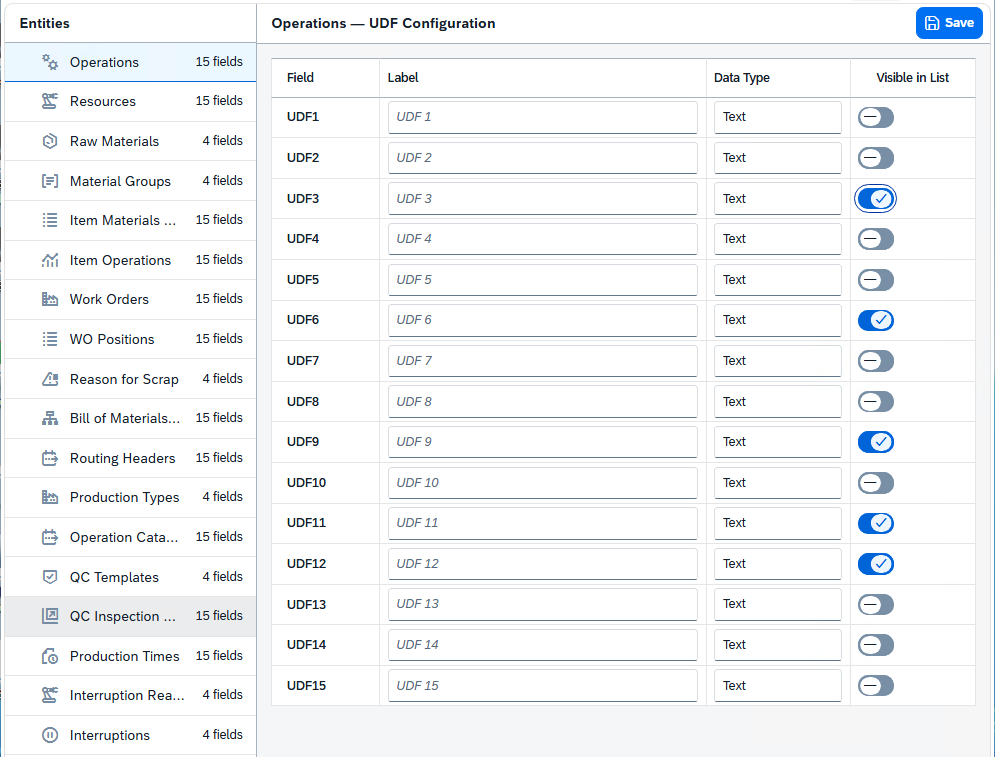
In der UDF-Konfiguration richten Sie die benutzerdefinierten Felder (UDFs) der Beas-Entitäten ein — die Zusatzfelder, in denen Sie eigene Informationen zu Arbeitsgängen, Ressourcen, Fertigungsaufträgen und vielen weiteren Datensätzen ablegen können. Je Entität entscheiden Sie, welche ihrer UDFs genutzt werden, geben jedem eine lesbare Bezeichnung, wählen die Art der Daten, die es aufnimmt, und legen fest, ob es als Spalte in der Liste dieser Entität erscheinen soll. Die Ansicht ist zweigeteilt: links eine Liste der Entitäten, rechts die Konfigurationstabelle der Entität, die Sie auswählen. Sie steht nur Benutzern zur Verfügung, deren Berechtigungen die UDF-Konfiguration erlauben; ohne dieses Recht wird die Option nicht angezeigt.
UDFs sind nicht der einzige Weg, eine Entität um eigene Felder zu erweitern. Die UDF-Konfiguration
benennt die festen UDF 1..n-Slots, deren Werte Sie auf jedem Datensatz eingeben; in der Ansicht
Konfiguration benutzerdefinierter Felder definieren Sie beliebig
viele Felder, die ihren Wert aus einer verborgenen Spalte, einem verknüpften Datensatz oder einer
Formel lesen. Beide speisen denselben Abschnitt Benutzerdefinierte Felder auf dem
Detailbildschirm eines Datensatzes.
Entitäten (linker Bereich)
Der linke Bereich mit der Überschrift Entitäten listet jede Beas-Entität auf, die benutzerdefinierte Felder unterstützt. Jede Zeile zeigt den Namen der Entität, ein Symbol und unter dem Namen die Anzahl ihrer Felder — zum Beispiel „15 fields". Wählen Sie eine Zeile, um die Felder dieser Entität in die Tabelle rechts zu laden; es ist immer nur eine Entität ausgewählt.
Bevor Sie eine Entität auswählen, zeigt der rechte Bereich „Entität auswählen" mit dem Hinweis „Wählen Sie eine Entität aus dem linken Bereich, um ihre benutzerdefinierten Felder zu konfigurieren."
Verfügbar sind diese Entitäten:
| Entität | Felder |
|---|---|
| Operations | 15 |
| Resources | 15 |
| Raw Materials | 4 |
| Material Groups | 4 |
| Item Materials (BOM) | 15 |
| Item Operations | 15 |
| Work Orders | 15 |
| WO Positions | 15 |
| Scrap Reason | 4 |
| Bill of Materials Header | 15 |
| Routing Headers | 15 |
| Production Types | 4 |
| Operation Catalogs | 15 |
| QC Templates | 4 |
| QC Inspection Plans | 15 |
| Production Times | 15 |
| Interruption Reasons | 4 |
| Interruptions | 4 |
Die Felder konfigurieren (rechter Bereich)
Ist eine Entität ausgewählt, lautet die Überschrift des rechten Bereichs <Entität> — UDF-Konfiguration (zum Beispiel „Operations — UDF-Konfiguration"), und in seiner Symbolleiste erscheint die Schaltfläche Speichern. Darunter steht eine Zeile je benutzerdefiniertem Feld der Entität. Die Spalten sind:
| Spalte | Beschreibung |
|---|---|
| Feld | Der interne Name des Feldes (UDF1, UDF2 und so weiter). Er ist fest vorgegeben und kann nicht geändert werden. |
| Bezeichnung | Der lesbare Name des Feldes. Geben Sie den Text ein, den die Benutzer für dieses Feld sehen sollen; bis dahin zeigt das Feld einen Platzhalter wie „UDF 1". Lassen Sie sie leer, bleibt das Feld unbenannt. |
| Datentyp | Die Art des Wertes, den das Feld aufnimmt. Wählen Sie einen aus der Liste (siehe Datentypen weiter unten). |
| In Listenansicht sichtbar | Ein Schalter, der bestimmt, ob das Feld als Spalte in der Liste der Entität erscheint. Schalten Sie ihn ein, um das Feld anzuzeigen, oder aus, um es ausgeblendet zu lassen. |
| In Bearbeitungsansicht sichtbar | Ein Schalter, der bestimmt, ob das Feld auf dem Detailbildschirm des Datensatzes erscheint. Er ist unabhängig von der Liste: Ein Feld kann an der einen Stelle, an der anderen oder an beiden erscheinen. |
| Bearbeitbar | Ein Schalter, der bestimmt, ob das Feld auf dem Detailbildschirm des Datensatzes geändert werden kann. Schalten Sie ihn aus, um den Wert als feste Referenzdaten anzuzeigen, die nicht bearbeitet werden können. Er gilt nur für ein Feld, das auf diesem Bildschirm erscheint; wird In Bearbeitungsansicht sichtbar ausgeschaltet, schaltet sich also auch dieser Schalter aus. |
Geben Sie einem Feld eine Bezeichnung, bevor Sie einen der beiden Sichtbarkeitsschalter einschalten, damit es eine aussagekräftige Spaltenüberschrift oder einen aussagekräftigen Feldnamen statt seines internen Namens UDFn zeigt.
Datentypen
Die Spalte Datentyp bietet diese Auswahl:
| Datentyp | Beschreibung |
|---|---|
| Text | Freier Text. |
| Zahl (Ganzzahl) | Eine ganze Zahl. |
| Dezimalzahl | Eine Zahl mit Dezimalstellen. |
| Datum | Ein Datum. |
| Datum & Uhrzeit | Ein Datum zusammen mit einer Uhrzeit. |
| Kontrollkästchen (Ja/Nein) | Ein Ja-/Nein-Wert (wahr / falsch). |
Speichern
Änderungen werden erst geschrieben, wenn Sie speichern. Die Schaltfläche Speichern wird erst aktiv, sobald Sie etwas ändern (eine Bezeichnung, einen Datentyp oder die Sichtbarkeit), und bleibt deaktiviert, solange ein Speichervorgang läuft. Ist das Speichern abgeschlossen, erscheint die Meldung „UDF-Konfiguration erfolgreich gespeichert.", und die Felder der Entität werden mit den gespeicherten Werten neu geladen.
Das Speichern gilt für die gerade ausgewählte Entität. Wechseln Sie im linken Bereich zu einer anderen Entität, um deren Felder getrennt zu konfigurieren.