Allgemeine Bedienelemente
Die folgenden Bedienelemente sind (sofern zutreffend) im Beas Web Client verfügbar.
Navigationsleiste
Beim Anzeigen der Detailseite eines Materials oder eines Arbeitsgangs können Sie zwischen Positionen navigieren, ohne zur Listenansicht zurückzukehren. Oben auf der Seite steht eine Navigations-Symbolleiste mit vier Pfeilschaltflächen zur Verfügung:
| Schaltfläche | Symbol | Aktion |
|---|---|---|
| Erster | Springt zur ersten Position der Liste. | |
| Vorherige | Wechselt zur vorherigen Position. | |
| Nächste | Wechselt zur nächsten Position. | |
| Letzter | Springt zur letzten Position der Liste. |
Außerdem gibt es eine Schaltfläche Aktualisieren , um die Daten der aktuellen Position vom Server neu zu laden, ohne die Seite zu verlassen.
Die Navigationsreihenfolge folgt der Positionsreihenfolge der Listenansicht (unter Berücksichtigung einer aktiven Sortierung). Beim Navigieren zwischen Positionen werden URL, Breadcrumb, Kopfzeile und alle Formularabschnitte an Ort und Stelle aktualisiert. Die Navigation ist umlaufend: Ein Klick auf Nächste bei der letzten Position führt zur ersten und umgekehrt.
Workflow zur schnellen Durchsicht: Verwenden Sie die Navigationspfeile, um alle Materialien oder Arbeitsgänge schnell nacheinander durchzusehen. Das ist besonders nützlich bei Stücklisten-Audits oder Arbeitsplan-Überprüfungen, bei denen Sie jede Position prüfen müssen, ohne wiederholt zur Liste zurückzukehren.
Sortieren, Fixieren, Bedienbarkeit
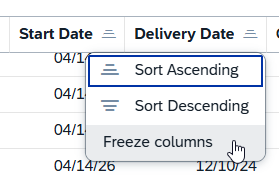
Sie können die Tabellen nach auf- oder absteigenden Werten sortieren.
Funktion Freeze column: Klicken Sie auf einen Spaltentitel, um die Funktion aufzurufen. Sie können eine Spalte davon abhalten, beim Blättern nach links und rechts in den Ergebnissen mitzuscrollen. Wenn dies aktiv ist, bleibt die Spalte sichtbar, während die anderen scrollen. Sie können auch mehrere Spalten, von der ersten an gezählt, fixieren. Um die Funktion zu deaktivieren, klicken Sie auf dieselbe Spalte und wählen Sie Unfreeze.
Filterfenster
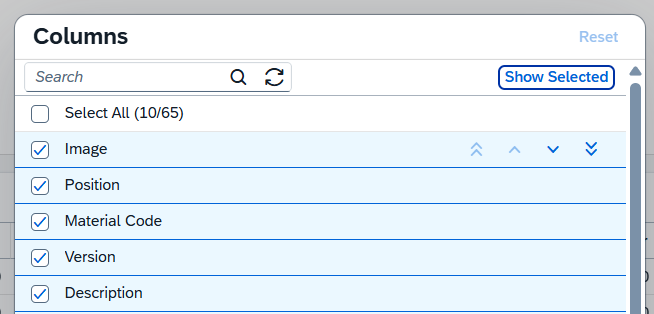
| Feld | Beschreibung |
|---|---|
| Alle auswählen | Wählt alle Einträge der Liste aus |
| Ausgewählte anzeigen | Zeigt die ausgewählten Spalteneinträge an und blendet die nicht ausgewählten aus |
| Alle anzeigen | Zeigt alle Spalteneinträge der Liste an |
| Zurücksetzen | Setzt „Alle auswählen“ auf nur die ausgewählten Einträge zurück |
Suchfeld: Suchen Sie anhand der angegebenen Hinweise oder klicken Sie auf die Durchsuchen-Schaltfläche , sofern für eine Mehrfachauswahl zutreffend.
Grid-Symbolleiste
Die Grid-Symbolleiste über der Ergebnistabelle bietet mehrere Aktionen zum Arbeiten mit den Daten:
| Schaltfläche | Symbol | Beschreibung |
|---|---|---|
| Hinzufügen | Fügt einen neuen Eintrag hinzu (sofern zutreffend) | |
| Exportieren | Exportiert die aktuellen Grid-Daten nach Excel oder CSV für Offline-Analyse oder zum Teilen. Wählen Sie eine Zeile oder alle Zeilen über die entsprechenden Kontrollkästchen aus und klicken Sie auf das Excel-Symbol. | |
| Vollbild | Vergrößert das Grid auf den gesamten Bildschirm für bessere Sichtbarkeit bei vielen Spalten. | |
| Sortierung | Öffnet die Sortierkonfiguration zum Festlegen einer Sortierung über mehrere Spalten. | |
| Filter | Schaltet die spaltenweise Filterzeile für eine feingranulare Filterung innerhalb des Grids ein oder aus. | |
| Gruppierung | Konfiguriert die Gruppierung nach einer oder mehreren Spalten (z. B. nach Artikelnummer oder Lager gruppieren, um aggregierte Ansichten zu sehen). | |
| Einstellungen (Zahnradsymbol) | Öffnet die Spaltenauswahl zum Ein- und Ausblenden von Spalten, zum Sortieren ihrer Position, zum Sortieren der Daten nach Spalte sowie zum Filtern und Gruppieren. |
Sie können auch direkt auf eine Spaltenüberschrift klicken, um nach dieser Spalte zu sortieren, oder eine Spaltenüberschrift in den Gruppierungsbereich ziehen, um nach dieser Spalte zu gruppieren.
Aktionsschaltflächen
Aktionsschaltflächen erscheinen nur, wenn sie für eine Spalte zutreffen. Sie erreichen sie durch Klick auf die drei Punkte links neben dem betreffenden Feld:
