Startseite
Nach der Anmeldung landen Sie auf der Startseite. Sie ist kein Menü, sie ist Ihr Arbeitsplatz. Statt einen Bildschirm im Navigationsbaum zu suchen, haben Sie ihn als Kachel vor sich, und viele Kacheln liefern Ihnen gleich die Zahl, die Sie ohnehin nachschauen wollten — wie viele Fertigungsaufträge offen sind, wie viele in Verzug geraten, welche Qualitätskontrollen heute angelegt wurden.
Jeder Benutzer hat seine eigene. Sie wird auf dem Server zu Ihrem Benutzer gespeichert und nicht im Browser, begleitet Sie also auf jeden Rechner und jedes Gerät, von dem Sie sich anmelden, und niemand sonst sieht oder verändert sie.
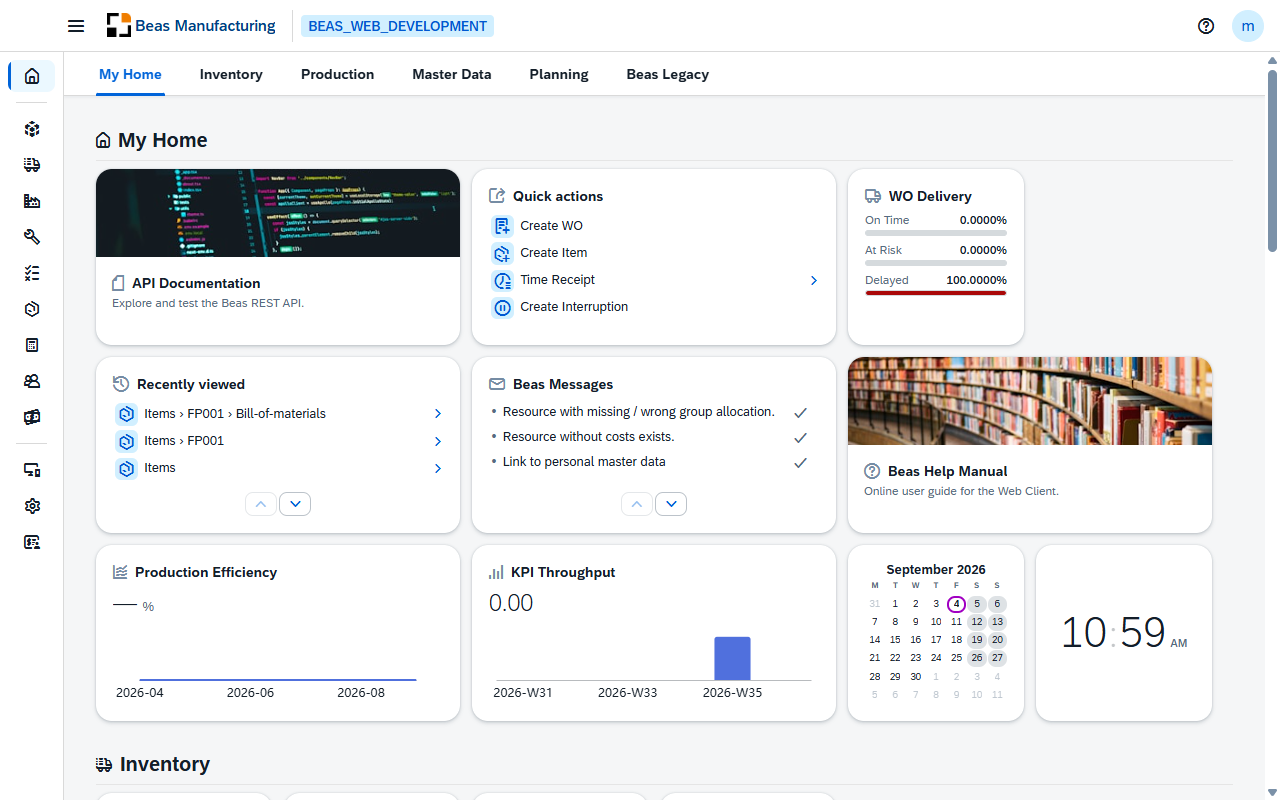
Die Seite liest sich von oben nach unten in Bereichen, und jeder Bereich ordnet seine Kacheln in einem Raster an. Eine fixierte Registerleiste oben bringt Sie mit einem Klick zu jedem Bereich.
Was Sie beim ersten Mal vorfinden
Beim ersten Anmelden baut Beas Ihnen eine Ausgangsseite, die schon nützlich ist, bevor Sie etwas ändern.
| Bereich | Was sich dort befindet |
|---|---|
| Meine Startseite (oben) | Der Kopf Ihres Arbeitstages: Verknüpfungen für Schnellaktionen, zuletzt angesehene Einträge, aktuelle Beas-Nachrichten, Zahlen zur Lieferung der Fertigungsaufträge, Produktionseffizienz und Durchsatz, ein Monatskalender, eine Uhr sowie Links zur API-Dokumentation und zu diesem Handbuch. |
| Bestand, Produktion, Stammdaten, Planung | Eine Auswahl an Bildschirmverknüpfungen für den Anfang — keine Kopie des Navigationsmenüs —, die die Bildschirme enthält, die ein neuer Benutzer am ehesten braucht, in einer bewusst gewählten Reihenfolge. |
| Beas Legacy | Die alte Beas-Dokumentation und der Zugang zum Terminal. |
| Nicht enthalten | Service, Qualitätskontrolle, Kalkulation, Personal und Unternehmensleistung — weiterhin über das Seitenmenü erreichbar und hier jederzeit hinzufügbar, wenn Sie sie brauchen. |
Die Ausgangsseite wird einmalig aufgebaut. Danach gehört sie Ihnen: Ihre Startseite bleibt so, wie Sie sie verlassen haben, auch wenn Beas in einer späteren Version Bildschirme ergänzt. Nur zwei Dinge passen sich weiterhin selbst an — Kacheln, deren Bildschirm es nicht mehr gibt, werden verworfen, und jeder neue Bereich, den Beas der Ausgangsseite hinzufügt, wird für Sie angehängt.
WICHTIG: Sie sehen nur die Kacheln, für die Sie berechtigt sind: Jede erbt die Berechtigung des Bildschirms, den sie öffnet. Eine Kachel, deren Bildschirm Sie nicht öffnen können, bleibt außen vor, und ein Bereich ohne sichtbare Kacheln verschwindet samt seiner Registerkarte. Deshalb müssen Ihre Startseite und die einer Kollegin oder eines Kollegen mit anderer Rolle nicht gleich aussehen.
Die Seite anpassen
Öffnen Sie das Benutzermenü (Ihr Avatar oben rechts) und wählen Sie Startbildschirm bearbeiten. Die Seite bleibt während der Bearbeitung nutzbar.
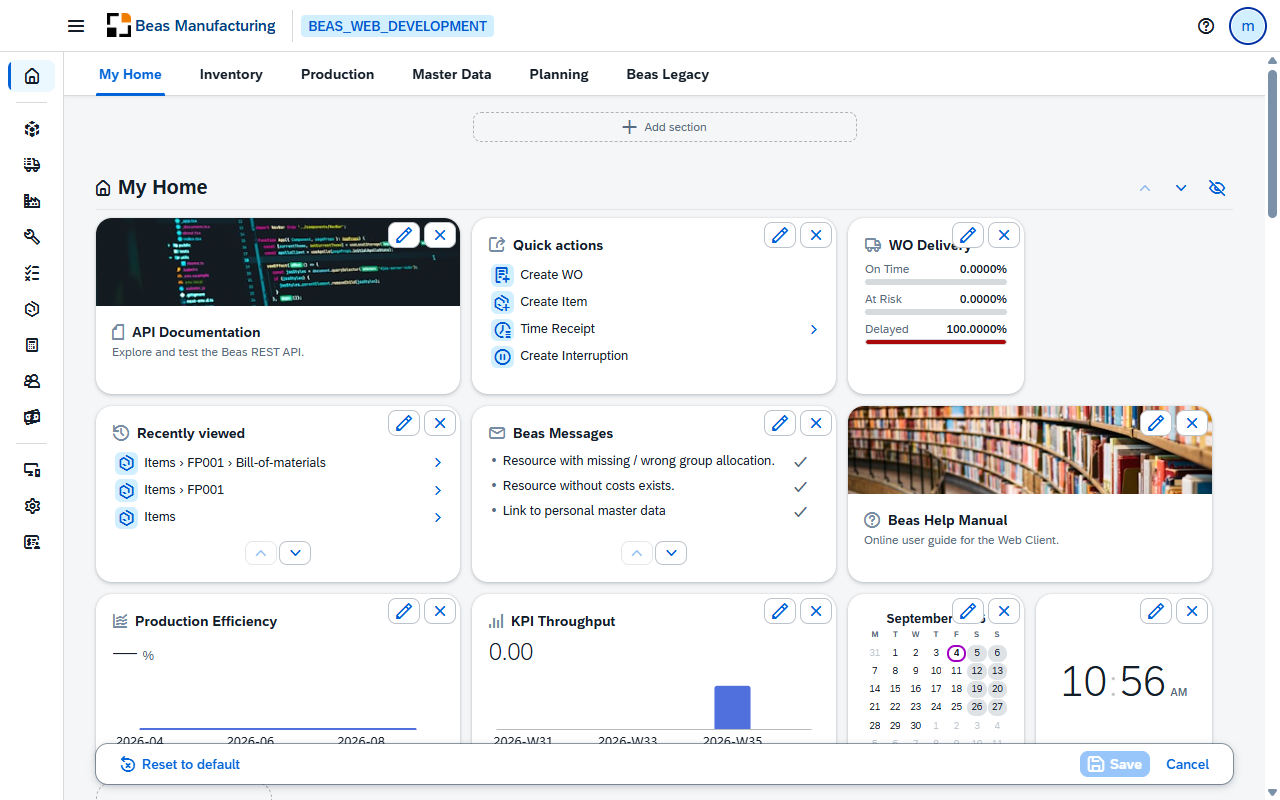
- Verschieben Sie eine Kachel durch Ziehen, innerhalb ihres Bereichs oder in einen anderen.
- Ändern Sie eine Kachel über den Stift, der ihre Einstellungen öffnet; das Kreuz entfernt sie.
- Fügen Sie eine Kachel hinzu über den Platzhalter Kachel hinzufügen am Ende jedes Bereichs.
- Legen Sie einen Bereich an mit Bereich hinzufügen, und verwenden Sie die Schaltflächen rechts neben jeder Überschrift, um ihn nach oben oder nach unten zu verschieben oder auszublenden. Einen Bereich, den Sie selbst angelegt haben, können Sie außerdem umbenennen und löschen; die sechs, die Beas für Sie angelegt hat, lassen sich verschieben und ausblenden, aber nicht umbenennen oder löschen.
Nichts wird gespeichert, bevor Sie es bestätigen: Speichern übernimmt Ihre Änderungen, Abbrechen verwirft alles, was Sie seit dem Wechsel in den Bearbeitungsmodus getan haben, und Auf Standard zurücksetzen stellt die Ausgangsseite wieder her.
Ausgeblendete Bereiche werden nicht gelöscht: Sie bleiben während der Bearbeitung abgedunkelt sichtbar, damit Sie einen zurückholen können, wenn Sie ihn brauchen. Verlassen Sie den Bearbeitungsmodus, sind sie von der Seite und aus der Registerleiste verschwunden.
Was Sie hinzufügen können
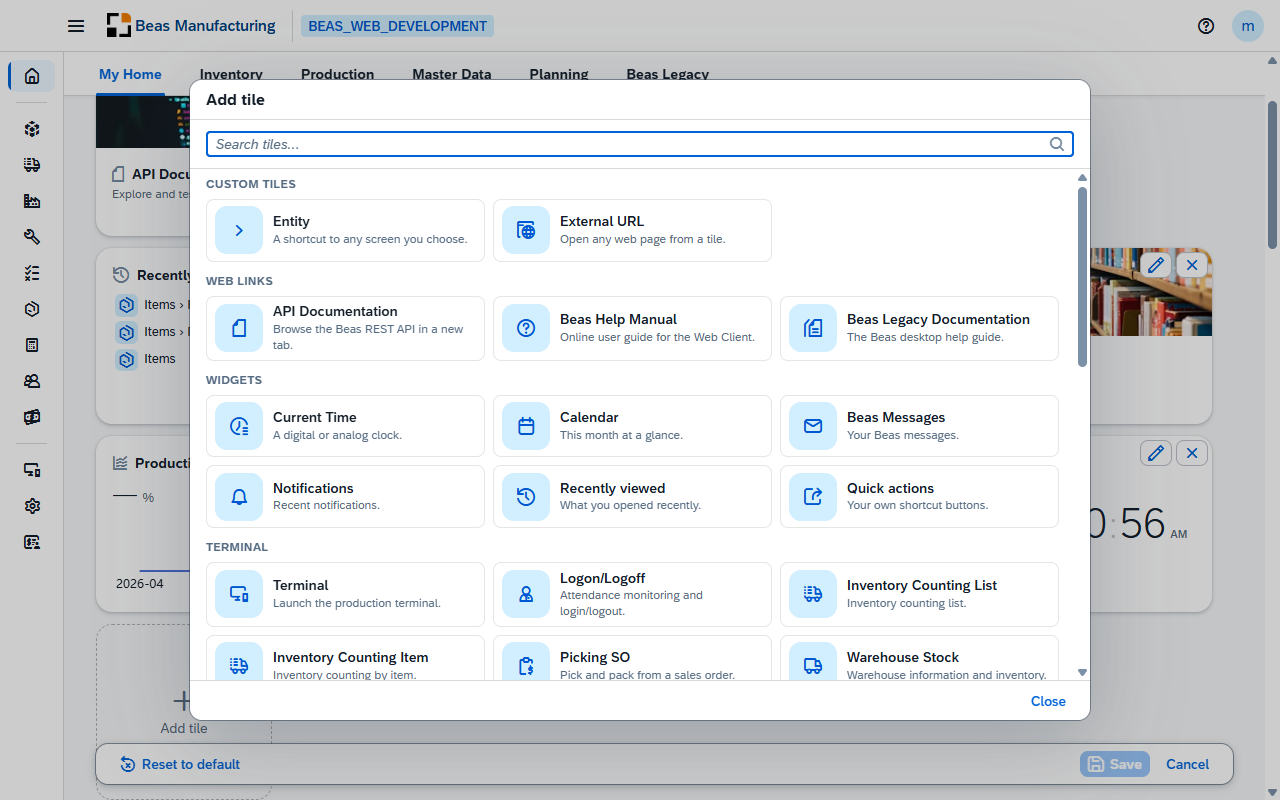
Der Platzhalter Kachel hinzufügen am Ende jedes Bereichs öffnet den Katalog, mit einem Suchfeld und fünf Gruppen.
| Gruppe | Was sie enthält |
|---|---|
| Eigene Kacheln | Entität — eine Verknüpfung zu einem beliebigen Beas-Bildschirm Ihrer Wahl — und Externe URL, die eine Webseite aus einer Kachel öffnet. |
| Weblinks | Die API-Dokumentation, dieses Handbuch und die alte Beas-Dokumentation. |
| Widgets | Eine Uhr, der Monatskalender, Ihre Beas-Nachrichten, Ihre Benachrichtigungen, was Sie kürzlich geöffnet haben, und die Schnellaktionen, die Sie selbst zusammenstellen. |
| Terminal | Das Produktionsterminal und seine Bildschirme — Anwesenheit, Inventurzählung, Kommissionierung, Wareneingang, Qualitätskontrolle. |
| Kennzahlen | Die Produktionszahlen: Lieferung der Fertigungsaufträge, Produktionseffizienz, Durchsatz und eine allgemeine Zahl mit Mini-Trend. |
Um einen Beas-Bildschirm zu öffnen, suchen Sie seinen Namen nicht im Katalog — Bildschirme sind nicht einzeln aufgeführt. Fügen Sie die Kachel Entität hinzu und wählen Sie den Bildschirm in ihren Einstellungen; die Kachel zeigt dann den Zähler dieses Bildschirms und bringt Sie dorthin.
Kacheln mit Einstellungen öffnen zuerst ihren Editor und werden erst platziert, wenn Sie ihn speichern — Abbrechen fügt also nichts hinzu. Alle fragen nach Titel, Farbe und einer von vier Größen im Raster: klein (1×1), breit (2×1), hoch (1×2) oder groß (2×2). Darüber hinaus fragt jede nach dem, was sie braucht: dem Ziel-Bildschirm, der Webadresse und ob sie in Beas oder in einem neuen Tab öffnet, einem Bild und seiner Position auf der Kachel, den Zeilen einer Verknüpfungskachel, oder wie viele Monate oder Wochen ein Diagramm zurückreicht.