Bestandsverlauf
Die Seite Bestandsverlauf bietet eine umfassende Echtzeitsicht auf den Bestand eines einzelnen Artikels über alle Lager, offenen Belege, MRP-Pläne und wichtigen Kennzahlen hinweg.
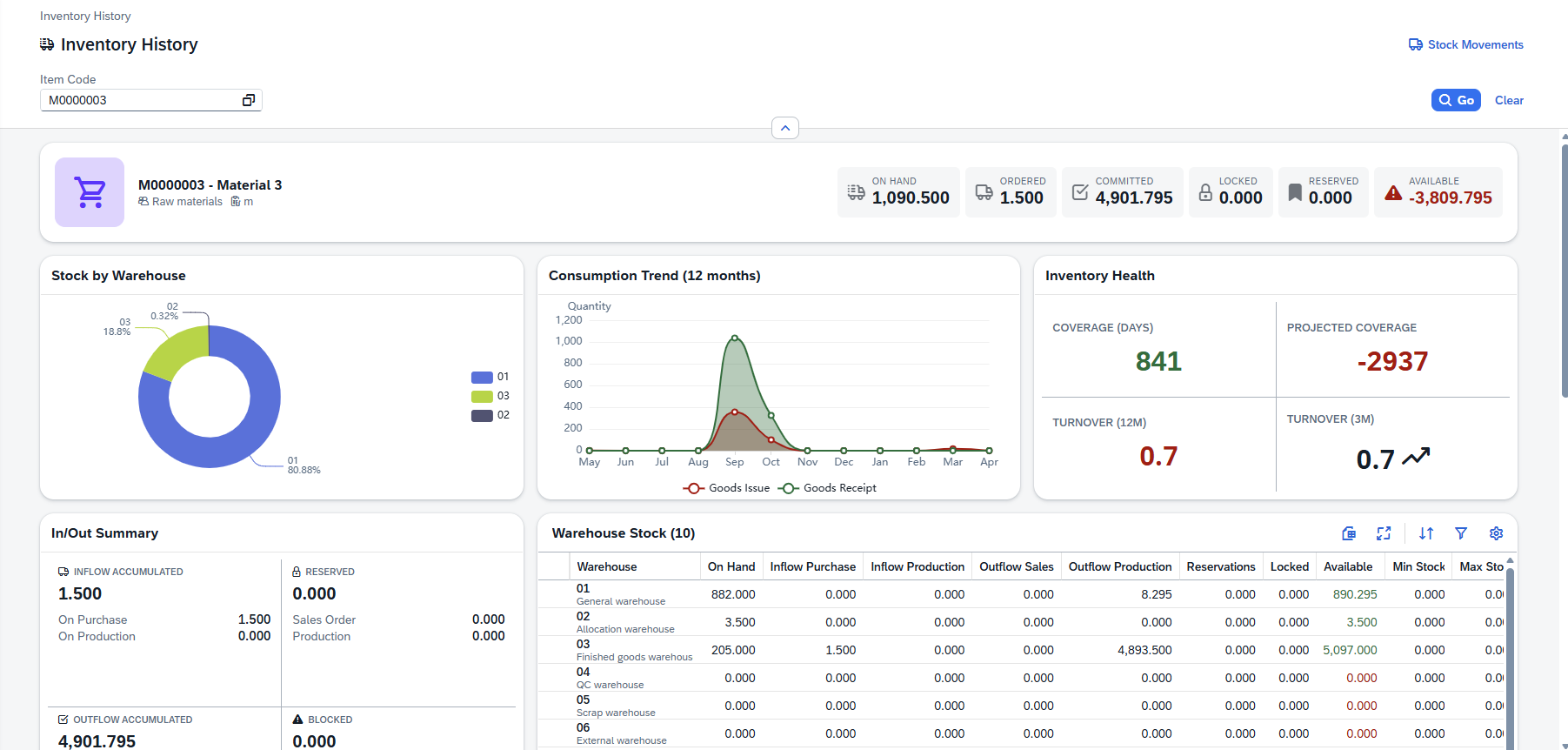
Einen Artikel suchen
Beim ersten Öffnen der Seite sehen Sie einen leeren Zustand, der Sie zur Suche nach einem Artikel auffordert. Geben Sie die Artikelnummer oben links ein.

Schnellsuche
- Geben Sie mindestens 2 Zeichen einer Artikelnummer oder -bezeichnung in die Suchleiste ein.
- Es erscheint eine Auswahlliste mit bis zu 10 passenden Artikeln (Nummer + Bezeichnung).
- Klicken Sie auf einen Treffer oder drücken Sie die Eingabetaste, um ihn auszuwählen.
- Drücken Sie Esc, um die Auswahlliste ohne Auswahl zu schließen.
Aus Liste auswählen (Wertehilfe) — klicken Sie auf die Schaltfläche der Wertehilfe (rechts neben dem Suchfeld), um einen vollständigen Dialog zu öffnen, in dem Sie alle Artikel durchsuchen, suchen und filtern können:

Sobald ein Artikel ausgewählt ist, klicken Sie oben rechts auf Los, und die Seite lädt alle Bestandsdaten automatisch.
Sie können einen Artikel direkt über die URL /inventory-history/{ItemCode} aufrufen. Legen Sie sie
als Lesezeichen ab, um schnell darauf zuzugreifen.
Kopfkarte des Artikels
Nach der Auswahl eines Artikels erscheint eine Kopfkarte mit den Stammangaben des Artikels und sechs Kennzahlkacheln.

Artikelinformationen
| Element | Beschreibung |
|---|---|
| Symbol der Artikelart | Wird automatisch aus der Beschaffungsart (Einkauf / Eigenfertigung) und der Dispositionsart bestimmt. Fahren Sie mit der Maus darüber, um eine Kurzinfo zur Art zu sehen. |
| Artikelnummer & Bezeichnung | Die Nummer des Artikels (fette Überschrift) und seine Beschreibung. |
| Artikelgruppe | Der Name der Artikelgruppe, mit einem Gruppensymbol angezeigt. |
| Maßeinheit | Die Lagermaßeinheit, mit einem Maßsymbol angezeigt. |
Kennzahlkacheln — sechs Kennzahlen werden als Kacheln auf der rechten Seite des Kopfbereichs angezeigt:
| Kennzahl | Beschreibung |
|---|---|
| Bestand | Aktueller physischer Bestand über alle Lager. |
| Bestellt | Menge aus offenen Bestellungen + offenen Fertigungsaufträgen (erwarteter Zugang). |
| Disponiert | Menge, die für offene Kundenaufträge + Fertigungsaufträge disponiert ist (erwarteter Abgang). |
| Gesperrt | Menge des gesperrten Bestands. |
| Reserviert | Menge des reservierten Bestands. |
| Verfügbar | Berechnete Verfügbarkeit. Grün bei positivem Wert, rot bei null oder negativem Wert. |
Diagramme & Kennzahlen
Unter der Kopfkarte werden drei Diagrammkarten nebeneinander angezeigt.

Bestand nach Lager (Kreisdiagramm) — die Verteilung des Bestands auf die Lager. Gezeigt werden die 6 Lager mit dem höchsten Bestand; der Rest wird unter „Sonstige“ zusammengefasst. Fahren Sie über ein Segment, um Lagercode und Anteil zu sehen. Gibt es keinen Lagerbestand, erscheint „Keine Lagerbestandsdaten“.
Verbrauchstrend (Liniendiagramm) — die Verbrauchs- und Fertigungsaktivität der letzten 12 Monate:
| Linie | Farbe | Beschreibung |
|---|---|---|
| Warenausgang | Rot | Monatliche Abgangs- / Verbrauchsmengen. |
| Wareneingang | Grün | Monatliche Zugangs- / Fertigungsmengen. |
Beide Linien sind mit einer schattierten Fläche hinterlegt. Die X-Achse zeigt die Monatskürzel, die Y-Achse die Menge.
Kennzahlen zur Bestandsgesundheit — vier Kennzahlen in einem 2×2-Raster mit automatischer Farbgebung:
| Kennzahl | Was sie misst | Grün | Rot |
|---|---|---|---|
| Reichweite (Tage) | Wie viele Tage der aktuelle Bestand reicht, gerechnet mit dem durchschnittlichen Tagesverbrauch der letzten 12 Monate. | ≥ 30 Tage | < 7 Tage |
| Prognostizierte Reichweite | Wie Reichweite, jedoch auf Basis der gesamten verfügbaren Menge (Bestand + bestellt − disponiert). | ≥ 30 Tage | < 7 Tage |
| Umschlag (12M) | Lagerumschlagshäufigkeit der letzten 12 Monate (Abgang ÷ durchschnittlicher Bestand). | ≥ 4,0 | < 1,0 |
| Umschlag (3M) | Lagerumschlagshäufigkeit der letzten 3 Monate. Mit einem Trendpfeil im Vergleich zum 12M-Wert. | ≥ 1,0 | < 0,25 |
Bereich Ein-/Ausgangszusammenfassung
Eine Übersichtskarte mit den kumulierten Bestell- und Reservierungsmengen, in zwei Spalten gegliedert.
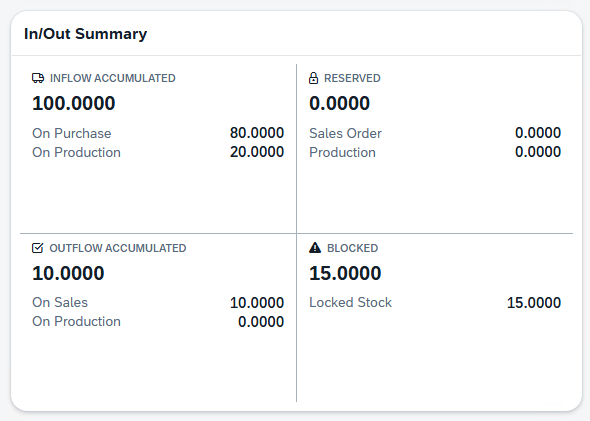
- Zugang kumuliert — gesamte bestellte Menge. Aufteilung: In Bestellung + In Produktion.
- Abgang kumuliert — gesamte disponierte Menge. Aufteilung: Im Verkauf + In Produktion.
- Reserviert — gesamte reservierte Menge. Aufteilung: Kundenauftrag + Produktion.
- Gesperrt — gesamter gesperrter Bestand (rot, wenn größer als null). Aufteilung: Gesperrter Bestand.
Tabelle Lagerbestand
Eine detaillierte Tabelle mit den Beständen je Lager, die neben dem Bereich Ein-/Ausgangszusammenfassung angezeigt wird.
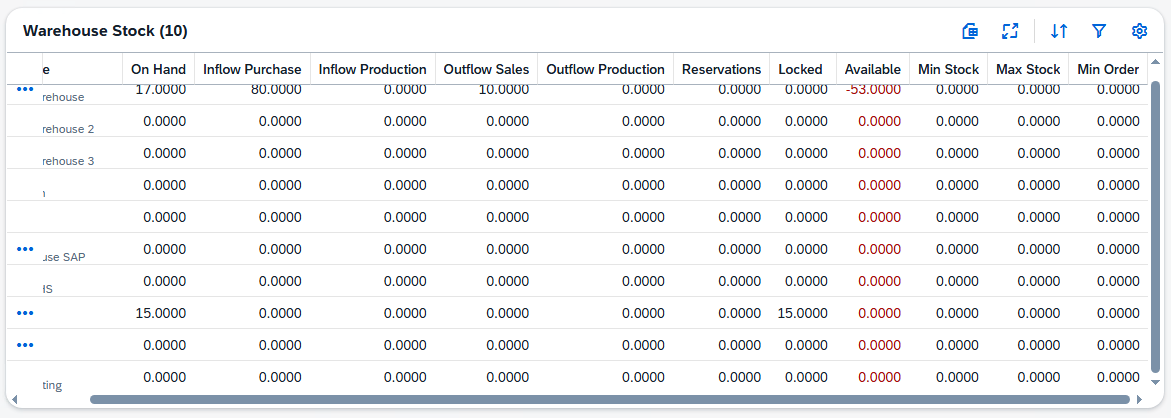
| Spalte | Beschreibung |
|---|---|
| Lager | Code und Name des Lagers. |
| Bestand | Physischer Bestand in diesem Lager. |
| Zugang Einkauf | Menge offener Bestellungen für dieses Lager. |
| Zugang Produktion | Menge offener Fertigungsaufträge für dieses Lager. |
| Abgang Verkauf | Für Kundenaufträge aus diesem Lager disponiert. |
| Abgang Produktion | Für Fertigungsaufträge aus diesem Lager disponiert. |
| Reservierungen | Reservierte Menge in diesem Lager. |
| Gesperrt | Gesperrter Bestand in diesem Lager. |
| Verfügbar | Berechnete Verfügbarkeit. Grün bei positivem Wert, rot bei null oder negativem Wert. |
| Mindestbestand | Für dieses Lager hinterlegter Mindestbestand. |
| Maximalbestand | Für dieses Lager hinterlegter Maximalbestand. |
| Mindestbestellung | Für dieses Lager hinterlegte Mindestbestellmenge. |
| Aktionen | Kontextabhängige Schaltflächen (siehe unten). |
Schaltflächen — sie erscheinen nur, wenn sie für die jeweilige Lagerzeile zutreffen; Sie erreichen sie über die drei Punkte links neben dem betreffenden Feld:
| Schaltfläche | Bedingung | Öffnet |
|---|---|---|
| Lagerplätze | Für das Lager sind Lagerplätze aktiviert. | Einen Dialog mit dem Bestand je Lagerplatz. |
| Chargennummern | Der Artikel wird chargengeführt und der Bestand ist > 0. | Einen Dialog mit den Chargen samt Menge, Verfallsdatum, Herstellungsdatum und Status. |
| Seriennummern | Der Artikel wird seriengeführt und der Bestand ist > 0. | Einen Dialog mit den Seriennummern samt Status, Herstellungsdatum und Verfallsdatum. |
| Reservierungen | Das Lager hat Reservierungen > 0. | Einen Dialog mit den Reservierungen samt Menge, Sperrebene und Typ. |
Offene Fertigungsaufträge

Zeigt alle offenen Fertigungsaufträge, die den ausgewählten Artikel betreffen.
| Spalte | Beschreibung |
|---|---|
| Fluss | Pfeilsymbol für die Richtung: grüner Pfeil nach unten = Zugang (der Artikel wird gefertigt); roter Pfeil nach oben = Abgang (der Artikel wird als Material verbraucht). |
| Fertigungsauftrag | ID des Fertigungsauftrags, ID der Position und (bei Materialzeilen) die ID der Materialposition. |
| Status | Statuskennzeichen des Auftrags: Offen (grün) / In Bearbeitung (blau). |
| Geplant | Geplante Menge. |
| Ist | Tatsächlich gefertigte / verbrauchte Menge. |
| Bedarfsdatum | Das Datum, zu dem das Material oder das Ergebnis benötigt wird. |
Offene Kundenaufträge
Zeigt alle offenen Kundenauftragspositionen des ausgewählten Artikels.
| Spalte | Beschreibung |
|---|---|
| Belegnummer | Belegnummer des Kundenauftrags. |
| Kunde | Name des Kunden (oder Kundencode, wenn kein Name vorliegt). |
| Offene Menge | Verbleibende offene Menge in der Auftragsposition. |
| Lieferdatum | Voraussichtliches Versanddatum. |
Offene Bestellungen
Zeigt alle offenen Bestellpositionen des ausgewählten Artikels.
| Spalte | Beschreibung |
|---|---|
| Belegnummer | Belegnummer der Bestellung. |
| Lieferant | Name des Lieferanten (oder Lieferantencode, wenn kein Name vorliegt). |
| Offene Menge | Verbleibende offene Menge in der Bestellposition. |
| Lieferdatum | Voraussichtliches Lieferdatum. |
MRP-Ergebnisse
Zeigt die Projektion der Materialbedarfsplanung für den ausgewählten Artikel.

Über eine Auswahlliste in der Werkzeugleiste der Tabelle wählen Sie einen der verfügbaren MRP-Pläne
(dargestellt als {Plan Number} – {Description}). Das System wählt automatisch den
Standard-MRP-Plan aus. Das Datum der letzten Berechnung wird neben der Auswahl angezeigt.
| Spalte | Beschreibung |
|---|---|
| Typ | Symbol der Belegart mit Kurzinfo (Kundenauftrag, Bestellung, Stückliste, Bestand usw.). |
| Bezeichnung | Name der MRP-Zeile. |
| Info | Zusätzliche Informationen zu dieser MRP-Zeile. |
| Bestand | Fortgeschriebener Bestand an dieser Stelle des Plans. |
| Zugang | Eingehende Menge (grün). Enthält Bestellungen und Fertigungsaufträge. |
| Abgang | Ausgehende Menge (rot). Enthält Kundenaufträge und Fertigungsverbrauch. |
| Saldo | Fortgeschriebener Saldo. Grün bei positivem, rot bei negativem Wert. |
| Datum | Das Datum der geplanten Bewegung. |
Offene Umlagerungsanforderungen
Zeigt alle offenen Umlagerungsanforderungen, die den ausgewählten Artikel betreffen.
| Spalte | Beschreibung |
|---|---|
| Belegnummer | Belegnummer der Umlagerungsanforderung. |
| Belegdatum | Erstellungsdatum des Belegs. |
| Von Lager | Code des Quelllagers. |
| Nach Lager | Code des Ziellagers. |
| Menge | Umzulagernde Menge. |
Lagerbewegungsliste
Führt zur Seite Lagerbewegungsliste, bereits auf den aktuellen Artikel vorgefiltert. Nur sichtbar, wenn ein Artikel ausgewählt ist.
Dialogfenster
Die folgenden Dialoge werden über die Schaltflächen der Tabelle Lagerbestand geöffnet (die drei Punkte links neben dem Feld Lager):
Lagerplätze — alle Lagerplätze im ausgewählten Lager und der Bestand je Lagerplatz (Lagerplatz-Code, Bestand; mit einer Summenzeile am Ende).
Chargennummern — alle Chargen im ausgewählten Lager:
| Spalte | Beschreibung |
|---|---|
| Chargennummer | Die Kennung der Charge. |
| Menge | Menge in dieser Charge. |
| Verfallsdatum | Verfallsdatum der Charge. |
| Herstellungsdatum | Herstellungsdatum der Charge. |
| Status | Status der Charge (farbig gekennzeichnetes Kennzeichen). |
Seriennummern — alle Seriennummern im ausgewählten Lager (Seriennummer, Status, Statusbeschreibung, Herstellungsdatum, Verfallsdatum; mit einer Zeile für die Gesamtanzahl am Ende).
Reservierungen — alle Reservierungen für das ausgewählte Lager:
| Spalte | Beschreibung |
|---|---|
| Artikelnummer | Nummer des reservierten Artikels. |
| Beschreibung | Beschreibung des Artikels. |
| Lager | Code des Lagers. |
| Lagerplatz | Lagerplatz (sofern zutreffend). |
| Verteilnummer | Verteilnummer (Charge/Serie). |
| Menge | Reservierte Menge. |
| Sperrebene | D = Detail, B = Charge, I = Artikel. |
| Erstellt von | Benutzer, der die Reservierung angelegt hat. |
| Reservierungstyp | Typ der Reservierung. |