Lagerbewegungen
Mit dieser Anwendung durchsuchen Sie alle Lagerbewegungen — Zugänge, Abgänge, Umlagerungen, Rechnungen und Fertigungsbewegungen — in einer einzigen filterbaren Liste. Die Ansicht Lagerbewegungsliste ist das zusammengeführte Journal der Lagerbewegungen in Beas Web. Jede gebuchte Bewegung — unabhängig vom Quellbeleg — erscheint als Zeile mit ihren Zugangs- und Abgangsmengen, ihrem Wert, ihrem Lager und den Angaben zur Rückverfolgbarkeit (Charge, Seriennummer, Lagerplatz). Die Tabelle ersetzt die frühere Liste der Lagerbewegungen durch eine einzige durchsuchbare und exportierbare Seite. Wird sie von der Seite Bestandsverlauf eines Artikels aus geöffnet, ist die Tabelle bereits auf diesen Artikel gefiltert, mit bereits gesetztem Datumsbereich, sodass sie sofort lädt. Aktive Filter werden in der URL der Seite gespeichert, sodass ein Lesezeichen oder das Teilen der URL dieselbe Suche wiederherstellt.
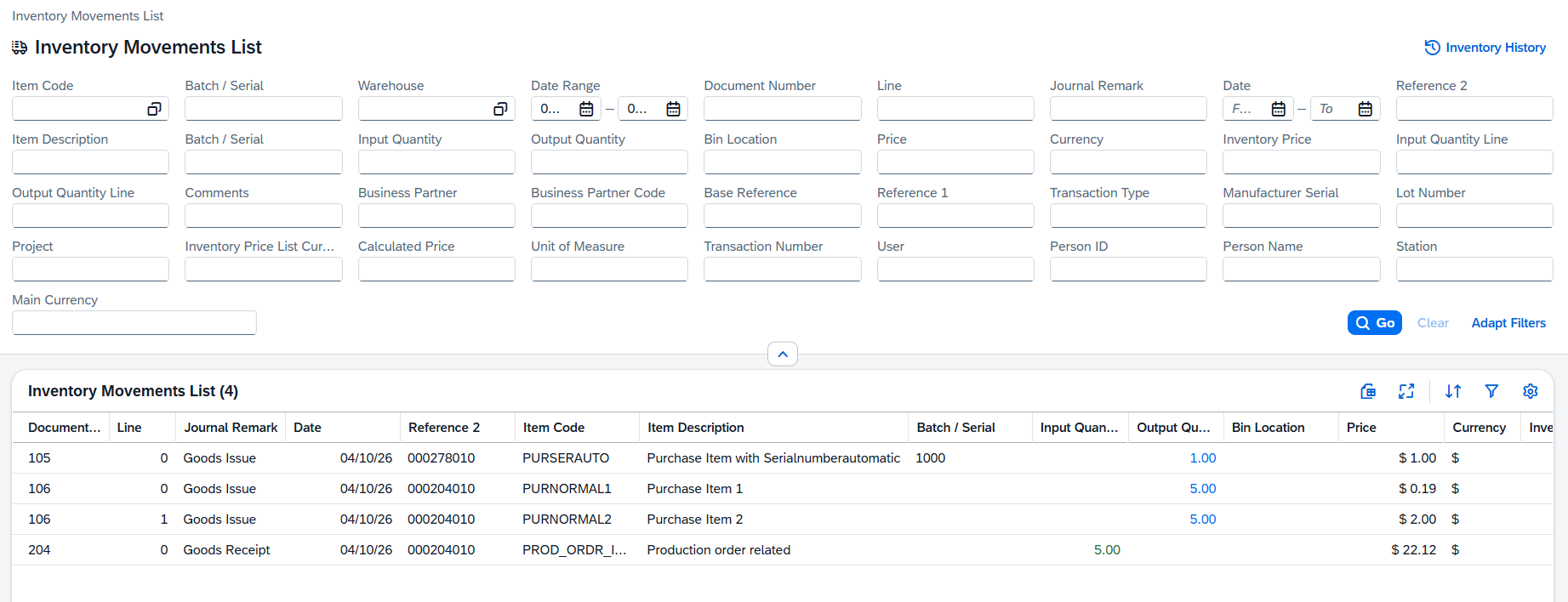
Die Tabelle lesen
Die Tabelle zeigt eine Zeile je Lagerbewegung. Die Mengen sind farblich gekennzeichnet, sodass sich Zugänge und Abgänge auf einen Blick unterscheiden lassen:
- +15.000 — grüne Zahlen stehen für Bestand, der ins Lager kommt (Zugänge, Rücklieferungen, Fertigungsergebnis, positive Umlagerungsseiten).
- −4.000 — blaue Zahlen stehen für Bestand, der das Lager verlässt (Abgänge, Lieferungen, Fertigungsverbrauch, negative Umlagerungsseiten).
Standardspalten
| Spalte | Beschreibung |
|---|---|
| Datum | Buchungsdatum der Bewegung. Sortierbar, filterbar, unterstützt Bereiche; standardmäßig die letzten 30 Tage, wenn die Ansicht ohne Direktlink geöffnet wird. |
| Dokument | Art / Nummer (z. B. GR 12034). Klicken Sie darauf, um den Quellbeleg zu öffnen. |
| Typ | Farbiges Kennzeichen für die Bewegungsklasse — siehe Typfarben weiter unten. |
| Artikel | Artikelnummer und Beschreibung in zwei Zeilen. |
| Lager | Code und Name des betroffenen Lagers. |
| Lagerplatz | Lagerplatzcode, wenn das Lager lagerplatzgeführt ist; sonst leer. |
| Charge | Chargennummer; klicken Sie darauf, um die Chargendetails zu öffnen. |
| Serial | Seriennummer; klicken Sie darauf, um die Seriennummerndetails zu öffnen. |
| Zugangsmenge | Menge, die in den Bestand eingeht (grün). |
| Abgangsmenge | Menge, die den Bestand verlässt (blau). |
| ME | Mengeneinheit der Menge. |
| Wert | Geldwert der Bewegung in Hauswährung. |
| Benutzer | Benutzer, der die Bewegung gebucht hat. |
Weitere Spalten
| Spalte | Beschreibung |
|---|---|
| Counterpart Warehouse | Bei Umlagerungen die andere Seite der Bewegung. |
| Geschäftspartner | Kunde oder Lieferant, der mit dem Quellbeleg verknüpft ist. |
| Projekt | Projektcode, sofern zugeordnet. |
| Kostenstelle | Beas-Kostenstelle der Zeile. |
| Referenz | Freitextreferenz, Referenz des Geschäftspartners oder Lieferscheinnummer. |
| Balance After | Fortgeschriebener Bestand unmittelbar nach der Bewegung (nur aussagekräftig, wenn auf einen einzelnen Artikel und ein einzelnes Lager gefiltert wird). |
Typfarben
Das Kennzeichen Typ ordnet die Bewegung nach ihrem Quellbeleg ein:
| Kennzeichen | Quellbelege |
|---|---|
| Receipt | Wareneingang Bestellung, Kundenrücklieferung, positive Bestandskorrektur, Fertigungszugang. |
| Issue | Warenausgang, Lieferung, Lieferantenrücklieferung, Fertigungsverbrauch. |
| Umlagerung | Bestandsumlagerung und Erfüllung von Umlagerungsanforderungen (beide Seiten erscheinen als eigene Zeilen). |
| Invoice | Debitorenrechnungen und Kreditorenrechnungen, die den Bestand direkt buchen, ohne vorangehende Lieferung bzw. vorangehenden Wareneingang. |
| Reversal | Stornierungen und Gegenbuchungen; das Vorzeichen der Menge ist stets umgekehrt zum Original. |
Rückverfolgung im Detail
Die Zellen für Charge und Seriennummer sind anklickbar. Ein Klick auf eine Charge öffnet deren Stammsatz mit dem vollständigen Bewegungsverlauf; ein Klick auf eine Seriennummer öffnet deren Karte mit Status und letztem Standort. Lagerplätze führen zur Lagerplatzdefinition und zu den aktuellen Mengen. Beleglinks öffnen den Quellbeleg in der passenden Ansicht (SAP Web Client oder Beas Web Client, je nach Belegart).
Leere Zustände und Meldungen
- „Search Stock Movements“ — erscheint, bevor Sie ohne Filter auf Los klicken. Setzen Sie mindestens einen Datumsbereich oder einen Artikel.
- „No movements found“ — die Filter haben keine Zeilen geliefert. Erweitern Sie den Datumsbereich oder entfernen Sie das Häkchen bei einer Belegart.
- Roter Meldungsstreifen — im Backend ist ein Fehler aufgetreten; schließen Sie die Meldung und wiederholen Sie die Suche.
Tipps
- Beginnen Sie Rückverfolgbarkeitsprüfungen mit dem Filter Charge / Seriennummer — er grenzt die Tabelle sofort auf jede Buchung ein, die diese Einheit berührt hat.
- Gruppieren Sie nach Dokument (Tabelleneinstellungen → Gruppierung), wenn Sie eine einzelne Bestellung oder einen einzelnen Kundenauftrag untersuchen — alle zugehörigen Bewegungszeilen werden zu einer einzigen aufklappbaren Gruppe zusammengefasst.
- Blenden Sie die Spalte Balance After ein, wenn Sie auf einen einzelnen Artikel und ein einzelnes Lager filtern, um den Bestandsverlauf zu rekonstruieren, ohne die Seite zu verlassen.
- Setzen Sie den Filter Typ auf Reversal, um beim Monatsabschluss Stornierungen schnell zu finden.
- Nutzen Sie Nach Excel exportieren, wenn Sie den vollständigen Prüfpfad an die Buchhaltung oder an Prüfer weitergeben.