Materialgruppen - Detail
Klicken Sie in der Liste der Materialgruppen auf einen Gruppencode, um deren Detailansicht als Objektseite zu öffnen. Diese Ansicht folgt dem Muster Object Page von SAP Fiori und gliedert sich in einen Kopfbereich und mehrere Formularabschnitte. Die Seite öffnet standardmäßig im Anzeigemodus; klicken Sie auf die Schaltfläche Bearbeiten (Stiftsymbol), um in den Bearbeitungsmodus zu wechseln.
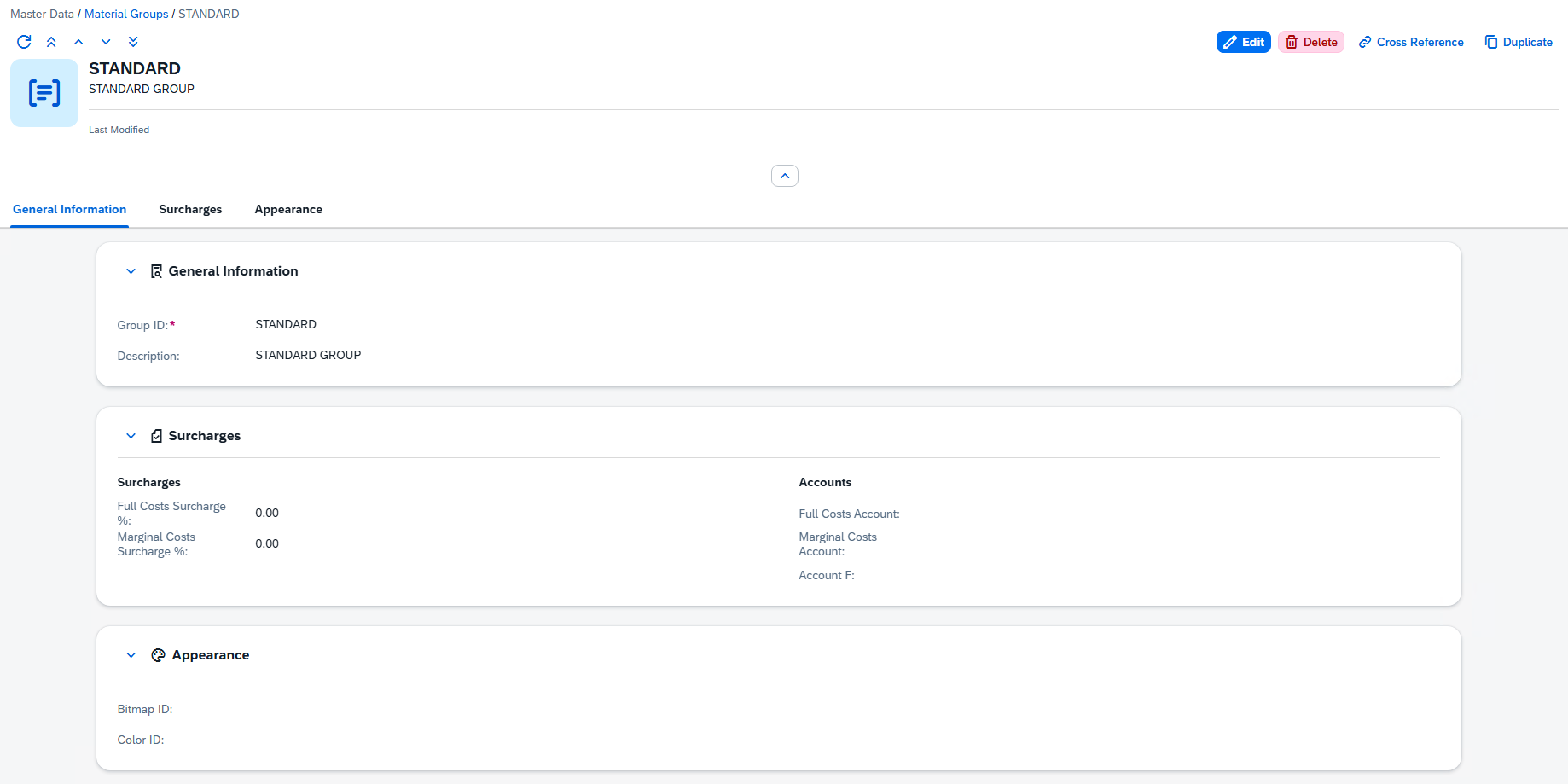
Kopfbereich
Der Kopfbereich zeigt die wichtigsten Angaben zur Materialgruppe auf einen Blick:
- Zuletzt geändert — eine Facette mit Datum und Uhrzeit der letzten Änderung.
Der Kopfbereich enthält außerdem die Aktionsschaltflächen Querverweise und Duplizieren (nur im Anzeigemodus sichtbar und nur bei bestehenden Datensätzen — nicht beim Anlegen einer neuen Gruppe).
Hauptbereich
Das Formular hat vier Abschnitte: Allgemeine Informationen, Zuschläge, Darstellung und Benutzerdefinierte Felder.
Allgemeine Informationen
Der erste Abschnitt enthält die grundlegenden Identifikationsfelder der Materialgruppe.
| Feld | Beschreibung |
|---|---|
| Gruppe | Der eindeutige Kenncode dieser Materialgruppe. Er ist der Primärschlüssel, über den das gesamte System auf die Gruppe verweist. Er wird beim ersten Anlegen der Gruppe gesetzt und lässt sich danach nicht mehr ändern. Pflichtfeld, bis zu 20 Zeichen. |
| Beschreibung | Ein Freitextfeld. Erläutern Sie hier in verständlichen Worten, wofür die Gruppe steht — zum Beispiel „Eisenmetalle und Legierungen“. Diese Beschreibung erscheint in der Listenansicht und in den Auswahldialogen. Bis zu 255 Zeichen. |
Zuschläge
Dieser Abschnitt steuert die Kostenzuschläge und die Sachkontenzuordnung der Gruppe. Er gliedert sich in zwei Untergruppen: Zuschläge und Konten.
Zuschläge — die Zuschlagssätze werden bei Kostenkalkulationen für Artikel dieser Gruppe angewendet. Mit ihnen fügen Sie auf Gruppenebene einen Aufschlag hinzu, der in die Kostenverdichtung einfließt.
| Feld | Beschreibung |
|---|---|
| Vollkosten-Zuschlag % | Der prozentuale Zuschlag, der zur Vollkostenkalkulation hinzugefügt wird. Ein Wert von 10,50 bedeutet zum Beispiel, dass ein Zuschlag von 10,5 % auf die Basis-Vollkosten angewendet wird. Von 0 bis 100, bis zu 2 Nachkommastellen. |
| Grenzkosten-Zuschlag % | Der prozentuale Zuschlag, der zur Grenzkostenkalkulation hinzugefügt wird. Von 0 bis 100, bis zu 2 Nachkommastellen. |
Konten — diese Felder verknüpfen die Materialgruppe mit bestimmten Sachkonten. Sie werden bei Kostenbuchungen verwendet, um die Buchungen auf die richtigen Konten zu leiten.
| Feld | Beschreibung |
|---|---|
| Vollkostenkonto | Die Sachkontonummer, die beim Buchen von Vollkosten für Artikel dieser Gruppe verwendet wird. Bis zu 15 Zeichen. |
| Grenzkostenkonto | Die Sachkontonummer, die beim Buchen von Grenzkosten für Artikel dieser Gruppe verwendet wird. Bis zu 15 Zeichen. |
| Fixkostenkonto | Die Sachkontonummer, die beim Buchen von Fixkosten für Artikel dieser Gruppe verwendet wird. Bis zu 15 Zeichen. |
Darstellung
Im Abschnitt Darstellung weisen Sie der Materialgruppe visuelle Kennzeichen zu. Sie werden in der Listenansicht und im Kopfbereich des Details angezeigt und erleichtern es, Gruppen auf einen Blick zu unterscheiden.
| Feld | Beschreibung |
|---|---|
| Symbol | Ein Symbol oder Bild zur optischen Kennzeichnung. Klicken Sie auf das Feld, um die Symbolauswahl zu öffnen, in der Sie zwischen SAP-Symbolen, Beas-Symbolen und eigenen Bildern wählen. Das gewählte Symbol erscheint als Avatar im Kopfbereich und als kleine Grafik in der Listenansicht. |
| Farbe | Eine numerische Farbkennung. Klicken Sie auf das Feld, um die Farbauswahl zu öffnen und eine Farbe zu wählen. Diese Farbe dient der optischen Unterscheidung in Listen, Diagrammen und überall dort, wo die Gruppe farbcodiert dargestellt wird. |
Benutzerdefinierte Felder (UDF 1 – 4)
Der Abschnitt Benutzerdefinierte Felder bietet bis zu vier benutzerdefinierte Felder (UDF 1 bis UDF 4). Es sind allgemeine Textfelder, in denen Sie beliebige zusätzliche Angaben ablegen, die Ihr Unternehmen benötigt. Jedes Feld fasst bis zu 50 Zeichen Text. Ihre Bezeichnungen und ihre Sichtbarkeit verwalten Sie zentral im Bildschirm UDF-Konfiguration.
Eine Materialgruppe lässt sich nicht löschen, solange sie einem Artikel oder einem Rohmaterial zugeordnet ist. Die Fehlermeldung nennt, wie viele Datensätze von ihr abhängen; weisen Sie diesen Artikeln zuerst eine andere Gruppe zu oder leeren Sie die Gruppe dort — Querverweise ist der schnellste Weg, sie zu finden.
Querverweise
Die Funktion Querverweise zeigt, welche Artikel derzeit einer bestimmten Materialgruppe zugeordnet sind — unschätzbar, um die Auswirkungen von Änderungen (etwa an den Zuschlagssätzen) zu verstehen und um zu prüfen, ob die Artikel richtig eingeordnet sind.
- Öffnen Sie die Materialgruppe im Anzeigemodus.
- Klicken Sie auf die Schaltfläche Querverweise (Kettensymbol; nur bei bestehenden Datensätzen sichtbar).
- Es öffnet sich ein Dialog mit allen Artikeln, denen diese Materialgruppe zugeordnet ist, mit folgenden Spalten:
| Spalte | Beschreibung |
|---|---|
| Code | Die Artikelnummer (der Hauptschlüssel des Artikels). |
| Beschreibung | Name / Beschreibung des Artikels. |
Innerhalb des Dialogs suchen Sie sowohl über den Code als auch über den Namen. Der Dialog liest die aktuellen Artikeldaten bei jedem Öffnen neu — um die Materialgruppe eines Artikels zu ändern, öffnen Sie den Artikel in der Detailansicht der Artikel.
Artikel mit einer Materialgruppe verknüpfen
Die Verbindung zwischen einem Artikel und einer Materialgruppe wird auf der Seite des Artikels hergestellt. Jeder Artikel hat ein Feld Materialgruppe (in der Detailansicht des Artikels unter Produktionsdaten › Materialien & Ausschuss), das den Code der Materialgruppe speichert, zu der er gehört.
- Wechseln Sie zu Stammdaten › Artikel und öffnen Sie den Artikel.
- Klicken Sie auf Bearbeiten, um in den Bearbeitungsmodus zu wechseln.
- Geben Sie im Feld Materialgruppe den Gruppencode direkt ein, oder nutzen Sie die Schaltfläche Aus Liste auswählen, um alle Materialgruppen zu durchsuchen (mit den Spalten Code und Beschreibung, durchsuchbar und filterbar) und eine auszuwählen.
- Klicken Sie auf Speichern. Der Artikel ist nun mit der gewählten Materialgruppe verknüpft.
Die Verknüpfung ist von beiden Seiten sichtbar: im Feld Materialgruppe des Artikels und im Dialog Querverweise der Gruppe. Um die Zuordnung zu entfernen, leeren Sie das Feld und speichern; um sie zu ändern, wählen Sie eine andere Gruppe und speichern.