Ressourcen - Liste
Die Ressourcenliste ist der Einstieg zu den Arbeitsplätzen, an denen gefertigt wird — Maschinen, Arbeitsplätze und Fremdvergabestellen. Jede Zeile ist eine Ressource, mit Code, Beschreibung, Klassifizierung und dem Schichtplan, der ihre Kapazität bestimmt. Die Spalten rechts sind aktuell: wer angemeldet ist, seit wann und wie viel der geplanten Kapazität der Ressource bereits belegt ist. Unter der Tabelle macht das Panel Diagramme aus denselben Zahlen Kapazität gegen Auslastung für die kommenden Tage.
Kalender, Kostensätze, Unterbrechungen und Wartungsaufträge einer Ressource erreichen Sie über die Detailseite der Ressource, nicht über diese Liste.
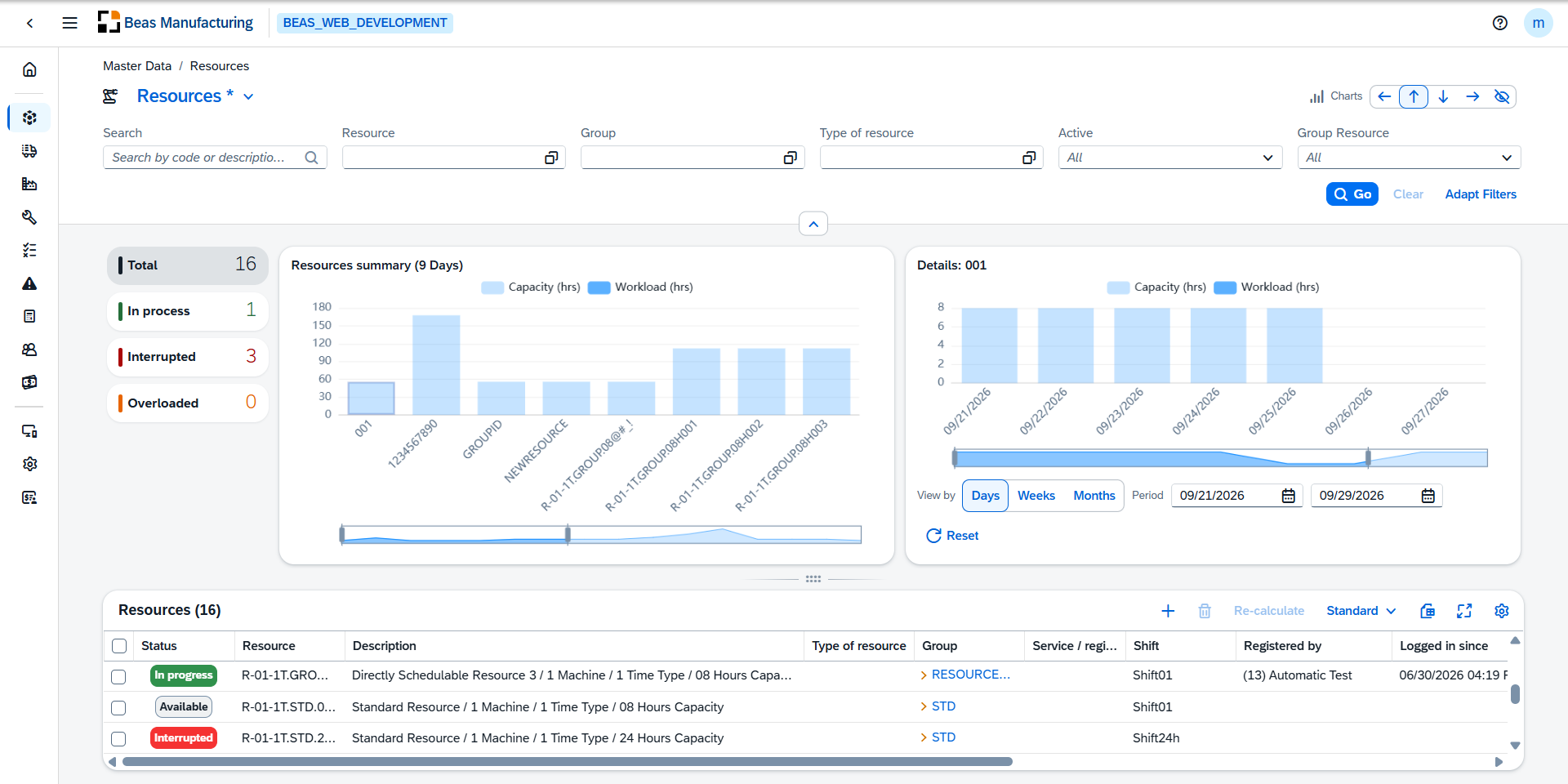
Die Bildschirmfotos in diesem Thema stammen aus dem Unternehmen SBO_TechBuild.
Standardspalten
| Spalte | Beschreibung |
|---|---|
| Status | Was die Ressource gerade tut — siehe Status. |
| Ressource | Der Code der Ressource. Wird in der eigenen Farbe der Ressource angezeigt. |
| Beschreibung | Die Beschreibung der Ressource, in derselben Farbe. |
| Ressourcentyp | Der Typ, mit dem die Ressource klassifiziert ist. Klicken Sie auf den Wert, um den Ressourcentyp zu öffnen. |
| Gruppe | Die Gruppe, zu der die Ressource gehört. Klicken Sie auf den Wert, um die Ressourcengruppe zu öffnen. |
| Service / Kosten erfassen | Häkchen, wenn die Ressource ein fremdvergebener Arbeitsplatz ist — ihre Arbeitsgänge werden extern bearbeitet. |
| Schicht | Der Schichtplan, der die Kapazität der Ressource bestimmt. |
| Angemeldet von | Die Person, die derzeit an der Ressource angemeldet ist. |
| Angemeldet seit | Wann sich diese Person angemeldet hat. |
| Auslastung | Die belegten Stunden gegen die über den Planungshorizont des Unternehmens geplanten Stunden, als Balken, der sich im Verhältnis füllt und beide Zahlen zeigt. Der Balken wird rot, sobald die Ressource als überlastet gilt. |
| Reservierung | Die Stunden, die eingelastete Arbeitsgänge bis zum Ende des Zeitraums auf der Ressource belegen — den Rückstand vor heute eingeschlossen. |
| Planung | Die Stunden, die der Kalender der Ressource von heute bis zum Ende des Zeitraums vorsieht. |
Status, Angemeldet von, Angemeldet seit, Auslastung, Reservierung, Planung und Überlastet werden aus der Fertigung ermittelt und nicht an der Ressource gespeichert. Sie erscheinen einen Moment nach der übrigen Zeile. Status zeigt Verfügbar, solange nichts erfasst ist; die übrigen bleiben leer, solange nichts erfasst oder geplant ist.
Weitere Spalten
Ausgeblendete Spalten finden Sie in den Einstellungen der Symbolleiste ().
| Spalte | Beschreibung |
|---|---|
| Bild | Das für die Ressource hinterlegte Symbol oder Bild. |
| Filiale | Der Geschäftsort, zu dem die Ressource gehört. |
| Aktiv | Häkchen, wenn die Ressource in Betrieb ist. |
| Grenzkosten | Der Grenzkostensatz der Bearbeitung. |
| Vollkosten | Der Vollkostensatz der Bearbeitung. |
| Geplante Kapazität in Std. / Tag | Die Tageskapazität, die gilt, solange kein Schichtplan die Ressource bestimmt. |
| Anzahl der Masch. | Für wie viele Maschinen oder Personen die Ressource steht. |
| Mitarbeiter-Planer | Der Mitarbeiter, der für die Planung der Ressource zuständig ist. |
| Ressourcengrenzen berücksichtigen | Häkchen, wenn die Kapazitätsprüfung für diese Ressource eine Grenze anwendet. |
| Kostenstelle | Die Kostenstelle, auf die die Ressource gebucht wird. |
| Verteilzeit % | Der Prozentsatz, der auf die Bearbeitungszeit aufgeschlagen wird. |
| Erholzeit % | Der Prozentsatz, der auf die Rüstzeit aufgeschlagen wird. |
| Rüsten Vollkosten | Der Vollkostensatz des Rüstens. |
| Rüsten Grenzkosten | Der Grenzkostensatz des Rüstens. |
| Zeitgrad | Der Faktor, der auf die Zeiten der Ressource angewendet wird. |
| Standort | Wo die Ressource physisch steht. |
| Übergangszeit | Die Tage, die für das Weiterreichen der Arbeit nach dem Arbeitsgang vorgesehen sind. |
| Poolgrenze | Die Poolgrenze in Stunden für eine Poolressource. |
| Losgröße Minimum | Das kleinste Los, für das die Ressource geplant wird. |
| Losgröße Maximum | Das größte Los, für das die Ressource geplant wird. |
| Personalkosten | Häkchen, wenn Lohnkosten getrennt vom Bearbeitungssatz bewertet werden. |
| Kostenarten | In wie viele Kostenstufen die Sätze der Ressource aufgeschlüsselt sind (1 bis 4). |
| Auftragsgruppierung | Häkchen, wenn die Ressource mehrere Aufträge gleichzeitig bearbeiten darf. |
| Anzeige in APS | Häkchen, wenn die Ressource in der erweiterten Planung und Terminierung erscheint. |
| Kapazitätsplanung | Häkchen, wenn die Ressource kapazitätsgeplant wird und einen Kalender führt. |
| Ressourcenoptimierung | Häkchen, wenn die Ressource an der automatischen Optimierung teilnimmt. |
| Filial-ID | Die numerische Kennung des Geschäftsorts. |
| Überlastet | Häkchen, wenn mehr als 90 % der Stunden, die der Kalender vorsieht, bereits belegt sind. |
Status
Die Spalte Status trägt eine Kennzeichnung mit dem, was die Ressource in diesem Moment tut:
| Anzeige | Bedeutung |
|---|---|
| Verfügbar | Auf der Ressource läuft nichts. |
| In Bearbeitung | An einem Arbeitsgang wird gearbeitet. |
| Unterbrochen | Auf der Ressource läuft gerade jetzt eine Unterbrechung. Eine im Voraus geplante oder eine, deren Beginn noch nicht erreicht ist, zählt nicht. |
Diagramme
Das Panel unter der Tabelle liest denselben Zeitraum wie die Spalte Auslastung und zeigt ihn als Zahlen. Dieser Zeitraum ist der Planungshorizont des Unternehmens — eine Anzahl von Tagen ab heute, die in den Unternehmenseinstellungen festgelegt ist — und der Titel des Übersichtsdiagramms nennt ihn. Das Steuerelement Diagramme oben rechts auf der Seite schiebt das Panel nach oben, unten, links oder rechts oder blendet es aus.
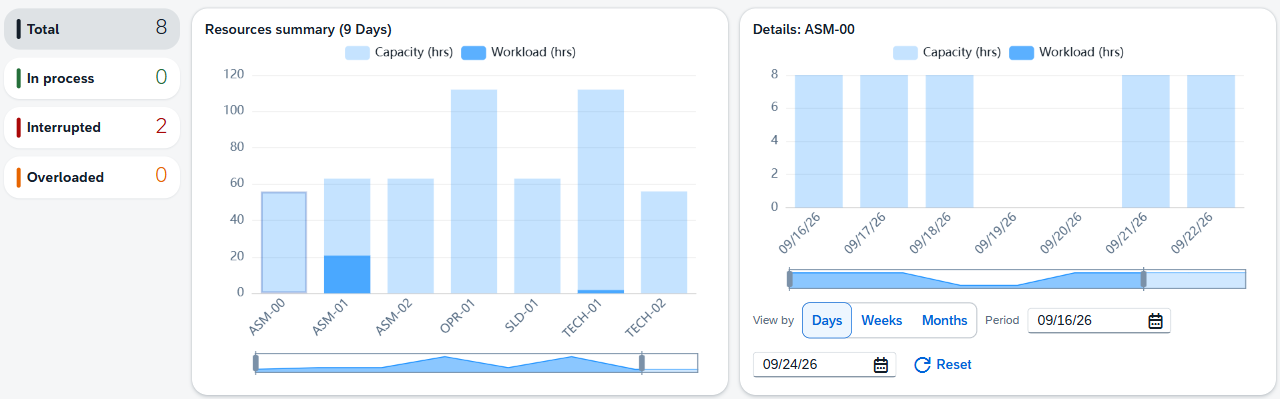
| Kachel | Zählt |
|---|---|
| Gesamt | Alle Ressourcen. Die Kacheln zählen den gesamten Katalog, unabhängig davon, worauf die Tabelle gefiltert ist. |
| In Bearbeitung | Ressourcen, auf denen ein Arbeitsgang läuft. |
| Unterbrochen | Ressourcen, auf denen gerade jetzt eine Unterbrechung läuft. |
| Überlastet | Ressourcen, bei denen mehr als 90 % ihrer geplanten Stunden bereits belegt sind. |
Klicken Sie auf eine Kachel, um die Tabelle auf diese Ressourcen einzugrenzen, und klicken Sie erneut darauf, um die Eingrenzung wieder aufzuheben.
Ressourcenübersicht
Stellt die Ressourcen, die geplante Stunden haben, nebeneinander, mit je einem Balken.
| Element | Beschreibung |
|---|---|
| Titel | Nennt das Diagramm und zeigt den Zeitraum, den es abdeckt, z. B. Ressourcenübersicht (9 Tage). |
| Kapazität (Std.) | Ein heller Balken hinter jeder Ressource, der die Stunden zeigt, die ihr Kalender für den Zeitraum vorsieht. |
| Auslastung (Std.) | Ein dunklerer Balken davor, der die bereits belegten Stunden zeigt. Wird rot, sobald die Ressource als überlastet gilt. |
| Balken | Einer je Ressource mit geplanten Stunden. Klicken Sie auf einen Balken, um das Diagramm Details auf diese Ressource zu setzen. |
| Bereichsregler | Unter dem Diagramm. Ziehen Sie seine Griffe, um die angezeigten Ressourcen einzugrenzen. |
Details
Schlüsselt die gewählte Ressource über die Zeit auf.
| Element | Beschreibung |
|---|---|
| Titel | Nennt die gerade angezeigte Ressource, z. B. Details: 001. |
| Kapazität (Std.) / Auslastung (Std.) | Dieselbe Legende und dieselben Balken wie bei Ressourcenübersicht, aufgetragen je Zeitraum statt je Ressource. |
| Anzeigen nach | Schaltet das Diagramm zwischen Tage, Wochen und Monate um. |
| Zeitraum | Zwei Datumsfelder, die Beginn und Ende des angezeigten Fensters festlegen. |
| Zurücksetzen | Legt das Fenster wieder um heute, ohne Anzeigen nach zu ändern. |
Beispiele
Eine Ressource, von der Sie wissen, dass es sie gibt, steht nicht in der Liste. Gruppenplatzhalter — die Stellvertreter-Ressourcen, die aus einer Ressourcengruppe entstehen, damit gegen die Gruppe selbst geplant werden kann — bleiben aus der Liste heraus, solange Sie nicht danach fragen. Setzen Sie den Filter Gruppenressource auf Ja und drücken Sie Los, um sie hereinzuholen.
Neu berechnen baut die geplante Kapazität der Ressourcen neu auf, die Sie auswählen. Die Aktion bleibt deaktiviert, bis mindestens eine Zeile markiert ist, läuft deshalb nie versehentlich über den ganzen Katalog und erfordert die Ressourcen-Berechtigung mit Vollzugriff. Markieren Sie die Ressourcen, drücken Sie Neu berechnen und bestätigen Sie; ihre Kalender werden sofort ab heute neu geschrieben, ohne darauf zu warten, dass etwas anderes gespeichert wird. Das Speichern einer Ressource erzeugt ihren eigenen Kalender bereits neu; führen Sie die Aktion also aus, nachdem sich die Definition eines Schichtplans oder der Fabrikkalender geändert hat oder wenn ein Kalender veraltet wirkt.