Ressource - Detail
Öffnen Sie eine Zeile der Ressourcenliste, um die vollständigen Stammdaten eines Arbeitsplatzes zu sehen. Die Seite öffnet im Anzeigemodus; drücken Sie Bearbeiten, um Änderungen vorzunehmen.
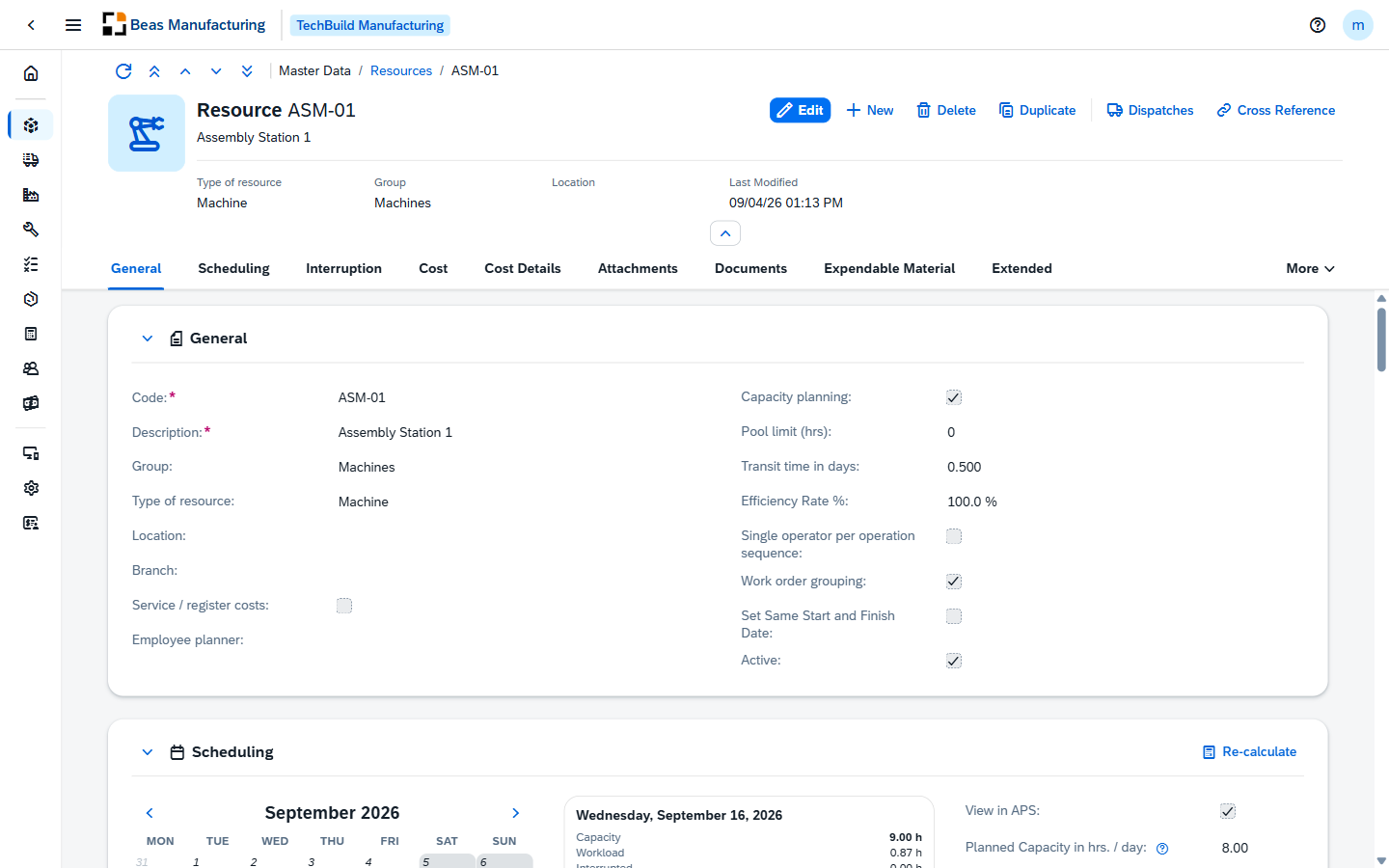
Kopfbereich
Code und Beschreibung der Ressource, ihr eigenes Symbol oder Bild und die Klassifizierung auf einen Blick:
| Feld | Beschreibung |
|---|---|
| Ressourcentyp | Der Typ, mit dem die Ressource klassifiziert ist. |
| Gruppe | Die Ressourcengruppe, zu der sie gehört. |
| Standort | Wo die Ressourcengruppe physisch steht. |
| Zuletzt geändert | Wann der Datensatz zuletzt geändert wurde. |
Die Aktionsschaltflächen:
| Feld | Beschreibung |
|---|---|
| Duplizieren | Beginnt eine neue Ressource, vorbelegt aus dieser, einschließlich ihrer Dokumente, ihres Verbrauchsmaterials und ihrer Übergangszeiten. |
| Einlastungen | Listet die Arbeitsgänge auf, die derzeit auf der Ressource eingeplant sind — siehe Einlastungen. |
| Verweis | Listet alle Stellen auf, an denen die Ressource verwendet wird — siehe Verweis. |
Duplizieren erfordert die Ressourcen-Berechtigung mit Vollzugriff — ebenso Kostensatz, Kostenarten aktualisieren, Unterbrechung starten / Unterbrechung beenden und Neu berechnen weiter unten auf der Seite.
Einlastungen
Einlastungen öffnet die Arbeit, für die die Ressource derzeit eingeplant ist, eine Zeile je Arbeitsgang, über demselben Kalender und demselben Kapazitätsdiagramm, das auch das Panel Diagramme der Liste verwendet. Geplante Unterbrechungen werden ebenfalls aufgeführt — eine geplante Wartung belegt die Ressource wie ein Auftrag; eine laufende nicht.
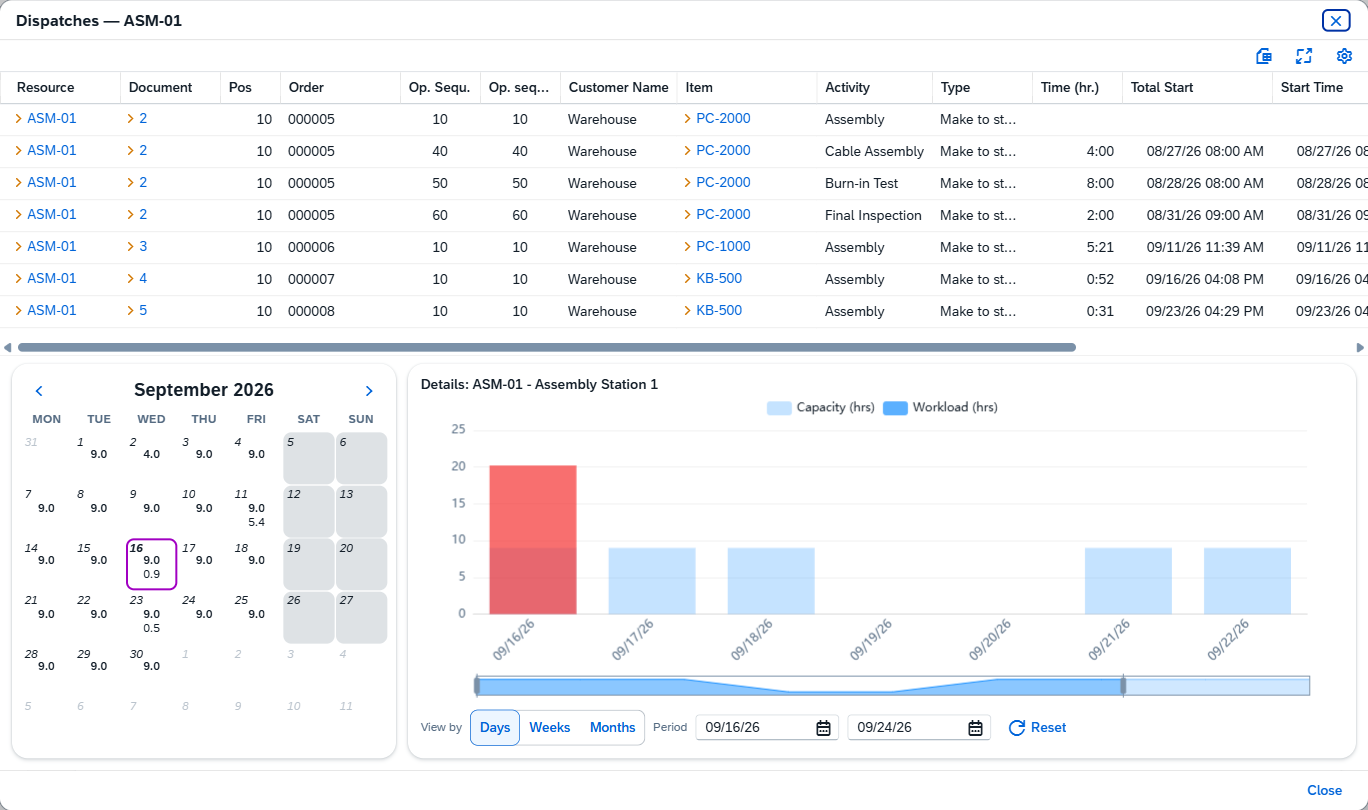
| Feld | Beschreibung |
|---|---|
| Ressource | Die Ressource, auf der der Arbeitsgang läuft. Klicken Sie darauf, um diese Ressource zu öffnen. |
| Dokument | Der Fertigungsauftrag. Klicken Sie darauf, um den Auftrag zu öffnen. |
| Pos | Die Position innerhalb des Fertigungsauftrags. |
| Auftrag | Die Referenz des Fertigungsauftrags — freier Text in seinem Kopf, oft der Kundenauftrag, aus dem er stammt. Der Fertigungsauftrag selbst ist die Spalte Dokument. |
| AG-Folge | Die Folgenummer des Arbeitsgangs im Arbeitsplan. |
| AG-Folge intern | Die interne Folge, die die Terminierung verwendet. |
| Kundenname | Der Kunde, für den der Auftrag bestimmt ist. |
| Artikel | Der Artikel, der gefertigt wird. Klicken Sie darauf, um den Artikel zu öffnen. |
| Tätigkeit | Was der Arbeitsgang tut. |
| Typ | Der Fertigungstyp des Auftrags. |
| Zeit (Std.) | Wie lange der Arbeitsgang laut Planung dauert. |
| Gesamtstart | Der Start einschließlich Übergangs- und Liegezeit. |
| Startzeit | Wann die Arbeit am Arbeitsgang beginnt. |
| Ende | Wann der Arbeitsgang endet. |
| Gesamtende | Das Ende einschließlich Übergangs- und Liegezeit. |
Weitere Spalten — der Kundencode, die Beschreibung des Artikels, sein Suchbegriff und seine Gruppe, Mengen, Projekt, Zeichnungsnummer, Rohmaterial sowie die Übergangs- und Liegezeitgrenzen — finden Sie in den Einstellungen der Symbolleiste ().
Das Diagramm unter der Tabelle funktioniert genau wie das in der Liste: Anzeigen nach Tagen, Wochen oder Monaten, Zeitraum für das Fenster, Zurücksetzen, um zu heute zurückzukehren. Klicken Sie auf einen Tag im Kalender daneben, um den Zeitraum auf diesen Tag zu legen.
Verweis
Verweis listet alle Stellen auf, an denen auf die Ressource Bezug genommen wird, damit Sie sehen, was eine Änderung an ihr berühren würde, bevor Sie sie vornehmen.
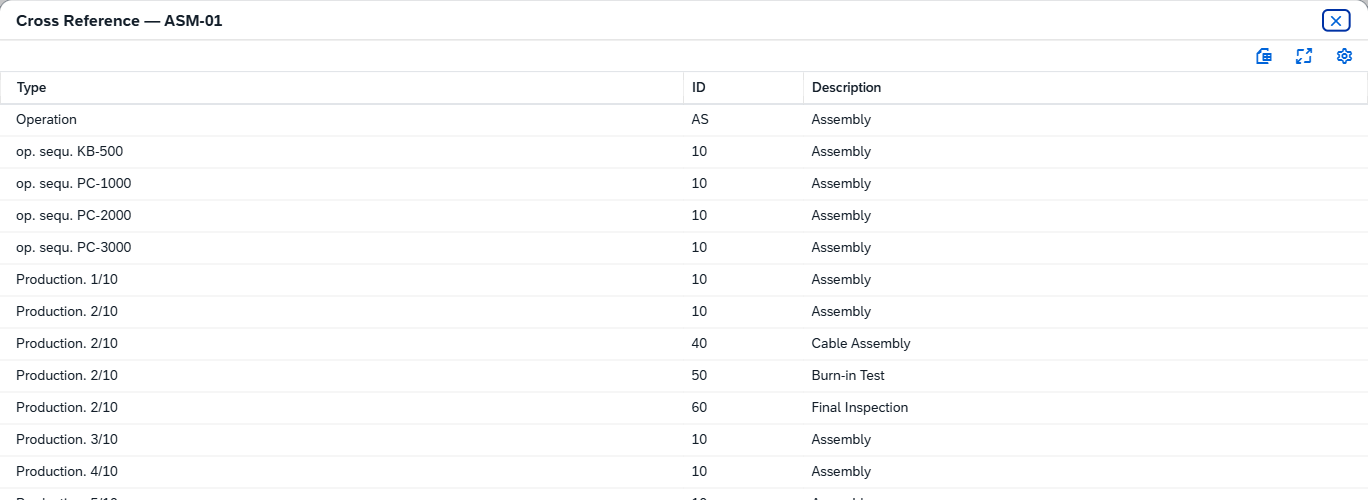
| Feld | Beschreibung |
|---|---|
| Typ | Wo der Verweis liegt — Arbeitsgang für einen Eintrag im Arbeitsgangkatalog, AG-Folge gefolgt von einem Artikelcode für den Arbeitsplan dieses Artikels, Fertigung. gefolgt von Auftrag und Position für einen Arbeitsgang eines Fertigungsauftrags. |
| ID | Der Arbeitsgang oder Schritt innerhalb dieses Datensatzes. |
| Beschreibung | Wie der verweisende Arbeitsgang heißt. |
Hauptbereich
Der Datensatz ist in Registerkarten unterteilt: Allgemein, Planung, Stillstand, Kosten, Kostendetails, Anhänge, Dokumente, Verbrauchsmaterial, Erweitert, Wartungsaufträge, Übergangszeiten zu Ressourcen und Benutzerdefinierte Felder.
Die Tabellen auf dieser Seite — Tagesplanung, Unterbrechungen, Dokumente, Verbrauchsmaterial, Wartungsaufträge und Übergangszeiten — sammeln Ihre Änderungen, ohne sie zu schreiben. Eine Zeile, die Sie hinzufügen oder löschen, erscheint sofort und zählt für die Zahlen auf der Seite, erreicht die Datenbank aber erst, wenn Sie Aktualisieren drücken, und Abbrechen verwirft sie mit allem anderen. Einiges wirkt stattdessen sofort: Unterbrechung starten / Unterbrechung beenden, Neu berechnen, die Dialoge Kostensatz und Definition, das Löschen einer Dokumente-Zeile — die hochgeladene Datei wird beim Bestätigen entfernt — und das Bearbeiten eines Unterbrechungsgrunds über seinen Link Unterbrechungsgrund-ID.
Ein aus einer Ressourcengruppe erzeugter Platzhalter vertritt die Gruppe in der Planung, deshalb werden die Teile, die eine physische Maschine beschreiben, nicht gezeigt: die Registerkarten Stillstand, Anhänge, Dokumente und Verbrauchsmaterial entfallen, Service / Kosten erfassen, Pool-Grenze (Std.), die Losgrößenfelder, Geplante Kapazität in Std. / Tag und Anzahl Maschine / Person sind ausgeblendet, das Feld Gruppe ist fest, die Tagesplanungstabelle entfällt, und der Kalender zeigt die zusammengefassten Stunden der Gruppe. Neu und Duplizieren werden ebenfalls nicht angeboten.
Allgemein
| Feld | Beschreibung |
|---|---|
| Code | Pflichtfeld. Der eindeutige Code der Ressource. Er wird beim Anlegen der Ressource festgelegt und lässt sich danach nicht mehr ändern. |
| Beschreibung | Pflichtfeld. Wie die Ressource heißt. |
| Gruppe | Die Ressourcengruppe, als deren Teil diese Ressource geplant wird. |
| Ressourcentyp | Der Typ, der sie klassifiziert. |
| Standort | Wo sie physisch steht. |
| Filiale | Der Geschäftsort, zu dem sie gehört. |
| Service / Kosten erfassen | Kennzeichnet die Ressource als fremdvergebenen Arbeitsplatz — ihre Arbeitsgänge werden extern bearbeitet. |
| Mitarbeiter-Planer | Der Mitarbeiter, der für ihre Planung zuständig ist. |
| Kapazitätsplanung | Gibt der Ressource einen Kalender und macht die Registerkarte Planung verfügbar. Ohne dieses Kennzeichen wird die Ressource überhaupt nicht kapazitätsgeplant. |
| Pool-Grenze (Std.) | Die Stunden, die eine Poolressource tragen darf. |
| Übergangszeit in Tagen | Die Tage, die für das Weiterreichen der Arbeit nach einem Arbeitsgang hier vorgesehen sind. |
| Effizienzgrad % | Der Faktor, der auf die Zeiten der Ressource angewendet wird — unter 100 % dauert dieselbe Arbeit länger. |
| Einzelbedienung pro Arbeitsgang | Beschränkt die Ressource auf einen Bediener je Arbeitsgangfolge. |
| Auftragsgruppierung | Lässt die Ressource mehrere Fertigungsaufträge gleichzeitig bearbeiten. |
| Gleichen Start- und Endtermin setzen | Lässt die gruppierten Aufträge einen gemeinsamen Start- und Endtermin teilen. Erscheint, sobald Auftragsgruppierung gesetzt ist. |
| Aktiv | Nimmt die Ressource in Betrieb oder außer Betrieb. |
Planung
Verfügbar, wenn Kapazitätsplanung gesetzt ist. Die Registerkarte stellt den Kalender der Ressource, die Aufschlüsselung des darin gewählten Tages und die Einstellungen, die diese Stunden erzeugen, nebeneinander.
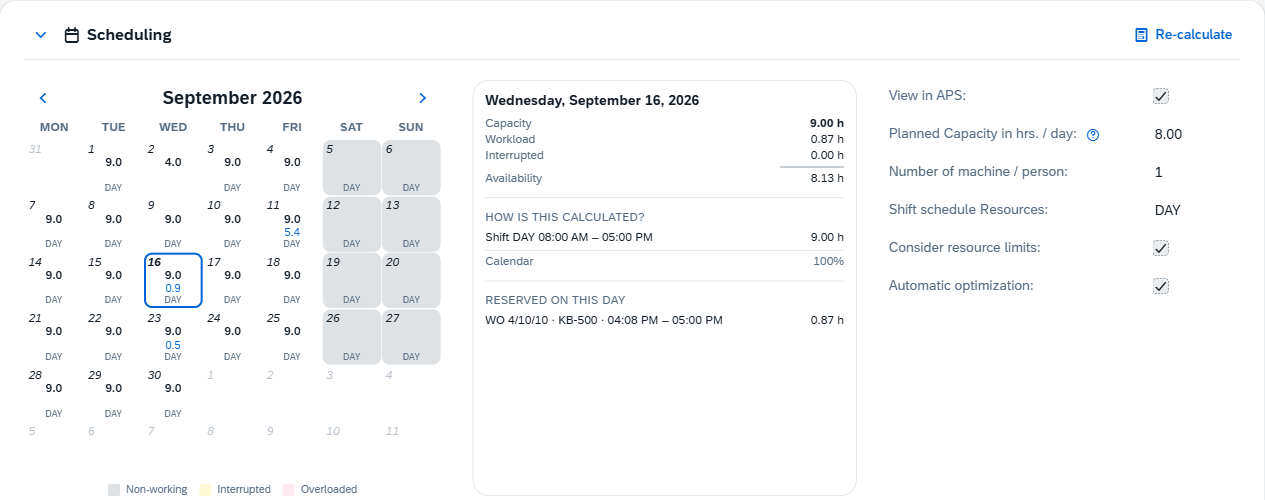
Neu berechnen neben dem Titel der Registerkarte baut den Kalender ab dem darin gewählten Tag neu auf. Das Speichern der Ressource erzeugt ihren Kalender bereits neu, dies ist also für Änderungen an anderer Stelle gedacht — die Definition eines Schichtplans, den Fabrikkalender. Es schreibt, sobald Sie bestätigen, und wartet nicht auf Aktualisieren — Sie können es ohne Bearbeitungsmodus ausführen.
Der Planungskalender
-
Eine Zelle je Tag.
Stunden Farbe Verfügbar Schwarz Bereits belegt Blau Nichts belegt Nur die verfügbare Zahl wird gezeigt, in Schwarz -
Ein Tag, den ein benannter Schichtplan bestimmt, zeigt diesen am Fuß der Zelle; ein Tag, den ein Tagesplanungseintrag abdeckt, zeigt keinen.
-
Ruhen Sie mit der Maus auf einer Zelle, um Datum, Auslastung, Kapazität, Schicht und etwaige unterbrochene Stunden samt ihren Gründen zu sehen.
-
Mit den Pfeilen neben dem Monatsnamen wechseln Sie den Monat.
-
Klicken Sie auf einen Tag, um ihn neben dem Kalender aufzuschlüsseln.
Der Kalender läuft von heute bis zum letzten Tag des Fabrikkalenders, der im BEAS-Desktop gepflegt wird. Darüber hinaus sagt ein Tag No planning data for this day — erweitern Sie zuerst den Fabrikkalender, dann folgen die Ressourcen.
| Füllung | Bedeutung |
|---|---|
| Grau | Arbeitsfrei — der Tag trägt keine Stunden. |
| Gelb | Unterbrochen — eine Unterbrechung deckt den Tag ganz oder teilweise ab. |
| Rot | Überlastet — mehr als 90 % der Tageskapazität sind belegt. |
Der gewählte Tag
Das Panel neben dem Kalender schlüsselt den gewählten Tag auf.
| Feld | Beschreibung |
|---|---|
| Capacity | Der Kapazitätswert des Tages, oben im Panel angezeigt. |
| Workload | Die bereits an diesem Tag belegten Stunden. |
| Interrupted | Die Stunden, die Unterbrechungen an diesem Tag beanspruchen. |
| Availability | Die Stunden, die übrig bleiben, wenn Workload und Interrupted von Capacity abgezogen sind. |
| How is this calculated? | Die Rechnung hinter dem Wert Capacity: die Schicht, von der der Tag ausgeht, jede davon abgezogene Unterbrechung, andere Reservierungen, der Prozentsatz des Fabrikkalenders und der Tagesplanungseintrag, der den Tag überschreibt, sofern es einen gibt. |
| Fertigungsaufträge | Die an diesem Tag reservierten Fertigungsaufträge, unter den Zahlen aufgelistet. |
| Unterbrechungen | Alle Unterbrechungen, die den Tag abdecken, unter den Fertigungsaufträgen aufgelistet. |
Ein Tag, für den die Ressource keine Kalenderzeile hat, sagt das, statt Nullen zu zeigen.
Kapazität
| Feld | Beschreibung |
|---|---|
| Anzeige in APS | Wenn das Häkchen gesetzt ist, wird die Ressource in die Ansicht der erweiterten Planung und Terminierung aufgenommen. |
| Geplante Kapazität in Std. / Tag | Die Stunden am Tag, die die Ressource arbeitet. Gilt nur, solange kein Schichtplan zugewiesen ist — eine Zuweisung übernimmt das Feld. |
| Anzahl Maschine / Person | Für wie viele Maschinen oder Personen die Ressource steht, was die Tagesstunden vervielfacht. |
| Schichtplan Ressourcen | Der Schichtplan, der die Kapazität und damit das Arbeitsfenster jedes Tages bestimmt. |
| Ressourcengrenzen berücksichtigen | Wenn das Häkchen gesetzt ist, wird die Grenze der Kapazitätsprüfung auf diese Ressource angewendet. |
| Automatische Optimierung | Wenn das Häkchen gesetzt ist, darf die automatische Optimierung Arbeit auf dieser Ressource verschieben. |
Anzeige in APS, Ressourcengrenzen berücksichtigen und Automatische Optimierung erscheinen nur mit der Lizenz für die erweiterte Planung und Terminierung.
Tagesplanung
Datierte Ausnahmen von der Standardkapazität — eine Samstagsschicht, eine Woche in halber Besetzung. Jeder Eintrag überschreibt den Kalender für die Tage, die er abdeckt.

| Spalte | Beschreibung |
|---|---|
| Kalender prüfen | Gleicht den Eintrag mit dem Fabrikkalender ab, sodass ein Betriebsfeiertag innerhalb des Zeitraums weiterhin als arbeitsfrei zählt. |
| Datum von | Erster Tag, für den die Anpassung gilt. |
| Datum bis | Letzter Tag, für den sie gilt. |
| Schichtbeginn | Wann sich das Arbeitsfenster öffnet. |
| Schichtende | Wann sich das Arbeitsfenster schließt. |
| Geplante Kapazität | Die Stunden am Tag für den Zeitraum. |
| Anzahl Personen | Die Maschinen oder Personen für den Zeitraum. |
| Grund | Warum die Ausnahme besteht. |
Kalender prüfen ist standardmäßig gesetzt und hält an einem arbeitsfreien Tag die 0 % des Fabrikkalenders in Kraft: eine Samstagsanpassung von 6 Stunden ergibt 0 Stunden, und die Zelle bleibt grau. Nehmen Sie den Haken heraus, damit der Tag zählt.
Stillstand
Alles, was die Ressource angehalten hat, offen oder abgeschlossen.
Eine Unterbrechung mit Ende — Geplant oder Aktiv mit beiden Daten — zieht ihre Stunden von jedem Tag ab, den sie abdeckt, begrenzt auf das Schichtfenster des Tages. Eine Aktiv-Unterbrechung ohne Ende, wie sie Unterbrechung starten anlegt, färbt jeden Tag ab ihrem Beginn gelb und blockiert die Ressource, bucht aber keine Stunden. Eine Abgeschlossen-Unterbrechung bleibt gelistet und zieht nichts ab: das Beenden gibt die Stunden zurück, und das Beenden einer noch nicht begonnenen schließt sie zu ihrem eigenen Beginn.
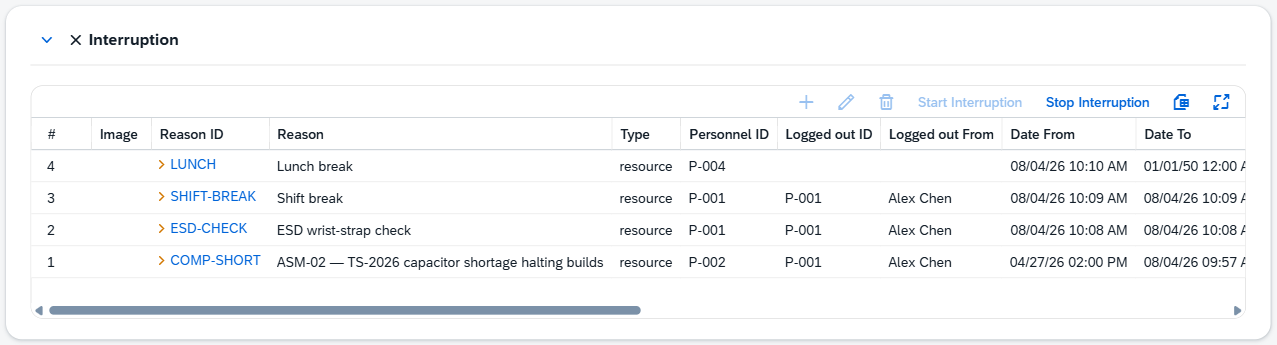
| Spalte | Beschreibung |
|---|---|
| # | Die Nummer der Unterbrechung auf dieser Ressource. |
| Bild | Das Symbol des Unterbrechungsgrunds. |
| Unterbrechungsgrund-ID | Der Grund, aus dem die Ressource angehalten wurde, in dessen Farbe. Klicken Sie darauf, um den eigenen Datensatz des Grundes zu öffnen, in dem Beschreibung und Farbe gepflegt werden. Die Auswahl bietet nur die Gründe an, deren Filter diese Ressource, ihren Typ oder Sie einschließt; ein Grund, der hier fehlt, ist in den Stillstandsgründen eingeschränkt. |
| Grund | Die Beschreibung des Grundes, in derselben Farbe. |
| Typ | Ob die Unterbrechung die Ressource oder ein Werkzeug betrifft. |
| Personalnummer | Die Person, für die die Unterbrechung erfasst ist. |
| Abgemeldet-ID | Die Kennung der Person, die sie beendet hat. |
| Abgemeldet von | Der Name der Person, die sie beendet hat. |
| Datum von | Wann die Unterbrechung begann. |
| Datum bis | Wann die Unterbrechung endete. Eine laufende Unterbrechung ohne geplantes Ende zeigt 01/01/50. |
| Status | Aktiv, solange sie läuft, Geplant für eine im Voraus eingetragene, Abgeschlossen, sobald sie beendet ist. |
| Erfasst von | Wer die Unterbrechung erfasst hat. |
| Ursprung | Woher die Unterbrechung kam, wenn ein anderer Beleg sie ausgelöst hat — etwa ein Wartungsauftrag. |
| Ursprungsbeleg | Der Beleg, der die Unterbrechung ausgelöst hat. |
| Ursprungszeile | Die Zeile innerhalb dieses Belegs. |
| Ursprungszeile 2 | Die Unterzeile innerhalb dieser Zeile. |
| Zeit läuft weiter | Lässt den Zeitzähler während der Unterbrechung weiterlaufen, statt ihn anzuhalten. |
Anders als die übrigen Tabellen dieser Seite zeigt diese immer die vier benutzerdefinierten Spalten, die Ihr Unternehmen für Unterbrechungen eingerichtet hat.
Unterbrechung starten und Unterbrechung beenden in der Symbolleiste erfassen, was gerade in der Fertigung geschieht: Starten ist nicht verfügbar, solange bereits eine Unterbrechung läuft, Beenden, solange keine läuft. Beide erfordern eine gespeicherte Ressource und die Ressourcen-Berechtigung mit Vollzugriff.
Starten und Beenden wirken in dem Moment, in dem Sie sie bestätigen, und sind ohne Bearbeitungsmodus verfügbar. Sie beschreiben die Fertigung und können deshalb nicht auf Aktualisieren warten.
Kosten
Was eine Stunde — oder eine Minute — auf dieser Ressource kostet. Der Text neben jeder Satzgruppe nennt die Währung und die Einheit, in der die Sätze ausgedrückt sind.
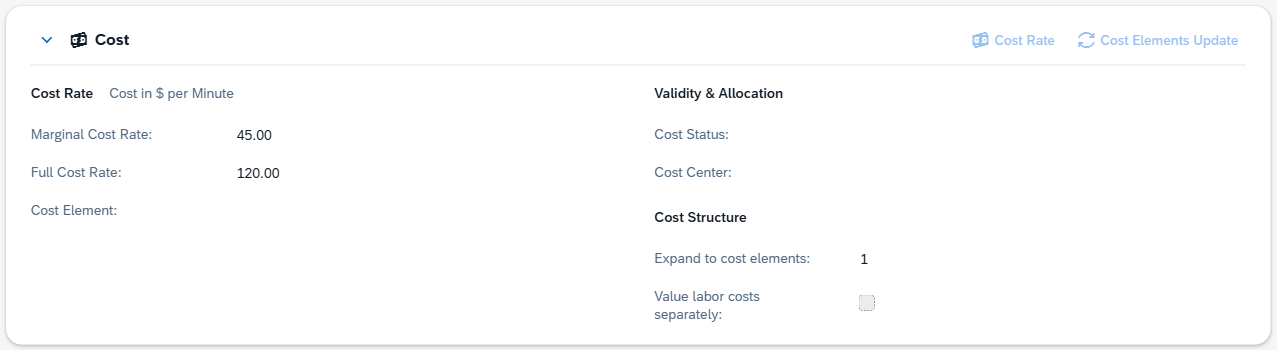
Kostensätze
Jede Satzgruppe enthält dieselben drei Werte.
| Feld | Beschreibung |
|---|---|
| Grenzkostensatz | Der Grenz- oder direkte Satz. |
| Vollkostensatz | Der Vollkostensatz, Grenzkosten plus Fixkosten. |
| Kostenart | Die Zeitart, auf die der Satz gebucht wird. |
Welche Gruppen Sie sehen, hängt von Nach Kostenarten aufschlüsseln ab, in dieser Reihenfolge auf dem Bildschirm:
| Gruppe | Wird gezeigt |
|---|---|
| Rüstkostensatz | Ab 2. |
| Kostensatz | Immer. Der Satz für die Arbeit selbst. |
| Kostensatz Nachbearbeitung | Ab 3. |
| Kostensatz Hilfsbetrieb | Bei 4. |
| Kostensatz Personal | Wenn Lohnkosten separat bewerten gesetzt ist. |
Ab 2 werden die Titel der ersten vier Gruppen durch die Namen der Zeitarten Ihres Unternehmens ersetzt, sodass sich die Sätze als die Tätigkeiten lesen, die sie vergüten, und nicht als allgemeine Stufen. Kostensatz Personal behält seinen Namen.
Gültigkeit & Zuordnung
| Feld | Beschreibung |
|---|---|
| Kostenstatus | Das Datum, ab dem die Sätze wirksam werden. |
| Kostenstelle | Die Kostenstelle, auf die die Kosten der Ressource gebucht werden. |
Kostenstruktur
| Feld | Beschreibung |
|---|---|
| Nach Kostenarten aufschlüsseln | In wie viele Kostenstufen die Ressource aufgeteilt wird, 1 bis 4. Jede Stufe fügt eine weitere Satzgruppe hinzu — Rüstkostensatz über der Gruppe Kostensatz, die übrigen darunter. |
| Lohnkosten separat bewerten | Bewertet die Arbeit getrennt von der Maschine und fügt die Gruppe Kostensatz Personal hinzu. |
Kostensatz
Kostensatz öffnet die datierten Sätze der Ressource: eine Zeile je Kostensatz-Definition, mit dem Zeitraum, den sie abdeckt, und dem Grenz- und Vollkostensatz, den die Ressource darunter trägt. Eine Definition ist eine datierte Preisliste für die Nachkalkulation: Terminierung und Vorkalkulation rechnen immer mit den Sätzen auf dieser Registerkarte. Verfügbar im Bearbeitungsmodus, und OK schreibt die Zuordnungen sofort — sie warten nicht auf Aktualisieren.
| Feld | Beschreibung |
|---|---|
| Kostensatz | Die Kostensatz-Definition. |
| Beschreibung | Wie die Definition heißt. |
| Gültig ab | Erster Tag, an dem sie gilt. |
| Gültig bis | Letzter Tag, an dem sie gilt. |
| Speichern | Ordnet die Ressource dieser Definition zu. Das Eintragen eines Satzes setzt den Haken von selbst; nehmen Sie ihn heraus, trägt die Ressource für diesen Zeitraum keinen Satz — die beiden Satzfelder leeren sich. |
| Grenzkosten | Der Grenzkostensatz der Ressource unter dieser Definition. |
| Vollkosten | Ihr Vollkostensatz unter dieser Definition. |
Die letzten vier Spalten halten fest, wer jede Zuordnung erstellt und zuletzt geändert hat.
Definition öffnet die Definitionen selbst — die Zeiträume, an denen die datierten Sätze jeder Ressource hängen —, wo sie angelegt, bearbeitet, dupliziert und gelöscht werden können.
Das Löschen einer Kostensatz-Definition löscht die Sätze, die jede Ressource darunter trägt, nicht nur die dieser einen.
Kostenarten aktualisieren
Die auf dieser Registerkarte gewählten Kostenarten beschreiben die Ressource von nun an; bereits berechnete Strukturen behalten die Kostenarten, mit denen sie aufgebaut wurden. Kostenarten aktualisieren überträgt die aktuellen Kostenarten der Ressource in diese Strukturen und fragt, wie weit: Alle ersetzt die Kostenart in jedem Arbeitsgang, der die Ressource verwendet, leer füllt nur die, die keine haben. Verfügbar im Bearbeitungsmodus.
Kostendetails
Wird gezeigt, solange Nach Kostenarten aufschlüsseln auf 1 steht. Diese Registerkarte baut den Bearbeitungssatz aus seinen Lohnbestandteilen auf, statt ihn als eine einzige Zahl abzufragen.
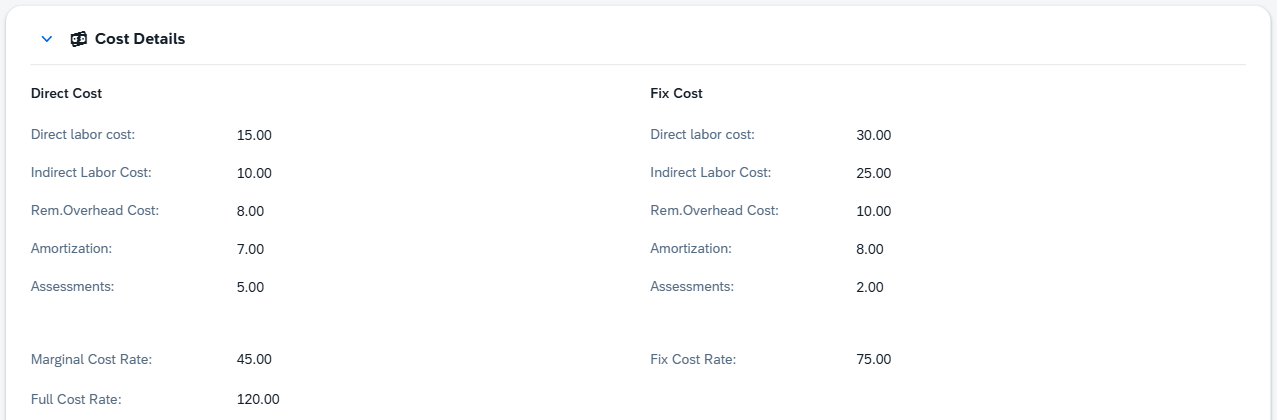
Direkte Kosten und Fixkosten nehmen jeweils dieselben fünf Bestandteile auf:
| Feld | Beschreibung |
|---|---|
| Direkte Lohnkosten | Löhne für die Arbeit selbst. |
| Indirekte Lohnkosten | Löhne, die sie stützen, ohne für sie aufgewendet zu werden. |
| Rest. Gemeinkosten | Die verbleibenden Gemeinkosten, die die Ressource trägt. |
| Abschreibung | Die Abschreibung der Maschine über ihre Lebensdauer. |
| Umlagen | Die der Ressource zugeordneten Umlagen. |
Die Zeile darunter addiert sie: Grenzkostensatz ist die Spalte Direkte Kosten, Fixkosten-Satz die Spalte Fixkosten, und Vollkostensatz beide zusammen. Das Bearbeiten eines beliebigen Bestandteils schreibt die Sätze auf der Registerkarte Kosten neu.
Anhänge
Bis zu drei Bilder der Ressource.
| Feld | Beschreibung |
|---|---|
| 1 | Das erste Bild. |
| 2 | Das zweite Bild. |
| 3 | Das dritte Bild. |
Dokumente
Zeichnungen, Arbeitsanweisungen und Verfahren, die zur Ressource gehören.
| Spalte | Beschreibung |
|---|---|
| Info | Was das Dokument ist. |
| Version | Auf welche Version des Dokuments dieser Eintrag zeigt. |
| Verweis | Wo das Dokument liegt. Aus einem Dateipfad wird ein Link mit einer Schaltfläche, die den Pfad kopiert, damit Sie ihn auf Ihrem eigenen Rechner öffnen können; kann der Server den Pfad nicht erreichen, sagt der Link das beim Anklicken. Aus einer Webadresse wird ein einfacher Link. |
| Verfügbar | Gesetzt, sobald der Eintrag irgendwohin zeigt. |
| Eintrag Von | Wer den Eintrag angelegt hat. |
| am | Wann er angelegt wurde. |
Im Anzeigemodus öffnet ein Klick auf eine Zeile das Dokument statt des Eintrags.
Verbrauchsmaterial
Die Verbrauchsmaterialien, die die Ressource aufbraucht — Spitzen, Paste, Klingen.
| Spalte | Beschreibung |
|---|---|
| Artikel | Der Verbrauchsartikel. |
| Beschreibung | Wie dieser Artikel heißt. |
| Info | Wie er hier verwendet wird. |
Erweitert
| Feld | Beschreibung |
|---|---|
| Losgröße Minimum | Das kleinste Los, für das die Ressource geplant wird. |
| Losgröße Maximum | Das größte Los, für das sie geplant wird. |
| Verteilzeit % | Der Prozentsatz, der auf die Bearbeitungszeit aufgeschlagen wird. |
| Erholzeit % | Der Prozentsatz, der auf die Rüstzeit aufgeschlagen wird. |
| Bild | Das Symbol, das für die Ressource gezeigt wird, hier und in der Liste. |
| Farbe | Die Farbe, in der Code und Beschreibung in der gesamten Anwendung erscheinen. |
Wartungsaufträge
Die für die Ressource erzeugte Wartung. Beas schreibt diese normalerweise selbst, wenn ein Wartungsplan fällig wird, sie lassen sich hier aber auch von Hand pflegen.
| Spalte | Beschreibung |
|---|---|
| # | Die Nummer des Auftrags auf dieser Ressource. |
| Dokument | Die Wartungsbelegnummer, vergeben beim Speichern des Auftrags. |
| Datum | Wann die Wartung fällig ist. |
| Plan | Der Wartungsplan, unter dem der Auftrag erzeugt wurde. |
| Bemerkung | Was immer dazu festzuhalten ist. |
| Status | Geplant, In Bearbeitung oder Abgeschlossen. |
| Fertigungsauftrag | Der Fertigungsauftrag, an dem die Wartung durchgeführt wird, sofern es einen gibt. |
Ein Wartungsauftrag ist ein Vorkommen eines Wartungsplans, deshalb beginnt das Anlegen mit der Wahl des Plans. Haben die Wartungsobjekte der Ressource keinen aktiven Plan, bleibt Erstellen nicht verfügbar und sagt das. Das Bearbeiten eines Auftrags ändert Datum, Status und Bemerkung; Plan und Belegnummer, unter denen er erzeugt wurde, bleiben wie sie sind.
Übergangszeiten zu Ressourcen
Wie lange die Arbeit von hier bis zu einem anderen Arbeitsplatz braucht. Wo kein Eintrag besteht, gilt die Übergangszeit in Tagen der Ressource selbst.
| Spalte | Beschreibung |
|---|---|
| Ziel-Ressource | Die Ressource, zu der die Arbeit weitergeht. |
| Übergangszeit (Tage) | Die Tage, die dieser Weg dauert. |
Eine Übergangszeit unterhalb des Unternehmensminimums wird auf dieses angehoben, sobald Sie das Feld verlassen.
Benutzerdefinierte Felder
Die zusätzlichen Felder, die Ihr Unternehmen für Ressourcen definiert hat. Die Registerkarte fehlt, wenn keine eingerichtet sind.
Beispiele
Eine Ressource wird kapazitätsgeplant, aber ihr Kalender ist leer. Die Stunden ergeben sich aus den Einstellungen in dieser Reihenfolge, und eine Lücke an irgendeiner Stelle lässt den Kalender leer. Setzen Sie Kapazitätsplanung, damit die Ressource überhaupt einen Kalender hat. Geben Sie ihr einen Schichtplan Ressourcen oder — wenn sie ohne Schichtplan arbeitet — eine Geplante Kapazität in Std. / Tag; beides sind Alternativen, und die Zuweisung eines Schichtplans übernimmt den Tageswert. Setzen Sie Anzahl Maschine / Person auf das, wofür die Ressource tatsächlich steht, denn dieser Wert vervielfacht die Stunden. Drücken Sie Aktualisieren — jedes Speichern, das diese Registerkarte berührt, erzeugt den Kalender neu, er erscheint also sofort. Bleibt der Kalender danach leer, liegt es außerhalb der Ressource: dem Fabrikkalender sind die Tage ausgegangen, oder die Tagesvorlagen des Schichtplans tragen keine Stunden. Beheben Sie das und drücken Sie dann Neu berechnen.
Die Summen der Kostendetails passen nicht mehr zu den Sätzen der Registerkarte Kosten. Die Summenzeile addiert die zehn Bestandteile, die Sie vor sich haben, während die Registerkarte Kosten den zuletzt gespeicherten Satz hält — und ein dort direkt in Grenzkostensatz eingetragener oder im Desktop-Client geänderter Satz kommt nicht zurück und verteilt sich nicht auf die Bestandteile. Weichen beide voneinander ab, trägt die Summe ein Warnsymbol, das den gespeicherten Wert nennt. Bearbeiten Sie einen beliebigen Bestandteil, um es aufzulösen: die Sätze auf der Registerkarte Kosten werden aus den Bestandteilen neu geschrieben, und die Warnung verschwindet.
Sie haben den Kostensatz erhöht, aber die Kalkulation eines Fertigungsauftrags zeigt weiterhin den alten Preis. Ein Fertigungsauftrag kopiert den Grenz- und Vollkostensatz jeder Ressource bei seiner Anlage auf seine Arbeitsgänge und behält diese Kopie. Eine Änderung von Grenzkostensatz oder Vollkostensatz hier wirkt sich nur auf die ab jetzt angelegten Aufträge aus. Setzen Sie die Sätze, bevor die Aufträge existieren, oder aktualisieren Sie den Arbeitsgang des Auftrags aus den Stammdaten.