Ressourcengruppe - Detail
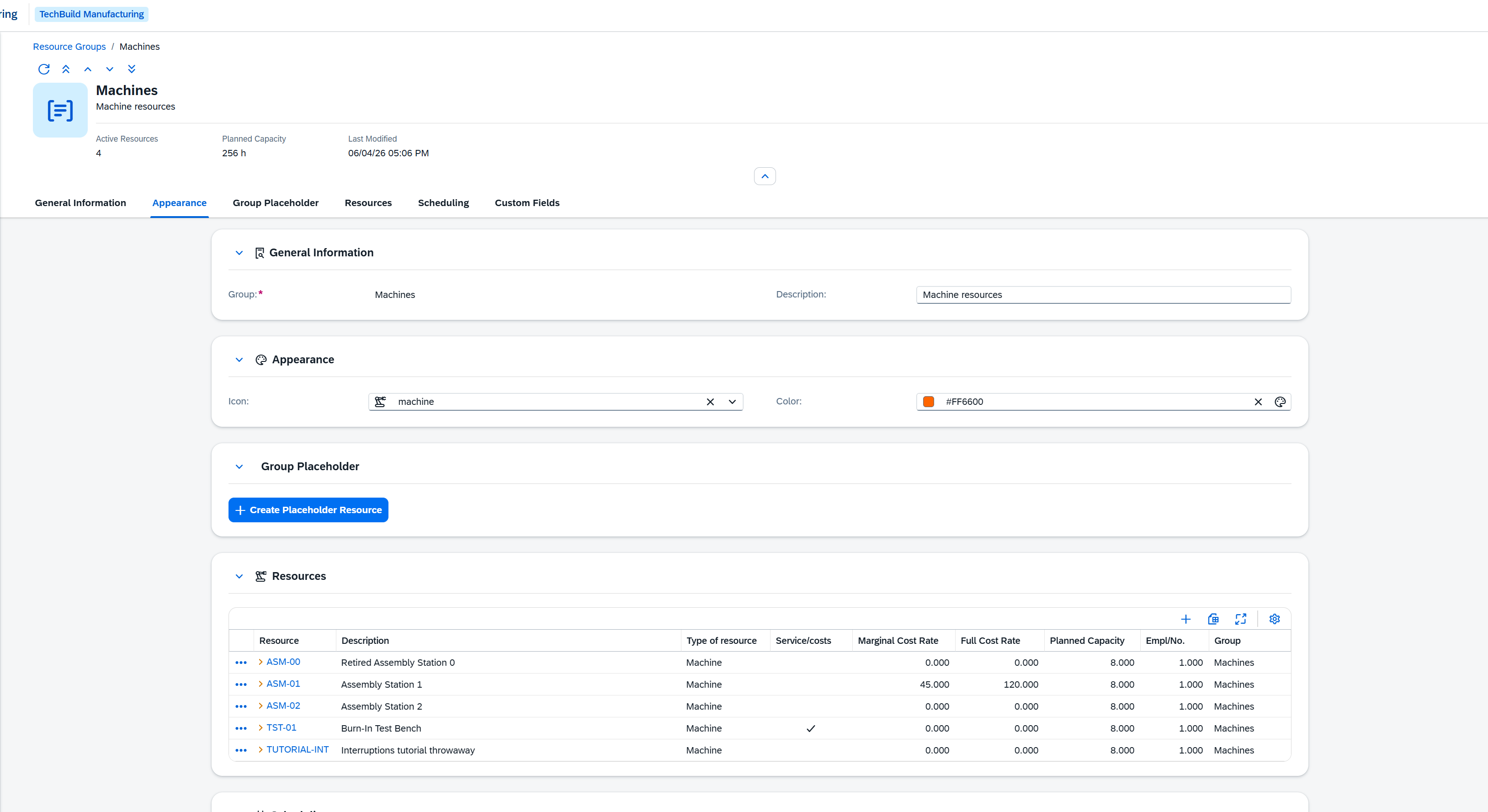
Auf der Detailseite der Ressourcengruppe erreichen Sie die Angaben zu einer Gruppe und zu den Ressourcen, die sie zusammenfasst. Sie erhalten hier einen Überblick über verschiedene Angaben: allgemeine Daten, Darstellung und ressourcenbezogene Daten sowie Planungsinformationen und benutzerdefinierte Felder.
Die Seite öffnen
- Öffnen Sie die Liste der Ressourcengruppen (sie hat keine Kachel auf der Startseite — Sie erreichen sie über die Spalte Gruppe der Ressourcenliste).
- Klicken Sie auf eine bestehende Gruppe, um sie zu öffnen.
Über die Symbolleiste können Sie die Gruppe außerdem Duplizieren oder über Alle Ressourcen anzeigen zu den Ressourcen der Gruppe in der Ressourcenliste springen.
Kopfbereich
Der Kopfbereich zeigt Code und Beschreibung der Gruppe sowie eine Reihe von Kapazitätsfacetten:
| Facette | Beschreibung |
|---|---|
| Aktive Ressourcen | Anzahl der Ressourcen, die derzeit zur Gruppe gehören. |
| Sollkapazität | Gesamte geplante Kapazität der Gruppe in Stunden. |
| Platzhalter-Ressource | Der Code der Platzhalter-Ressource der Gruppe. Erscheint nur, wenn ein Platzhalter gesetzt ist. |
| Zuletzt geändert | Datum und Uhrzeit der letzten Änderung an der Gruppe. |
Hauptbereich
Allgemein
| Feld | Beschreibung |
|---|---|
| Gruppe | Pflichtfeld. Der eindeutige Code der Gruppe. Wird beim Anlegen vergeben und danach nicht mehr geändert. |
| Beschreibung | Beschreibung der Gruppe. |
Darstellung
Legt fest, wie die Gruppe in der gesamten Anwendung erscheint.
| Feld | Beschreibung |
|---|---|
| Symbol | Ein Symbol für die Gruppe, aus der Symbolauswahl gewählt. |
| Farbe | Eine Farbe für die Gruppe, aus der Farbauswahl gewählt. |
Gruppen-Platzhalter
Eine Gruppe kann eine Platzhalter-Ressource haben — einen Stellvertreter, gegen den Arbeitsgänge geplant werden, wenn eine beliebige Ressource der Gruppe die Arbeit übernehmen kann, sodass die Terminierung die tatsächliche Maschine später bestimmt. In diesem Abschnitt weisen Sie den Platzhalter zu und legen, falls noch keiner existiert, einen für die Gruppe an. Er erscheint, sobald die Gruppe einen Code hat.
Ressourcen
Listet die Ressourcen auf, die zur Gruppe gehören. Über Neue Ressource fügen Sie der Gruppe eine Ressource hinzu; jede Zeile lässt sich über ihre Zeilenaktionen bearbeiten oder entfernen. Die Tabelle zeigt außerdem die wichtigsten Kosten- und Kapazitätswerte je Ressource:
| Spalte | Beschreibung |
|---|---|
| Ressource | Code der Ressource. Führt weiter zur eigenen Detailseite der Ressource. |
| Beschreibung | Beschreibung der Ressource. |
| DL/Kosten | Gesetzt, wenn die Ressource ein fremdvergebener (externer) Arbeitsplatz ist. |
| Grenzkostensatz | Grenzkostensatz (Gemeinkosten) der Bearbeitung auf der Ressource. |
| Vollkostensatz | Vollkostensatz der Bearbeitung auf der Ressource. |
| Sollkapazität | Tageskapazität der Ressource in Stunden. |
| MA|Pers | Anzahl der Maschinen oder Personen, für die die Ressource steht. |
| Gruppe | Die Gruppe, zu der die Ressource gehört. |
Planung
Der Planungskalender der Gruppe. Er erscheint, sobald die Gruppe einen Code hat, und lässt Sie die Kapazität der Gruppe im Zeitverlauf prüfen. Die einzelne Kapazität wird an jeder zugehörigen Ressource gepflegt.
Benutzerdefinierte Felder
Hat Ihr Unternehmen zusätzliche Benutzerfelder für Ressourcengruppen definiert, erscheinen sie in einem Abschnitt Benutzerdefinierte Felder. Dieser Abschnitt erscheint nur, wenn solche Felder vorhanden sind.
Die Reihenfolge, in der die Gruppen erscheinen, legen Sie in der Liste der Ressourcengruppen über Gruppen neu anordnen fest; in welcher Reihenfolge die zugehörigen Ressourcen einer Gruppe für die automatische Optimierung stehen, pflegen Sie über die Aktion Optimierungsreihenfolge.