Produktkosten
Die Seite Produktkosten zeigt, was die Herstellung eines Artikels laut der letzten für ihn ausgeführten Kalkulation kostet: die Gesamtsumme, wie sich diese Summe auf Material, Lohn und Gemeinkosten aufteilt, wie sie sich zu dem verhält, was der Artikel in SAP tatsächlich gekostet hat, und welche Komponenten und Arbeitsgänge sie bestimmen. Von hier aus können Sie auch eine neue Kalkulation für den Artikel ausführen.
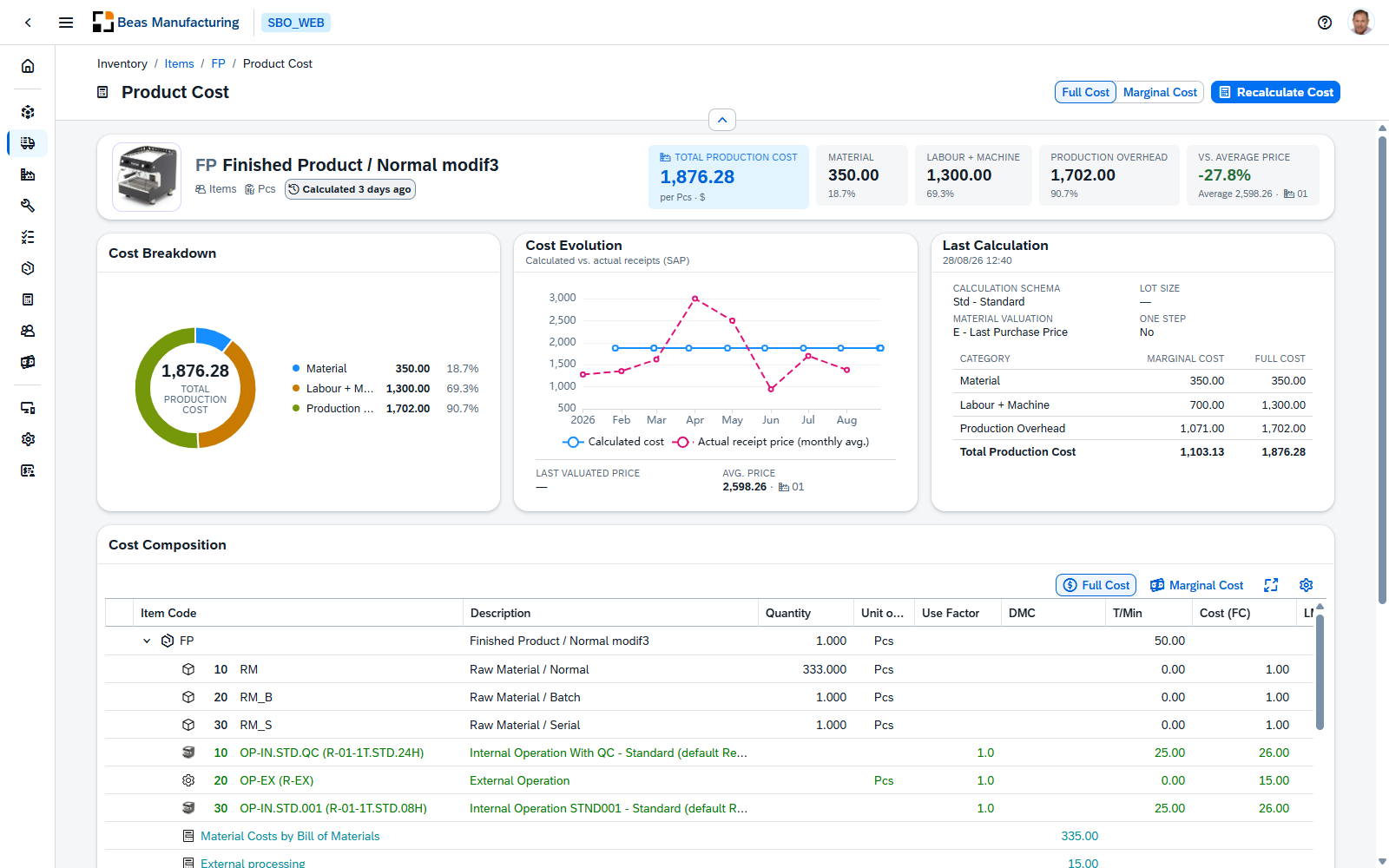
Die Seite liest das Ergebnis einer bereits ausgeführten Kalkulation — sie berechnet selbst nichts. Ein Artikel, der noch nie kalkuliert wurde, zeigt Keine Kalkulation vorhanden mit der Meldung „Für diesen Artikel wurden noch keine Kosten berechnet. Mit "Kosten neu berechnen" starten.“
Vollkosten und Grenzkosten
Der Schalter oben rechts auf der Seite legt fest, welche der beiden Sichten jede Zahl auf der Seite verwendet:
| Sicht | Was sie umfasst |
|---|---|
| Vollkosten | Die vollständigen Kosten, einschließlich der Fertigungsgemeinkosten. |
| Grenzkosten | Die Kosten ohne Fertigungsgemeinkosten. |
Beide Sichten stammen aus derselben Kalkulation, das Umschalten ändert also die Zahlen, aber nie das Layout — keine Karte erscheint oder verschwindet. Die Karte Kostenzusammensetzung hat für ihre Tabelle einen eigenen Schalter Vollkosten / Grenzkosten.
Ihre Spaltenanordnung in der Tabelle Kalkulationshistorie wird unabhängig von diesem Schalter gespeichert, sodass der Wechsel zwischen Vollkosten und Grenzkosten Ihre Spalten nicht zurücksetzt.
Kopfkarte des Artikels
Eine Kopfkarte identifiziert den Artikel und zeigt fünf Kennzahlen.
Artikelinformationen — die Artikelnummer und -beschreibung, die Artikelgruppe, die Lagermaßeinheit und ein Kennzeichen Berechnet, das angibt, wie lange die letzte Kalkulation zurückliegt (fahren Sie mit der Maus darüber, um das genaue Datum und die Uhrzeit zu sehen).
Kennzahlkacheln
| Kennzahl | Beschreibung |
|---|---|
| Gesamte Herstellkosten | Was die Herstellung des Artikels in diesem Lauf in der aktiven Sicht kostet — die Herstellkosten der Kalkulation, nicht ihr Nettopreis, der die Zuschläge des Schemas zusätzlich aufschlägt. Die Unterzeile zeigt die Einheit und die Währung, in der die Zahl ausgedrückt ist (per {UoM} · {currency}). |
| Material | Der Materialanteil der Kosten. Die Unterzeile zeigt seinen Anteil an den gesamten Herstellkosten. |
| Lohn + Maschine | Der Lohn- und Maschinenanteil der Kosten, mit seinem Anteil darunter. |
| Fertigungsgemeinkosten | Was von den gesamten Herstellkosten übrig bleibt, wenn Material und Lohn abgezogen sind, mit seinem Anteil darunter. |
| vs. Durchschnittspreis | Die berechneten Kosten im Vergleich zum Durchschnittspreis des Artikels in SAP, in Prozent. Die Unterzeile nennt diesen Durchschnittspreis und das Lager, aus dem er gelesen wurde, wenn er aus einem Lager stammt. |
Bei vs. Durchschnittspreis widersprechen sich Vorzeichen und Farbe bewusst: Kosten über dem Durchschnittspreis sind die ungünstige Richtung, deshalb erscheint ein positiver Prozentwert rot und ein negativer grün. Die Kachel zeigt einen Strich, wenn der Artikel keinen Durchschnittspreis zum Vergleich hat.
Kostenaufteilung
Ein Ringdiagramm, das die gesamten Herstellkosten in ihre drei Kategorien aufteilt — Material, Lohn + Maschine und Fertigungsgemeinkosten —, mit der Gesamtsumme in der Mitte. Die Legende daneben wiederholt jede Kategorie mit ihrem Betrag und ihrem Anteil an der Gesamtsumme.
Hat die Kalkulation keine Kostenwerte ergeben, zeigt die Karte Keine Kostenwerte zum Aufteilen.
Kostenentwicklung
Ein Liniendiagramm, das die Kosten des Artikels im Zeitverlauf darstellt, mit dem Untertitel Berechnet vs. tatsächliche Zugänge (SAP).
| Linie | Beschreibung |
|---|---|
| Berechnete Kosten | Ein Punkt je Kalkulationslauf dieses Artikels — die Herstellkosten, zu denen die Berechnung jeweils gekommen ist, dieselbe Zahl, die die Kachel Gesamte Herstellkosten zeigt. |
| Tatsächlicher Zugangspreis (Monatsmittel) | Der Durchschnittspreis der tatsächlichen Wareneingänge des Artikels in SAP je Monat — was der Artikel tatsächlich gekostet hat. |
Unter dem Diagramm werden zwei Vergleichswerte für den Artikel angezeigt: Letzter bewerteter Preis und Durchschn. Preis.
Das Diagramm zeigt höchstens die letzten 24 Kalkulationen. Hat ein Artikel mehr, ändert sich der Untertitel und weist darauf hin, dass nur die letzten Kalkulationen gezeigt werden; ältere Läufe bleiben im Diagramm unberücksichtigt. Die Tabelle Kalkulationshistorie darunter listet weiterhin jeden Lauf auf.
Die Linie der tatsächlichen Zugänge ist ein Vergleich, nicht der Grund, weshalb es die Seite gibt. Können die Bewegungsdaten nicht gelesen werden, bleibt diese Linie einfach leer, und der Rest der Seite wird trotzdem geladen.
Letzte Kalkulation
Diese Karte erklärt, wie die Zahlen zustande gekommen sind. Ihr Untertitel ist Datum und Uhrzeit des Laufs.
| Feld | Beschreibung |
|---|---|
| Kalkulationsschema | Das Kalkulationsschema, das die Zahlen erzeugt hat. |
| Losgröße | Die für den Artikel hinterlegte Kalkulationslosgröße, auf der die Zahlen beruhen. |
| Materialbewertung | Zu welchem Preis die Kalkulation die Materialien bewertet hat (siehe Materialbewertung). |
| Einstufig | Ob die Kalkulation als einstufige Kalkulation ausgeführt wurde. |
Unter den Feldern wiederholt eine Übersichtstabelle die Kostenkategorien in beiden Sichten nebeneinander, sodass Sie sie vergleichen können, ohne den Schalter zu betätigen:
| Spalte | Beschreibung |
|---|---|
| Kategorie | Material, Lohn + Maschine, Fertigungsgemeinkosten und Gesamte Herstellkosten. |
| Grenzkosten | Der Betrag der Kategorie ohne Fertigungsgemeinkosten. |
| Vollkosten | Der Betrag der Kategorie einschließlich Fertigungsgemeinkosten. |
Kostenzusammensetzung
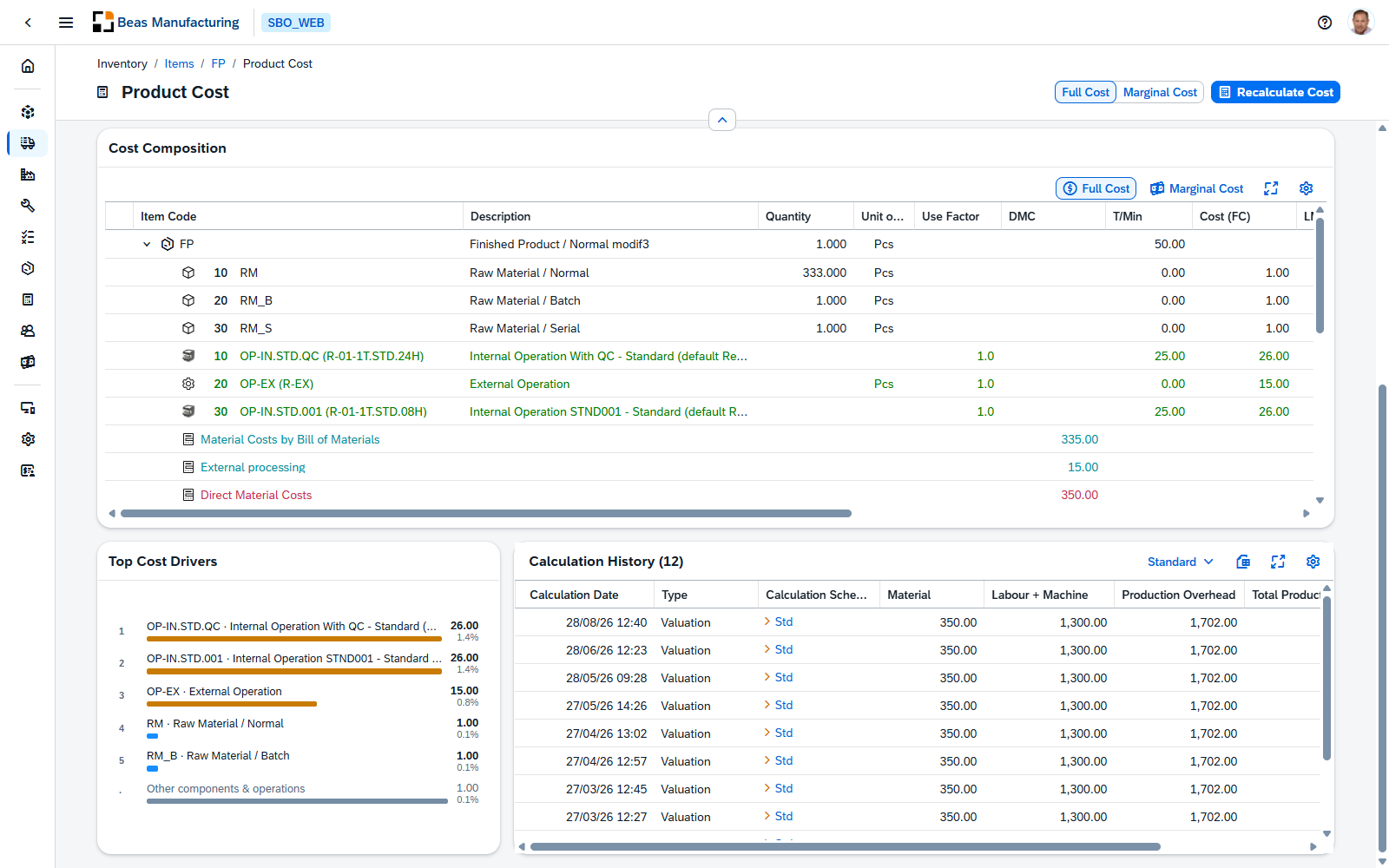
Die vollständige Struktur der Kalkulation als aufklappbarer Baum — der Artikel oben, seine Komponenten und Arbeitsgänge darunter und die Summenzeilen der Kalkulation ganz unten.
| Spalte | Beschreibung |
|---|---|
| Artikelnummer | Der Komponentenartikel oder, bei einer Arbeitsgangzeile, der Code des Arbeitsgangs. |
| Beschreibung | Die Beschreibung der Komponente oder des Arbeitsgangs. |
| Menge | Die Menge der Komponente, die in den Artikel eingeht. |
| Maßeinheit | Die Einheit, in der die Menge ausgedrückt ist. |
| Einsatzfaktor | Der auf die Zeile angewendete Einsatzfaktor. |
| DMC | Direkte Materialkosten der Zeile. |
| T/Min | Zeit in Minuten für eine Arbeitsgangzeile. |
| Kosten (FC) | Die Kosten der Zeile. |
| LMC (FC) | Die Lohn- und Maschinenkosten der Zeile. |
| COGS (FC) | Die Herstellkosten der verkauften Güter der Zeile. |
| Zeichnungsnummer | Die Zeichnungsnummer der Komponente. |
| Suchbegriff | Der Suchbegriff der Komponente. |
| DIN | Die DIN-Referenz der Komponente. |
| Materialgruppe | Die Materialgruppe der Komponente. |
| Rohmaterial | Die Rohmaterialreferenz der Komponente. |
Diese Karte hat einen eigenen Schalter Vollkosten / Grenzkosten sowie die üblichen Tabellenfunktionen.
Hat die Kalkulation keine Struktur gespeichert, zeigt die Karte Diese Kalkulation hat keine Struktur gespeichert.
Wichtigste Kostentreiber
Die fünf teuersten Einzelzeilen der Kalkulation, nach Rang geordnet, jede mit ihrem Betrag, ihrem Anteil an den gesamten Herstellkosten und einem Balken relativ zum größten Kostentreiber. Nur Komponenten- und Arbeitsgangzeilen werden gereiht — der Artikel selbst und die Summenzeilen der Kalkulation sind Summen, ihre Aufnahme würde also eine Zeile gegen sich selbst reihen.
Alles, was die fünf größten nicht erfassen, wird als abschließende, abgeschwächte Zeile Weitere Komponenten & Arbeitsgänge hinzugefügt, damit die aufgeführten Prozentsätze nicht als die gesamten Kosten gelesen werden.
Gibt es keine Kostenzeilen zum Reihen, zeigt die Karte Keine Kostenzeilen zum Sortieren.
Kalkulationshistorie
Jeder Kalkulationslauf für diesen Artikel, der neueste zuerst. Die Zahlen folgen dem Schalter Vollkosten / Grenzkosten der Seite.
| Spalte | Beschreibung |
|---|---|
| Kalkulationsdatum | Datum und Uhrzeit, zu denen der Lauf berechnet wurde. |
| Typ | Der Typ der Kalkulation. |
| Kalkulationsschema | Das ausgeführte Schema. Klicken Sie darauf, um das Kalkulationsschema zu öffnen. |
| Material | Die Materialkosten dieses Laufs. |
| Lohn + Maschine | Die Lohn- und Maschinenkosten dieses Laufs. |
| Fertigungsgemeinkosten | Die Herstellkosten des Laufs abzüglich Material und Lohn. |
| Gesamte Herstellkosten | Die Herstellkosten des Laufs. Die Spaltenüberschrift nennt die aktive Sicht, da der Schalter jede Zahl der Zeile ändert. |
| Δ zur vorherigen | Wie stark sich die Summe gegenüber dem vorherigen Lauf verändert hat, in Prozent, mit einem Trendpfeil. Beim ältesten Lauf leer — davor gibt es nichts zum Vergleichen. |
Wie bei der Kachel vs. Durchschnittspreis ist ein Anstieg die ungünstige Richtung: Eine steigende Summe erscheint rot, eine fallende grün.
Kosten neu berechnen
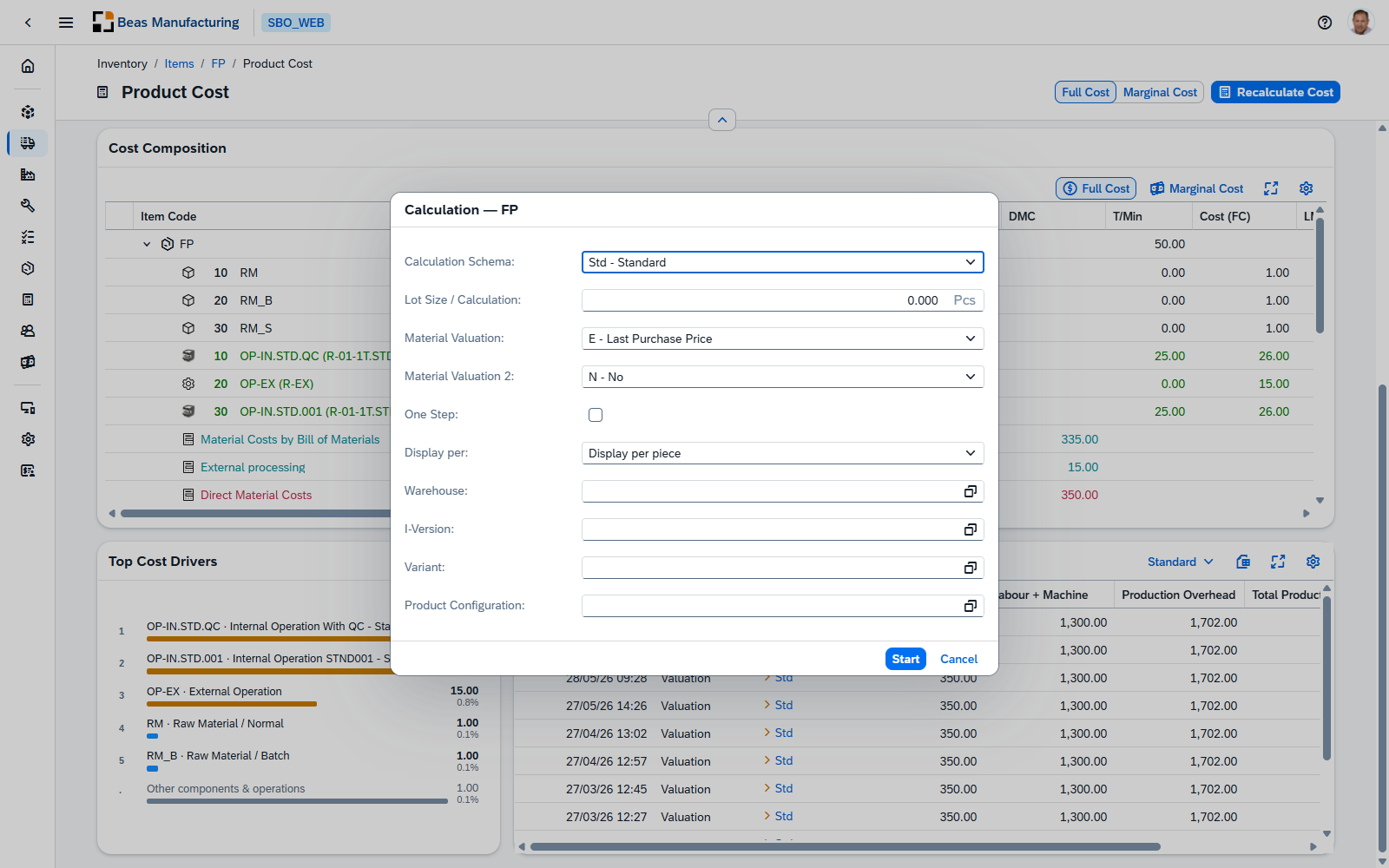
Kosten neu berechnen, oben rechts auf der Seite, öffnet den Dialog Kalkulation für den Artikel. Der Dialog öffnet sich mit den Einstellungen, mit denen der Artikel zuletzt berechnet wurde; wird er ohne Änderungen erneut ausgeführt, wiederholt er also die vorherige Kalkulation.
| Feld | Beschreibung |
|---|---|
| Kalkulationsschema | Das Schema, mit dem berechnet wird. |
| Losgröße / Kalkulation | Die Losgröße, auf der die Kalkulation beruht, in der Produktionseinheit des Artikels (neben dem Feld angezeigt). |
| Materialbewertung | Zu welchem Preis die Materialien bewertet werden (siehe unten). |
| Materialbewertung 2 | Eine zweite Bewertung, die zusammen mit der ersten berechnet wird. Wählen Sie N - Nein, um nur eine zu berechnen. |
| Einstufig | In einem einzigen Schritt berechnen, statt die Struktur Ebene für Ebene aufzulösen. |
| Anzeige je | Ob die resultierenden Zahlen je Stück, je Losgröße oder je Anzeigemenge angezeigt werden. |
| Lager | Beschränkt die Kalkulation auf ein Lager. Für alle Lager leer lassen. |
| I-Version | Die zu berechnende Artikelversion. |
| Variante | Die zu berechnende Variante. |
| Produktkonfiguration | Die zu berechnende Produktkonfiguration. |
Klicken Sie auf Start, um die Kalkulation auszuführen, oder auf Abbrechen, um den Dialog ohne Ausführung zu schließen. Ist der Lauf beendet, wird die Seite mit den neuen Zahlen neu geladen, und der neue Lauf erscheint oben in der Kalkulationshistorie. Schlägt er fehl, erscheint die Meldung Die Kalkulation konnte nicht abgeschlossen werden., und nichts wird geändert.
Das Ausführen einer Kalkulation speichert die Einstellungen des Dialogs als Kalkulationsdefinition des Artikels — beim nächsten Öffnen des Dialogs erscheinen diese Werte. Losgröße, Anzeige je und Produktkonfiguration sind die Ausnahme: Sie gelten nur für diesen Lauf und beginnen jedes Mal neutral.
Materialbewertung
Beide Bewertungsfelder bieten dieselben festen Codes an, gefolgt von den in SAP definierten Preislisten.
| Code | Materialien werden bewertet zu |
|---|---|
| K | Kalkulationspreis |
| E | Letzter Einkaufspreis |
| P | Letzter bewerteter Preis |
| D | Artikel-Bewertungsmethode |
| N | Nein — nur bei Materialbewertung 2, um eine einzige Bewertung zu berechnen |
Wird statt eines Codes eine Preisliste ausgewählt, werden die Materialien zu den Preisen dieser Liste bewertet.
Wurde ein Artikel noch nie berechnet, öffnen sich die beiden Bewertungsfelder mit den in Beas konfigurierten Unternehmensvorgaben statt mit einer Artikeleinstellung.
Daten aktualisieren
Die Seite wird beim Öffnen geladen und nach Abschluss einer Kalkulation neu geladen. Um einen anderswo gestarteten Lauf zu übernehmen — zum Beispiel eine Stapelkalkulation, die diesen Artikel umfasst —, öffnen Sie die Seite erneut.
Berechtigungen
| Aktion | Erfordert |
|---|---|
| Öffnen der Seite Produktkosten | Lesen auf Product Cost. |
| Öffnen des Dialogs Kalkulation | Lesen auf Calculation. |
| Ausführen einer Kalkulation (Start) | Vollzugriff auf Calculation. Ohne diese Berechtigung wird Kosten neu berechnen nicht angezeigt. |
Tipps
Verwenden Sie Wichtigste Kostentreiber als Einstieg, wenn Kosten falsch aussehen: Die Karte nennt die einzelne Komponente oder den einzelnen Arbeitsgang, der die Kosten verursacht, sodass Sie wissen, welche Zeile der Kostenzusammensetzung Sie zuerst aufklappen sollten.
Vergleichen Sie die beiden Linien in der Kostenentwicklung, bevor Sie berechneten Kosten vertrauen. Eine berechnete Linie, die deutlich unter den tatsächlichen Zugangspreisen liegt, bedeutet meist, dass die Materialien zu einem Preis bewertet wurden, der nicht mehr dem entspricht, was Sie bezahlen — ändern Sie die Materialbewertung und berechnen Sie neu.
Wechseln Sie zu Grenzkosten, um zu sehen, was der Artikel ohne Fertigungsgemeinkosten kostet — nützlich, wenn Sie beurteilen, ob sich die Annahme eines zusätzlichen Auftrags lohnt.