Aktive Auftragszeiten
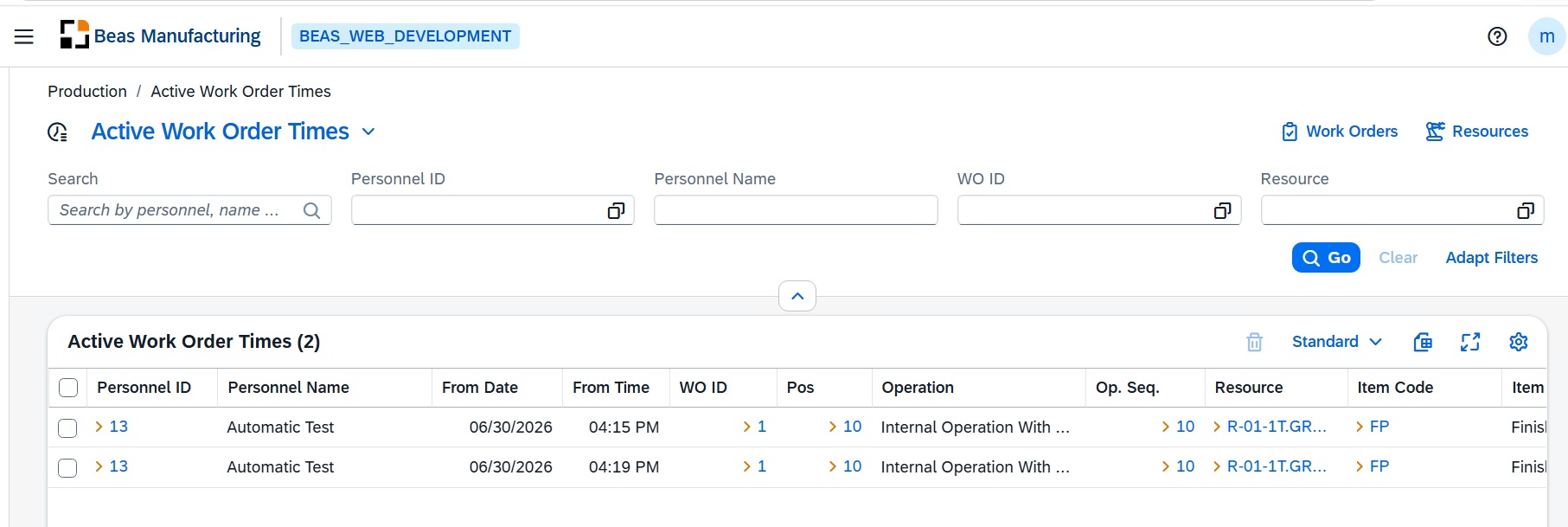
Die Seite Aktive Auftragszeiten zeigt alle Mitarbeiter, die derzeit auf eine Fertigungsauftragsposition angemeldet sind — die offenen Zeitstempel, die noch nicht durch eine Abmeldung geschlossen wurden. Meister und Fertigungsleitung erhalten damit ein Echtzeitbild davon, wer woran arbeitet, auf welcher Ressource und seit wann. Die Gesamtzahl der aktiven Mitarbeiter erscheint außerdem auf der Dashboard-Kachel der Startseite.
Das Dashboard der Startseite zeigt eine Kachel Aktive Mitarbeiter mit der Anzahl der verschiedenen Mitarbeiter, die derzeit angemeldet sind. Ein Klick darauf führt Sie direkt in diese Liste.
Kopfbereich
Oberhalb der Such- und Filterelemente bieten zwei Schaltflächen schnellen Zugriff auf zugehörige Stammdatenlisten:
| Schaltfläche | Beschreibung |
|---|---|
| Fertigungsaufträge | Öffnet die Liste der Fertigungsaufträge, um einen beliebigen Fertigungsauftrag nachzuschlagen oder zu öffnen, ohne die aktuelle Suche zu verlassen. |
| Ressourcen | Öffnet die Liste der Ressourcen, um den Status oder die Kapazität einer Ressource zu prüfen. |
Tippen Sie in das Suchfeld, um gleichzeitig Personalnummer, Personnel Name und Ressourcen-ID zu durchsuchen. Für gezieltere Ergebnisse nutzen Sie die einzelnen Filterfelder.
| Filter | Beschreibung |
|---|---|
| Personalnummer | Filtert nach einer oder mehreren Personalnummern. Wählen Sie sie über die Wertehilfe aus der Personalliste aus. |
| Personnel Name | Filtert nach dem angezeigten Namen des Mitarbeiters (Freitext). |
| FA-ID | Filtert nach einer oder mehreren Fertigungsauftragsnummern. Wählen Sie sie über die Wertehilfe aus der Liste der Fertigungsaufträge aus. |
| Ressource | Filtert nach einer oder mehreren Ressourcen-IDs. Wählen Sie sie über die Wertehilfe aus der Ressourcenliste aus. |
Klicken Sie auf Los, um die Suche mit den aktuellen Filterwerten auszuführen. Mit Zurücksetzen setzen Sie alle Filter zurück. Über Filter anpassen wählen Sie Werte anhand der Spalten der Liste weiter unten aus.
Spalten der Liste
Die Tabelle zeigt standardmäßig die wichtigsten Felder. Über die Schaltfläche für die Spalteneinstellungen blenden Sie weitere Spalten ein oder aus.
| Spalte | Beschreibung |
|---|---|
| Symbol | Ein Symbol für die Art des Arbeitsgangs, zu dem dieser Zeitstempel gehört. |
| Personalnummer | Die Personalnummer des angemeldeten Mitarbeiters. |
| Personnel Name | Der angezeigte Name des Mitarbeiters. |
| Von Datum | Der Kalendertag, an dem sich der Mitarbeiter angemeldet hat. |
| Von Uhrzeit | Die Uhrzeit, zu der sich der Mitarbeiter angemeldet hat. |
| FA-ID | Die Nummer des Fertigungsauftrags. Ein Klick auf den Link führt zum übergeordneten Fertigungsauftrag. |
| WO Position | Die Positionszeilennummer innerhalb des Fertigungsauftrags. Ein Klick auf den Link führt zur Detailseite der Position. |
| Arbeitsgang | Die Beschreibung des ausgeführten Arbeitsgangs. |
| Op Sequence | Die interne Folgenummer des Arbeitsgangs. |
| Ressource | Die genutzte Ressource (Maschine oder Arbeitsplatz). Ein Klick auf den Link führt zur Detailseite der Ressource. |
| Artikelnummer | Die Artikelnummer der Fertigungsauftragsposition. |
| Artikelname | Die Bezeichnung des Artikels. |
| Verbrauchsmenge | Die auf diesem Zeitstempel als verbraucht erfasste Menge, sofern vorhanden. |
| Maßeinheit | Die Maßeinheit der Verbrauchsmenge. |
Zusätzliche Spalten
Ausgeblendete Spalten stehen in den Einstellungen der Werkzeugleiste zur Verfügung ().
| Spalte | Beschreibung |
|---|---|
| Op Sequence 2 | Eine Folgenummer der zweiten Ebene, die verwendet wird, wenn der Arbeitsgang parallele Positionen hat. |
| Arbeitsgangtext | Der Tätigkeitstext des Arbeitsgangs, eine längere Beschreibung als die Spalte Arbeitsgang. |
| Ressourcenbeschreibung | Die Beschreibung der Ressource über ihren Code hinaus. |
| Booking Type | Die Art der gebuchten Zeit (z. B. regulär, Rüsten, Nacharbeit). |
| Geschlossen | Ob der Arbeitsgang, zu dem dieser Zeitstempel gehört, bereits geschlossen wurde. |
| Bemerkung | Freitext, der auf dem Zeitstempel vermerkt ist. |
| Chargennummer | Die Charge, auf die die gefertigte Menge gebucht wird. |
| Barcode | Der Barcode des Arbeitsgangs als Alternative zu den drei Arbeitsgangschlüsseln. |
| FA Typ | Die Fertigungsart des Fertigungsauftrags (z. B. Standard, Nacharbeit, Reparatur). |
| Referenz | Der Auftrag, aus dem der Fertigungsauftrag angelegt wurde. |
| Kunde | Der Kundencode auf dem Fertigungsauftrag. |
| Auftragsdatum | Das Datum, an dem der Fertigungsauftrag erfasst wurde. |
| Lieferdatum | Das Datum, an dem die Fertigerzeugnisse an den Kunden geliefert werden müssen. |
| Zeitart | Als was die gebuchte Zeit zählt. |
| Projekt | Der Projektcode, mit dem der Fertigungsauftrag für die Kostenverfolgung verknüpft ist. |
| Niederlassung | Die Betriebsstätte (Niederlassung), zu der der Fertigungsauftrag gehört. |
| Takeover | Häkchen, wenn diese Anmeldung einen bereits laufenden Zeitstempel eines anderen Mitarbeiters übernommen hat, statt einen neuen zu starten. |
| DIN | Die DIN-Bezeichnung des Artikels. |
| Rohmaterial | Das Rohmaterial, aus dem der Artikel gefertigt wird. |
| Suchbegriff | Ein Suchbegriff für den Artikel. |
| Erstellt | Datum und Uhrzeit, zu denen der Zeitstempel erfasst wurde. |
| Erstellt von | Benutzer, der den Zeitstempel erfasst hat. |
| Geändert | Datum und Uhrzeit der letzten Änderung des Zeitstempels. |
| Geändert von | Benutzer, der den Zeitstempel zuletzt geändert hat. |
| Closed At | Datum und Uhrzeit, zu denen der Arbeitsgang geschlossen wurde, wenn Geschlossen gesetzt ist. |
Einen Zeitstempel entfernen
In manchen Fällen muss ein Zeitstempel entfernt werden — zum Beispiel, wenn ein Mitarbeiter vergessen hat, sich abzumelden, und der Eintrag inzwischen veraltet ist.
- Markieren Sie die Zeile (oder Zeilen), die Sie entfernen möchten, indem Sie links auf das Kontrollkästchen zur Auswahl klicken.
- Klicken Sie in der Werkzeugleiste auf Löschen.
- Bestätigen Sie das Löschen im angezeigten Dialog.
Das Löschen eines Zeitstempels ist endgültig und lässt sich nicht rückgängig machen. Diese Aktion setzt die Berechtigung Vollzugriff auf die Ressource Aktive Auftragszeiten voraus. Wenden Sie sich an Ihren Systemadministrator, wenn die Schaltfläche Löschen nicht sichtbar ist.
Zu zugehörigen Datensätzen navigieren
Mehrere Spalten der Tabelle sind anklickbare Links, die Sie direkt zum zugehörigen Datensatz führen:
- FA-ID → öffnet die Detailseite des übergeordneten Fertigungsauftrags.
- WO Position → öffnet die Detailseite der Fertigungsauftragsposition dieser Zeile.
- Ressource → öffnet die Detailseite der Ressource.
Die Schaltflächen Fertigungsaufträge und Ressourcen im Kopfbereich führen Sie direkt zu diesen Listenansichten statt zu einem einzelnen Datensatz.
Tipps
- Gruppieren Sie die Liste nach Personal oder Ressource, um in einer zusammengeklappten Ansicht schnell alle aktiven Zeitstempel je Mitarbeiter oder je Maschine zu sehen.
- Die Kachel Aktive Mitarbeiter auf der Startseite aktualisiert sich automatisch und zeigt die aktuelle Anzahl der verschiedenen angemeldeten Mitarbeiter. Nutzen Sie sie als schnelle Kontrolle, bevor Sie die vollständige Liste öffnen.
Diese Liste zeigt nur offene (noch nicht abgemeldete) Zeitstempel. Um abgeschlossene Zeiteinträge anzuzeigen — einschließlich Abmeldezeiten, Dauern und Kosten —, nutzen Sie stattdessen die Seite Produktionszeiten.