Materialbedarfe
Prüfen Sie den Materialbedarf von Fertigungsaufträgen auf einen Blick. Sie sehen alle Stücklisten mit ihrer Bestandsdeckung, ihrem Fehlmengenstatus, den benötigten Mengen und der Lagerverfügbarkeit — alles in einem einzigen, filterbaren Bericht.
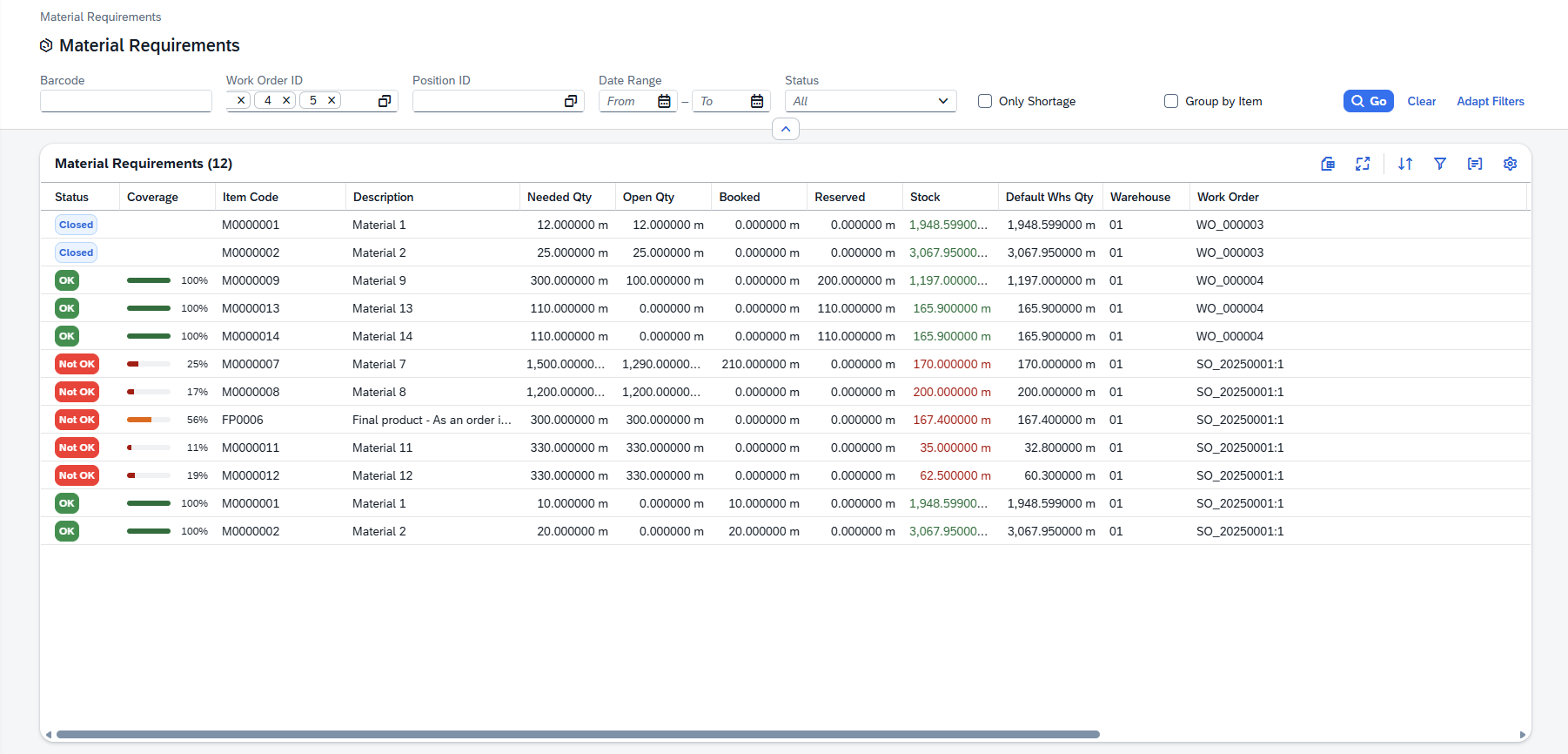
Die Ansicht Materialbedarfe ist ein Analysebericht im Beas Web Client, der den Materialbedarf eines oder mehrerer Fertigungsaufträge zeigt. Für jede Materialzeile der Stückliste zeigt der Bericht:
- Status — ob der Bestand ausreicht (OK), nicht ausreicht (Nicht OK), geschlossen ist oder eine negative Korrektur darstellt.
- Deckung — ein Fortschrittsbalken, der den Prozentsatz der benötigten Menge zeigt, den der verfügbare Bestand deckt.
- Mengen — benötigte, offene, gebuchte und reservierte Menge je Material.
- Bestand — Gesamtbestand über alle Lager sowie Bestand im Standardlager, mit farbig gekennzeichneten Werten, die zeigen, ob er ausreicht.
- Fertigungsauftragskontext — Fertigungsauftrag und Position, aus denen der jeweilige Materialbedarf stammt.
Besonders nützlich ist diese Ansicht für die Fertigungsplanung und die Lagerleitung, die schnell beurteilen müssen, ob alle Materialien verfügbar sind, bevor die Fertigung startet oder weiterläuft.
Mit dem Kontrollkästchen Nur Fehlmengen reduzieren Sie den Bericht sofort auf die Materialien mit zu geringem Bestand. So konzentrieren Sie sich unmittelbar auf die problematischen Artikel, um die Sie sich kümmern müssen.
Filterleiste
Die Filterleiste am oberen Rand der Ansicht bietet mehrere Felder, um die Materialbedarfe einzugrenzen. Bevor die Suche ausgeführt werden kann, muss mindestens ein identifizierendes Kriterium angegeben sein (Barcode, Fertigungsauftrags-ID oder Positions-ID).
| Filter | Typ | Beschreibung |
|---|---|---|
| Barcode | Texteingabe | Geben oder scannen Sie einen Barcode, um die Materialien eines bestimmten Fertigungsauftrags zu suchen. Für den Einsatz in der Fertigung mit einem Barcodescanner gedacht. |
| Fertigungsauftrags-ID | Mehrfachauswahl mit Wertehilfe | Wählen Sie einen oder mehrere Fertigungsaufträge. Klicken Sie auf die Auswahlschaltfläche , um einen Listendialog zu öffnen, in dem Sie Fertigungsaufträge nach Belegeintrag, Kundenauftrag, Artikelnummer oder Kundenname suchen und auswählen. Die ausgewählten Fertigungsaufträge erscheinen als entfernbare Chips. |
| Positions-ID | Mehrfachauswahl mit Wertehilfe | Grenzt die Suche bei Bedarf auf bestimmte Fertigungsauftragspositionen ein. Die verfügbaren Positionen ergeben sich aus den ausgewählten Fertigungsauftrags-IDs — es werden nur Positionen der ausgewählten Fertigungsaufträge angezeigt. |
| Datumsbereich | Datumsbereich (Von – Bis) | Filtert nach dem Starttermin des Arbeitsgangs. Es werden nur Materialien einbezogen, die mit Arbeitsgängen innerhalb dieses Datumsbereichs verknüpft sind. |
| Status | Auswahlliste | Filtert die Ergebnisse nach Materialstatus: Alle (Standard), OK, Nicht OK, Geschlossen, Negativ. |
| Nur Fehlmengen | Kontrollkästchen | Wenn aktiviert, werden nur Materialien mit dem Status Nicht OK angezeigt, die weder geschlossen noch negative Korrekturen sind. Ein Schnellfilter für die Materialien, die wirklich Aufmerksamkeit brauchen. |
| Nach Artikel gruppieren | Kontrollkästchen | Wenn aktiviert, werden Materialien mit derselben Artikelnummer zu einer einzigen zusammengefassten Zeile verdichtet, die die Mengen über alle Fertigungsaufträge und Positionen summiert. |
Filter anpassen — klicken Sie oben rechts in der Filterleiste auf den Link Filter anpassen, um festzulegen, welche Filterfelder sichtbar sind: Felder ein- und ausschalten, per Ziehen umsortieren, nach Namen suchen oder Alle auswählen / Deselect All. Ihre Layouteinstellungen bleiben über Sitzungen hinweg erhalten.
Schaltfläche Zurücksetzen — klicken Sie auf Zurücksetzen, um alle Filterfelder auf ihre Standardwerte (leer) zurückzusetzen. Die Ergebnisse in der Tabelle werden dabei nicht gelöscht — nur die Filtereingaben werden zurückgesetzt.
Eine Suche ausführen
- Geben Sie mindestens eines der folgenden Kriterien an: einen Barcode, eine oder mehrere Fertigungsauftrags-IDs oder eine Positions-ID.
- Setzen Sie bei Bedarf einen Datumsbereich oder einen Statusfilter, oder aktivieren Sie Nur Fehlmengen oder Nach Artikel gruppieren.
- Klicken Sie auf die Schaltfläche Los (blau, mit Lupensymbol). Das System fragt das Backend ab und lädt alle passenden Materialbedarfszeilen in die Tabelle.
Die Suche verlangt mindestens einen Barcode, eine Fertigungsauftrags-ID oder eine Positions-ID. Ist nichts davon angegeben, bleibt ein Klick auf Los ohne Wirkung und die Tabelle leer. Der Titel der Tabelle nennt die Gesamtzahl der Ergebnisse, z. B. „Materialbedarfe (12)“.
Ergebnistabelle
Die Ergebnisse erscheinen in Spalten, mit farbigen Kennzeichen, und die Mengenwerte werden mit ihren Mengeneinheiten angezeigt. Die Tabelle unterstützt Sortieren, Gruppieren, Umsortieren der Spalten und den Vollbildmodus.
Standardspalten
| Spalte | Beschreibung |
|---|---|
| Status | Ein farbiges Kennzeichen für den Status der Bestandsdeckung des Materials (siehe Spalte Status weiter unten). |
| Deckung | Ein Fortschrittsbalken mit Prozentwert, der zeigt, welcher Anteil der benötigten Menge durch verfügbaren Bestand gedeckt ist. |
| Artikelnummer | Der Material- / Artikelcode (z. B. M0000001, FP0006). Gruppierbar. |
| Beschreibung | Die Beschreibung des Artikels. |
| Benötigte Menge | Die insgesamt benötigte Menge dieser Materialzeile, mit Mengeneinheit (z. B. „300.000000 m“). |
| Offene Menge | Die offene (ausstehende) Menge: benötigt minus gebucht minus reserviert. Negative Werte erscheinen rot und fett. |
| Gebucht | Die bereits aus dem Bestand gebuchte (ausgegebene) Menge, mit Mengeneinheit. |
| Reserviert | Die für diesen Bedarf reservierte Menge, mit Mengeneinheit. |
| Bestand | Gesamter verfügbarer Bestand über alle Lager. Grün, wenn er ausreicht (Bestand ≥ offene Menge), rot, wenn nicht. |
| Standardlager Menge | Im Standardlager verfügbarer Bestand dieses Materials, mit Mengeneinheit. |
| Lager | Der Code des Standardlagers (z. B. 01). Gruppierbar. |
| Fertigungsauftrag | Die Kennung des Fertigungsauftrags oder die Kundenauftragsreferenz, aus der dieser Materialbedarf stammt (z. B. WO_000003, SO_20250001:1). |
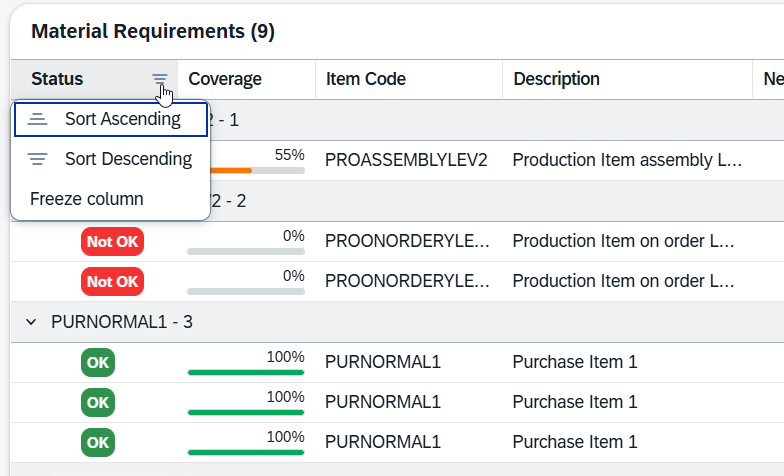
Die Funktion Spalte fixieren funktioniert auch hier: Klicken Sie auf eine Spaltenüberschrift, um sie zu fixieren (gezählt ab der ersten Spalte „Status“); klicken Sie erneut und wählen Sie Fixierung der Spalte aufheben, um sie zu deaktivieren.
Alle Mengenwerte werden mit der Mengeneinheit als Zusatz angezeigt. Die Anzahl der Nachkommastellen variiert je Material und wird durch die Konfiguration der Materialstammdaten bestimmt.
Spalte Status
Die Spalte Status zeigt ein farbiges Kennzeichen, das die Situation der Bestandsdeckung jeder Materialzeile sofort vermittelt. Es gibt vier mögliche Statuswerte:
| Kennzeichen | Beschreibung |
|---|---|
| OK | Es ist genug Bestand vorhanden, um den Materialbedarf zu decken. Die Deckung liegt bei 100 % oder darüber. Keine Aktion nötig. |
| Nicht OK | Der Bestand reicht nicht, um den gesamten Bedarf zu decken. Die Deckung liegt unter 100 %. Dieses Material braucht Aufmerksamkeit — der Bestand muss womöglich aufgefüllt, umgelagert oder eingekauft werden. |
| Geschlossen | Die Materialbedarfszeile wurde geschlossen oder erledigt. Es wird keine weitere Aktion erwartet. Geschlossene Zeilen zeigen keinen Deckungsbalken. |
| Negativ | Die Zeile stellt eine negative Korrektur oder Rückgabe dar (benötigte Menge kleiner als null). Ein eigenständiges Kennzeichen, das eine Rückbuchung statt eines regulären Bedarfs anzeigt. |
Die Status „Geschlossen“ und „Negativ“ sind eigenständige Kennzeichen. Sie haben Vorrang vor dem Deckungsstatus OK / Nicht OK. Eine Zeile, deren Deckung „Nicht OK“ ist, die aber manuell geschlossen wurde, erscheint als Geschlossen.
Deckungsanzeige
Die Spalte Deckung zeigt einen Fortschrittsbalken samt Prozentwert und vermittelt damit sofort, wie gut der Bedarf jedes Materials durch verfügbaren Bestand gedeckt ist. Jede nicht geschlossene Zeile zeigt einen kleinen waagerechten Balken (anteilig gefüllt), gefolgt vom Prozentwert.

Farbschwellen
| Deckung | Balkenfarbe | Beschreibung |
|---|---|---|
| 100 % oder mehr | Grün | Vollständig gedeckt. Der Bestand erreicht oder übertrifft den Bedarf. |
| 50 % – 99 % | Orange | Teilweise gedeckt. Es gibt eine Fehlmenge, aber mehr als die Hälfte ist verfügbar. |
| Unter 50 % | Rot | Kritisch unterdeckt. Weniger als die Hälfte des Materials ist verfügbar. |
Geschlossene Zeilen zeigen weder Deckungsbalken noch Prozentwert — sie zeigen eine leere Zelle, da die Deckung keine Rolle mehr spielt, sobald ein Bedarf geschlossen wurde.
Farbgebung des Bestands
Die Spalte Bestand (gesamter verfügbarer Bestand über alle Lager) ist farbig gekennzeichnet, damit Sie Materialien mit ausreichendem oder zu geringem Bestand schnell erkennen:
| Bedingung | Farbe | Beschreibung |
|---|---|---|
| Bestand ≥ offene Menge | Grün | Der Gesamtbestand reicht aus, um den verbleibenden offenen Bedarf zu decken. |
| Bestand < offene Menge (und offene Menge > 0) | Rot | Der Gesamtbestand reicht nicht aus, um den offenen Bedarf vollständig zu decken. Es besteht eine Fehlmenge. |
Zusätzlich zeigt die Spalte Offene Menge Werte rot und fett, wenn die offene Menge negativ ist (es wurde also mehr gebucht oder reserviert, als ursprünglich benötigt wurde).
Die Tabelle auf einen Blick lesen — kombinieren Sie die drei visuellen Anzeigen für eine schnelle Einschätzung: Prüfen Sie das Statuskennzeichen für das Gesamturteil, werfen Sie einen Blick auf den Deckungsbalken für den gedeckten Anteil, und sehen Sie auf die Farbe des Bestandswerts, um zu erkennen, ob der Gesamtbestand die Lücke schließen kann.
Weitere Spalten
Über die Standardspalten hinaus bietet die Tabelle mehr als 40 zusätzliche Spalten, die standardmäßig ausgeblendet sind. Schalten Sie sie über die Tabelleneinstellungen (Zahnradsymbol) in der Werkzeugleiste der Tabelle ein. Sie sind so gegliedert:
Angaben zum Arbeitsgang — Operations-ID, Operationsbeschreibung, Operationsdatum.
Details zum Fertigungsauftrag — Fertigungsauftrags-ID, WO Position ID, Stückliste Zeile, Display Line Number, Positionstext, Kundencode, Kundenname, Project Code, Niederlassungs-ID / Branch Name.
Details zum Material — Kurzvariante, Variant Routing Index, Version, Zeichnungsnummer, Supplier Code.
Weitere Mengen — Geplante Menge, Transferiert, Umlagerungsanforderung, Ordered Qty, Angefordert.
Bestands- und Lagerdetails — Bereitstellungsbestand, Gesamt reserviert, In Bestellung, Committed Quantity, Lieferzeit, Lagerplatzcode.
Abmessungen — Dim 1 / 2 / 3 (Länge, Breite, Höhe).
Angaben zur Baugruppe — Baugruppe, Baugruppenname, Baugruppenzeichnung, Baugruppenmenge, Managed by Serial / Batch.
Termine und Einkauf — Purchase Delivery Date, Bedarfsdatum, Bestell-ME, Bestellfaktor.
Benutzerdefinierte Felder — bis zu 6 benutzerdefinierte Felder (Benutzerdefiniert 1 bis Benutzerdefiniert 6) für unternehmensspezifische Daten, die in Ihrem System konfiguriert sind.