Produktions-Cockpit
Das Produktions-Cockpit ist das zentrale Dashboard zur Überwachung der Fertigung im Beas Web Client. Es führt Fertigungsstatus, Leistungs-KPIs, Ressourcenverfügbarkeit, laufende Fertigungsaufträge und Materialfehlmengen auf einem einzigen Bildschirm zusammen, damit Fertigungsplaner und Meister Engpässe erkennen und in Sekunden reagieren können.
Dieses Cockpit ist eine vollständige Neugestaltung des bisherigen Desktop-Cockpits mit optischen Verbesserungen, zwei neuen KPI-Karten (Termintreue und Produktionseffizienz) und direkter Navigation zu Materialbedarfe und Bestandsverlauf.
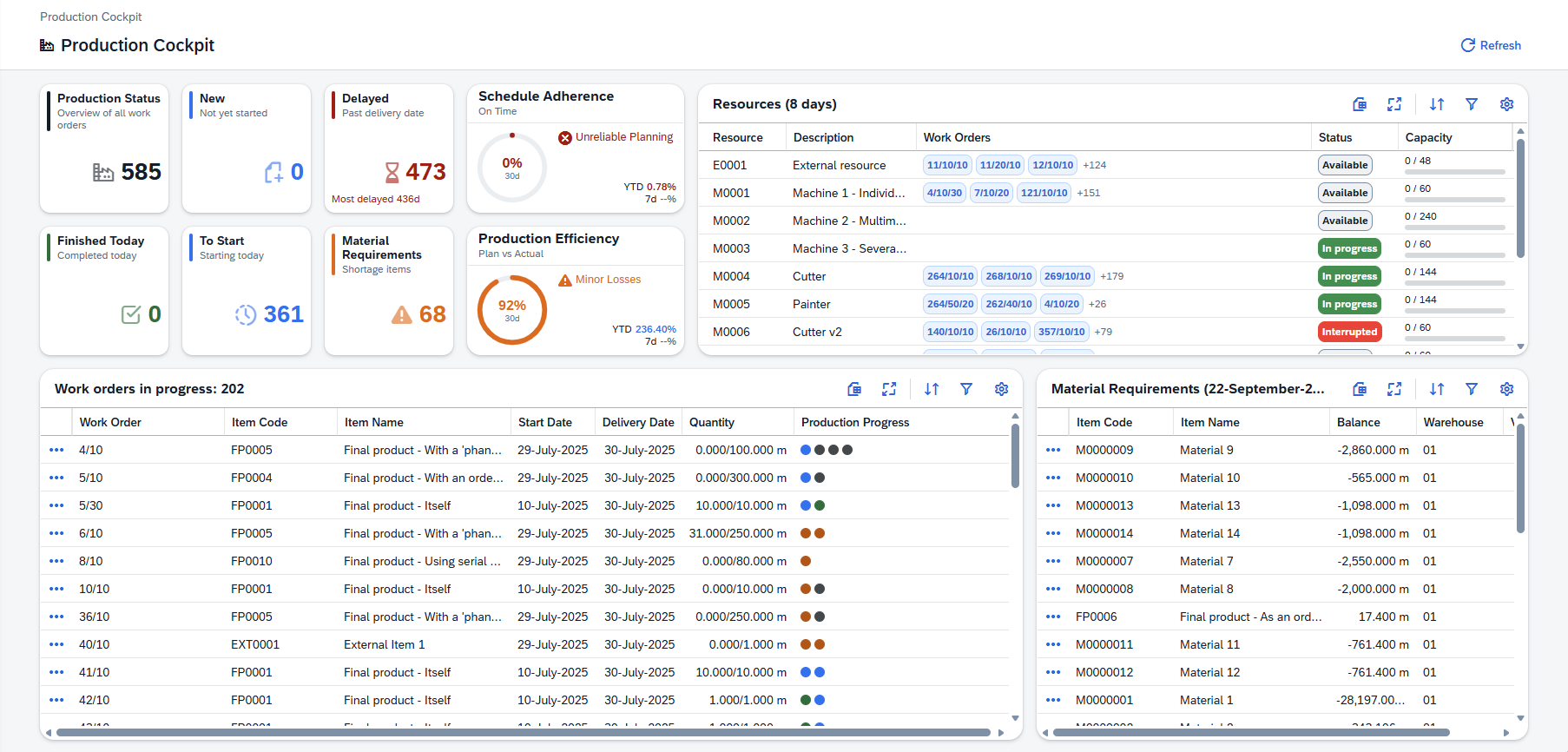
Fertigungsstatus
Sechs Kacheln geben eine unmittelbare Momentaufnahme der Arbeit in der Fertigung. Jede Kachel zeigt eine einzige Zahl, damit sie sich auf einen Blick lesen lässt.
| Kachel | Beschreibung |
|---|---|
| Aufträge gesamt | Die Zahl unter dem Filter ist die Anzahl aller Fertigungsaufträge. |
| Neu | Fertigungsaufträge, die angelegt, aber noch nicht gestartet wurden. Zeigt den Rückstau, der darauf wartet, in die Fertigung zu gehen. |
| Verspätet | Fertigungsaufträge, deren Liefertermin bereits in der Vergangenheit liegt. Die Fußzeile „Größte Verspätung: X Tage“ hebt den schlimmsten Fall hervor, damit Sie die Aufholung priorisieren können. |
| Heute fertiggestellt | Am laufenden Tag abgeschlossene Fertigungsaufträge. Ein Live-Wert für die heutige Ausbringung, nützlich für die Auswertung am Schichtende. |
| Ausstehend | Fertigungsaufträge, deren Start für heute geplant ist. Hilft zu bestätigen, dass geplante Starts tatsächlich für die Fertigung freigegeben werden. |
| Materialbedarfe | Anzahl der Artikel, die derzeit fehlen. Ein Klick auf die Kachel führt direkt in die vollständige Ansicht Materialbedarfe. |
Leistungs-KPIs
Zwei Anzeigen bewerten, wie gut die Fertigung läuft. Der Hauptwert umfasst die letzten 30 Tage; unter jeder Anzeige stehen die Werte JTD (Laufendes Jahr) und Letzte 7 Tage, damit Sie kurzfristige mit langfristigen Entwicklungen vergleichen können.
Termintreue — Anteil der Fertigungsaufträge, die zum geplanten Endtermin oder davor fertiggestellt wurden. Je höher, desto besser.
| Bereich | Bezeichnung | Anzeige |
|---|---|---|
| ≥ 95 % | Ausgezeichnet | Informativ |
| ≥ 85 % | Gut | Positiv |
| ≥ 70 % | Ausführungsprobleme | Kritisch |
| < 70 % | Planung mangelhaft | Negativ |
Produktionseffizienz — vergleicht geplante mit tatsächlicher Zeit und tatsächlichem Materialverbrauch. Höhere Effizienz bedeutet, dass weniger Zeit und weniger Material verbraucht wurden als ursprünglich geplant.
| Bereich | Bezeichnung | Anzeige |
|---|---|---|
| ≥ 100 % | Über Standard | Informativ |
| ≥ 95 % | Erwartet | Positiv |
| ≥ 85 % | Geringe Verluste | Kritisch |
| < 85 % | Ineffizienzen | Negativ |
Ressourcen
Zeigt jede Fertigungsressource zusammen mit ihrer Auslastung für den Zeitraum, den der Kartentitel nennt (Ressourcen (N Tage)). Die Anzahl der Tage stammt aus der Beas-Konfiguration und kann daher von Unternehmen zu Unternehmen abweichen. Nutzen Sie diesen Bereich, um überbuchte oder stillstehende Ressourcen zu erkennen.
| Spalte | Beschreibung |
|---|---|
| Ressource | Code der Ressource. |
| Beschreibung | Name der Ressource. |
| Fertigungsaufträge | Im Zeitraum auf der Ressource eingeplante Fertigungsaufträge. Gibt es mehr Fertigungsaufträge, als in die Zelle passen, erscheint ein +N-Kennzeichen. |
| Status | Aktueller Zustand der Ressource: Verfügbar, In Bearbeitung oder Unterbrochen. Fahren Sie mit der Maus über das Kennzeichen, um eine ausführliche Kurzinfo zu sehen: • In Bearbeitung — Mitarbeiter, Startdatum, Arbeitsgang des Fertigungsauftrags und gefertigter Artikel. • Unterbrochen — Mitarbeiter, Startdatum, Unterbrechungscode und Grund. • Verfügbar — ist bereits ein nächster Arbeitsgang eingeplant, zeigt die Kurzinfo den anstehenden Arbeitsgang des Fertigungsauftrags und den Artikel. |
| Kapazität | Genutzte gegenüber gesamter Kapazität im Zeitraum, mit farbigem Balken: < 70 %, ≥ 70 %, ≥ 90 %. |
Fertigungsaufträge in Bearbeitung
Listet jeden derzeit aktiven Fertigungsauftrag. Die Gesamtzahl steht im Kartentitel (z. B. Fertigungsaufträge in Bearbeitung: 202), sodass Sie stets wissen, wie viele laufen.
| Spalte | Beschreibung |
|---|---|
| Fertigungsauftrag | Nummer und Position des Fertigungsauftrags (Fertigungsauftrag/Position), die den Auftrag eindeutig kennzeichnen. |
| Artikelnummer / Artikelname | Der Artikel, den der Fertigungsauftrag fertigt. |
| Startdatum / Lieferdatum | Geplantes Startdatum und das Datum, zu dem der Fertigungsauftrag geliefert werden soll. |
| Menge | Bereits gefertigte Menge und geplante Gesamtmenge, getrennt durch einen Schrägstrich. |
| Maßeinheit | Maßeinheit der Spalte Menge. |
| Fortschritt | Ein farbiger Kreis je Arbeitsgang des Fertigungsauftrags, der den Status jedes Schritts zeigt: Nicht gestartet, Bereits gestartet, In Bearbeitung, Abgeschlossen. Die Kurzinfo jedes Kreises trägt die Überschrift Fertigungsauftrag / Position / Arbeitsgang samt Status und ergänzt: • Nicht gestartet — nur die Überschrift. • Bereits gestartet — Liste der bereits gebuchten Zeitmeldungen (Mitarbeiter, gefertigte Menge, Startdatum). Sind es mehr als drei, wird die Anzahl der weiteren Meldungen angezeigt. • In Bearbeitung — der derzeit arbeitende Mitarbeiter, die Ressource und das Startdatum der offenen Meldung. • Abgeschlossen — Liste der Zeitmeldungen, die den Arbeitsgang abgeschlossen haben (Mitarbeiter, gefertigte Menge, Startdatum), bei Bedarf mit der Anzahl weiterer Meldungen. |
Zeilenaktion: Öffnen Sie das Aktionsmenü der Zeile (…) und wählen Sie Materialbedarfe, um die Ansicht Materialbedarfe gefiltert auf diesen Fertigungsauftrag zu öffnen.
Materialbedarfe
Listet die Artikel, die laut der letzten Materialbedarfsberechnung derzeit fehlen. Der Kartentitel zeigt Datum und Uhrzeit dieser Berechnung (z. B. Materialbedarfe (09-22-25 05:24 PM)), sodass Sie wissen, wie aktuell die Daten sind.
| Spalte | Beschreibung |
|---|---|
| Artikelnummer | Nummer des fehlenden Artikels. |
| Artikelname | Bezeichnung des Artikels. |
| Maßeinheit | Maßeinheit der Spalte Saldo. |
| Saldo | Nettoverfügbarkeit nach Abzug des Bedarfs. Negative Werte zeigen die Höhe der Fehlmenge. |
| Lager | Lager, zu dem der Bedarf gehört. |
| Version | Berechnungsszenario (wenn mehrere Szenarien nebeneinander bestehen). |
Zeilenaktion: Öffnen Sie das Aktionsmenü der Zeile (…) und wählen Sie Bestandsverlauf, um die Ansicht Bestandsverlauf für den Artikel zu öffnen — der schnellste Weg, um herauszufinden, woher die Fehlmenge kommt.
Wurde die Materialbedarfsberechnung noch nie ausgeführt, erscheint anstelle der Tabelle eine Meldung, dass kein Berechnungsdatum verfügbar ist.
Daten aktualisieren
Das Cockpit aktualisiert sich nicht automatisch. Nutzen Sie die Schaltfläche Aktualisieren oben rechts im Seitenkopf, um alle Kacheln, KPIs und Tabellen neu zu laden.
Tipps
- Tabellen anpassen: Jede Tabelle speichert je Benutzer die Sichtbarkeit, Reihenfolge, Sortierung und Filter ihrer Spalten. Blenden Sie über das Symbol Einstellungen Spalten ein oder aus — Ihre Auswahl bleibt beim nächsten Öffnen des Cockpits erhalten.
- Vollbildmodus: Über das Symbol Vollbild jeder Tabelle vergrößern Sie sie — ideal für Anzeigen in der Fertigung.
- Schnelle Navigation: Die Kachel Materialbedarfe und die Zeilenaktionen der unteren Tabellen führen Sie zur zugehörigen Ansicht, ohne den Cockpit-Kontext zu verlieren — mit der Zurück-Navigation des Browsers kehren Sie zurück.
- Kurzinfos überall: Fahren Sie mit der Maus über die Status-Kennzeichen der Ressourcen und über die Kreise der Spalte Fortschritt der Fertigungsaufträge, um ausführliche Angaben zu jedem Eintrag zu sehen.