Zeitmeldung - Detail
Eine Zeitmeldung wird aus der Liste Zeitmeldungen geöffnet oder als neue Buchung über die Schnellaktion Zeiterfassung auf der Startseite begonnen. Die Seite öffnet sich im Anzeigemodus; klicken Sie auf Bearbeiten, um eine gespeicherte Buchung zu korrigieren.
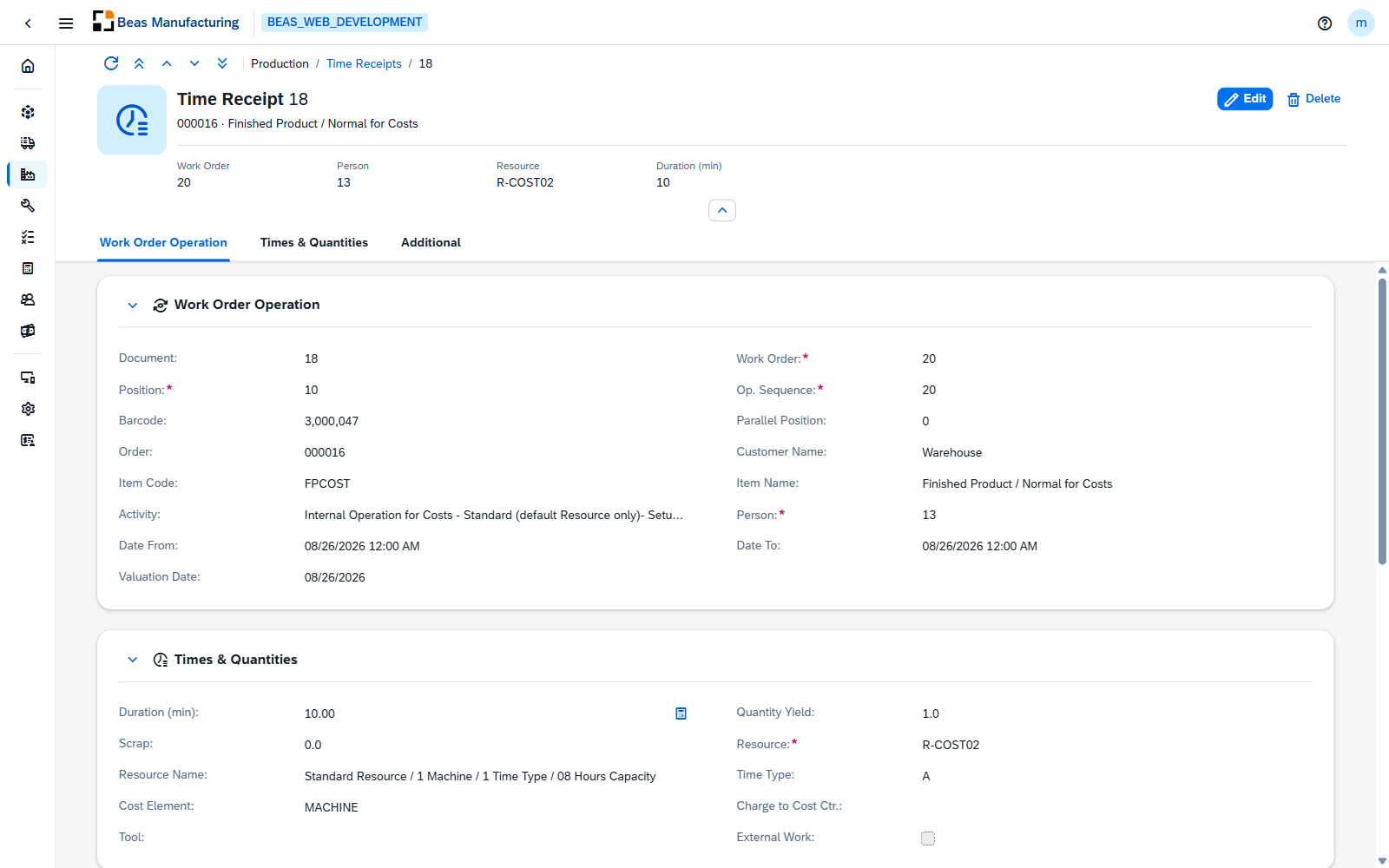
Kopfbereich
Der Kopfbereich zeigt die eigene Nummer der Buchung, darunter den Kundenauftrag und den gefertigten Artikel.
| Feld | Beschreibung |
|---|---|
| Fertigungsauftrag | Der Fertigungsauftrag, zu dem die Buchung gehört. |
| Person | Die Personalnummer, für die die Zeit gebucht wird. |
| Ressource | Die Ressource, auf der die Arbeit ausgeführt wurde. |
| Dauer (Min.) | Länge des gebuchten Zeitraums. |
Die Fußzeile bietet die Buchung selbst als Split-Schaltfläche in zwei Varianten an. Teilmeldung ist die Standardvariante und meldet den Fortschritt, ohne den Arbeitsgang abzuschließen. Fertig melden bucht dieselben Werte und kennzeichnet den Arbeitsgang als abgeschlossen; vorher wird eine Bestätigung abgefragt, und auf einem Gemeinkostenauftrag, der nie fertig gemeldet werden kann, ist die Variante nicht verfügbar.
Während eine neue Buchung erfasst wird, stehen zwei weitere Aktionen zur Verfügung: Ausschuss, das den Dialog Ausschussverteilung öffnet, und Zurücksetzen, das das Formular auf eine leere Buchung zurücksetzt.
Eine Buchung, die storniert wurde oder bereits eine Journalbuchung hat, nimmt keine Änderungen mehr an. Das Stornieren einer gebuchten Buchung ist eine Desktop-Funktion — der Web Client zeigt die Stornierung an, führt sie aber nicht aus.
Formular
Das Formular hat vier Abschnitte: Arbeitsgang, Zeiten & Mengen, Zusätzlich und Benutzerdefinierte Felder.
Arbeitsgang
Legt fest, was gebucht wird. Die drei Arbeitsgangschlüssel werden beim Anlegen der Buchung gesetzt und bleiben danach unveränderlich, sodass eine Buchung nicht auf einen anderen Arbeitsgang verschoben werden kann — stornieren Sie sie stattdessen und erfassen Sie eine neue. Sobald sie ausgefüllt sind, werden die beschreibenden Felder darunter sowie Ressource, Mengen, Werkzeug und Parallelposition aus dem Arbeitsgang gefüllt.
| Feld | Beschreibung |
|---|---|
| Booking No. | Die eigene Nummer der Buchung, die beim Speichern vergeben wird. |
| Fertigungsauftrag | Der Fertigungsauftrag, auf den gebucht wird. Die Auswahl öffnet die Arbeitsgangauswahl, die Position und AFO-Position mit zurückgibt. Pflichtfeld. |
| Position | Die gefertigte Position des Fertigungsauftrags. Pflichtfeld. |
| AFO-Position | Der Arbeitsgang innerhalb des Arbeitsplans dieser Position. Pflichtfeld. |
| Barcode | Der Barcode des Arbeitsgangs als Alternative zur manuellen Eingabe der drei Schlüssel. |
| Parallelposition | Zu welchem parallelen Zweig des Arbeitsgangs die Zeit gehört, wenn der Arbeitsgang mehr als einen hat. |
| Auftrag | Der Kundenauftrag hinter dem Fertigungsauftrag. |
| Kundenname | Der Kunde auf diesem Kundenauftrag. |
| Artikelnummer | Der Artikel, den die Position fertigt. |
| Artikelname | Bezeichnung dieses Artikels. |
| Tätigkeit | Der Tätigkeitstext des Arbeitsgangs. |
| Person | Die Personalnummer, für die die Zeit gebucht wird. Pflichtfeld. |
| Datum von | Beginn des gebuchten Zeitraums. |
| Datum bis | Ende des gebuchten Zeitraums. |
| Bewertungsdatum | Das Datum, zu dem die Buchung bewertet wird, wenn es vom gebuchten Zeitraum abweicht. |
Keiner der beiden Zeitpunkte darf in der Zukunft liegen, und Datum bis darf nicht vor Datum von liegen.
Zeiten & Mengen
Was die Buchung tatsächlich meldet und wem sie belastet wird.
| Feld | Beschreibung |
|---|---|
| Dauer (Min.) | Länge der Buchung in Minuten. Die Aktion am Feld berechnet sie aus Datum von und Datum bis. |
| Gutmenge | Gefertigte Gutmenge in der Meldeeinheit des Arbeitsgangs. |
| Ausschuss | Entstandene Ausschussmenge. Die Aktion am Feld öffnet Ausschussverteilung. |
| Ressource | Die Ressource, auf der die Arbeit ausgeführt wurde. Pflichtfeld. |
| Ressourcenname | Bezeichnung dieser Ressource. |
| Zeitart | Als was die gebuchte Zeit zählt. |
| Kostenart | Die Kostenart, der die Zeit belastet wird. |
| Kostenstelle belasten | Die Kostenstelle, der die Zeit belastet wird. Wird aus der Ressource vorbelegt, die einen Code tragen kann, der nicht in der SAP-Kostenstellenliste enthalten ist. |
| Werkzeug | Die verwendete Werkzeugposition, wenn der Arbeitsgang Werkzeuge definiert. |
| Auswärtsbearbeitung | Häkchen, wenn der Arbeitsgang von einem Lieferanten ausgeführt wird. |
| Externe Kosten | Die Kosten des Lieferanten für den Arbeitsgang. Erscheint nur, wenn Auswärtsbearbeitung gesetzt ist. |
Eine negative Dauer wird abgelehnt, sobald eine Kostenart ausgefüllt ist. Wenn Sie einen externen Arbeitsgang ohne Eingabe von Kosten rückmelden, werden Sie gefragt, ob dies beabsichtigt ist.
Zusätzlich
| Feld | Beschreibung |
|---|---|
| Niederlassung | Die Niederlassung, der die Buchung zugeordnet ist. |
| Chargennummer | Die Charge, in die die gefertigte Menge eingeht. |
| Information | Freitext zur Buchung. |
| Fertigmeldung | Häkchen, wenn die Buchung den Arbeitsgang abgeschlossen hat. |
| Storniert | Häkchen, wenn die Buchung storniert wurde. |
| Buchung | Häkchen, wenn die Buchung ins Journal gebucht wurde. |
Benutzerdefinierte Felder
Felder, die Ihr Administrator für Zeitmeldungen definiert hat.
Beispiele
Die Buchung wird abgelehnt, und die Meldung nennt den Fertigungsauftrag oder den Arbeitsgang, nicht ein Feld. Beas prüft den Zustand des Ziels, bevor es Zeit annimmt. Ein gesperrter Fertigungsauftrag, ein bereits abgeschlossener Arbeitsgang, eine geschlossene Fertigungsauftragsposition und eine Baugruppe, deren Zeitbuchung gesperrt ist, blockieren die Meldung jeweils vollständig. Keiner dieser Fälle wird auf dieser Seite behoben: Heben Sie zuerst den Zustand am Fertigungsauftrag oder an der Position auf und buchen Sie dann erneut.
Die beiden Auswahlfelder für Werkzeug und Parallelposition sind bei einer gespeicherten Buchung leer. Beide Listen stammen aus dem Arbeitsgang und werden beim Öffnen der Buchung abgerufen. Schlägt dieser Abruf fehl, bleiben die Listen leer, und ein gespeichertes Werkzeug wirkt nicht gesetzt, obwohl es gespeichert ist. Laden Sie die Seite neu; die eigenen Werte der Buchung bleiben unberührt.
Das letzte Stück eines Arbeitsgangs melden. Erfassen Sie die Buchung wie gewohnt und wählen Sie dann in der Split-Schaltfläche der Fußzeile Fertig melden statt Teilmeldung. Die Schaltfläche ändert ihre Beschriftung, bevor etwas gebucht wird, sodass Sie sehen, welche der beiden Aktionen Sie gleich ausführen. Verwenden Sie Teilmeldung für jede Buchung, nach der noch Arbeit übrig bleibt — der Arbeitsgang bleibt für die nächste Buchung offen.