Journal-Info
Journal-Info erklärt einen einzelnen Beas-Transaktionseintrag: die rückgemeldete Menge und den rückgemeldeten Preis, das Verfahren, mit dem die Kalkulation sie bewertet hat, die Aufteilung der berechneten Kosten zwischen dem, was bereits gebucht war, und dem, was auf diesen Wareneingang gegangen ist, sowie die Entwicklung des Einstandspreises des Artikels über die Wareneingänge desselben Fertigungsauftragsvorgangs.
Diese Seite zeigt nur, was berechnet wurde — sie rechnet nichts neu. Alle Werte stammen aus dem Kalkulationsprotokoll, das beim Buchen des Wareneingangs mit dem Transaktionseintrag gespeichert wurde. Die Seite zeigt also immer, was zu diesem Zeitpunkt berechnet wurde — nicht, was dieselbe Kalkulation heute ergäbe.
Die in dieser Version unterstützte Transaktionsart ist der Wareneingang, der in der Desktop-Lösung auf Baugruppenebene durchgeführt werden muss.
Die Seite öffnet sich leer und zeigt Transaktion auswählen mit dem Hinweis „Wählen Sie eine Beas Transaktion aus, um ihre Details anzuzeigen." Wählen Sie den Eintrag im Feld Beas Transaktion der Kopfzeile: Sobald Sie eine Zeile im Auswahlfenster wählen, wird sie sofort geladen — Los müssen Sie nicht drücken. Siehe Allgemeine Bedienelemente zum Filterfenster und zum Verhalten der Kopfzeile.
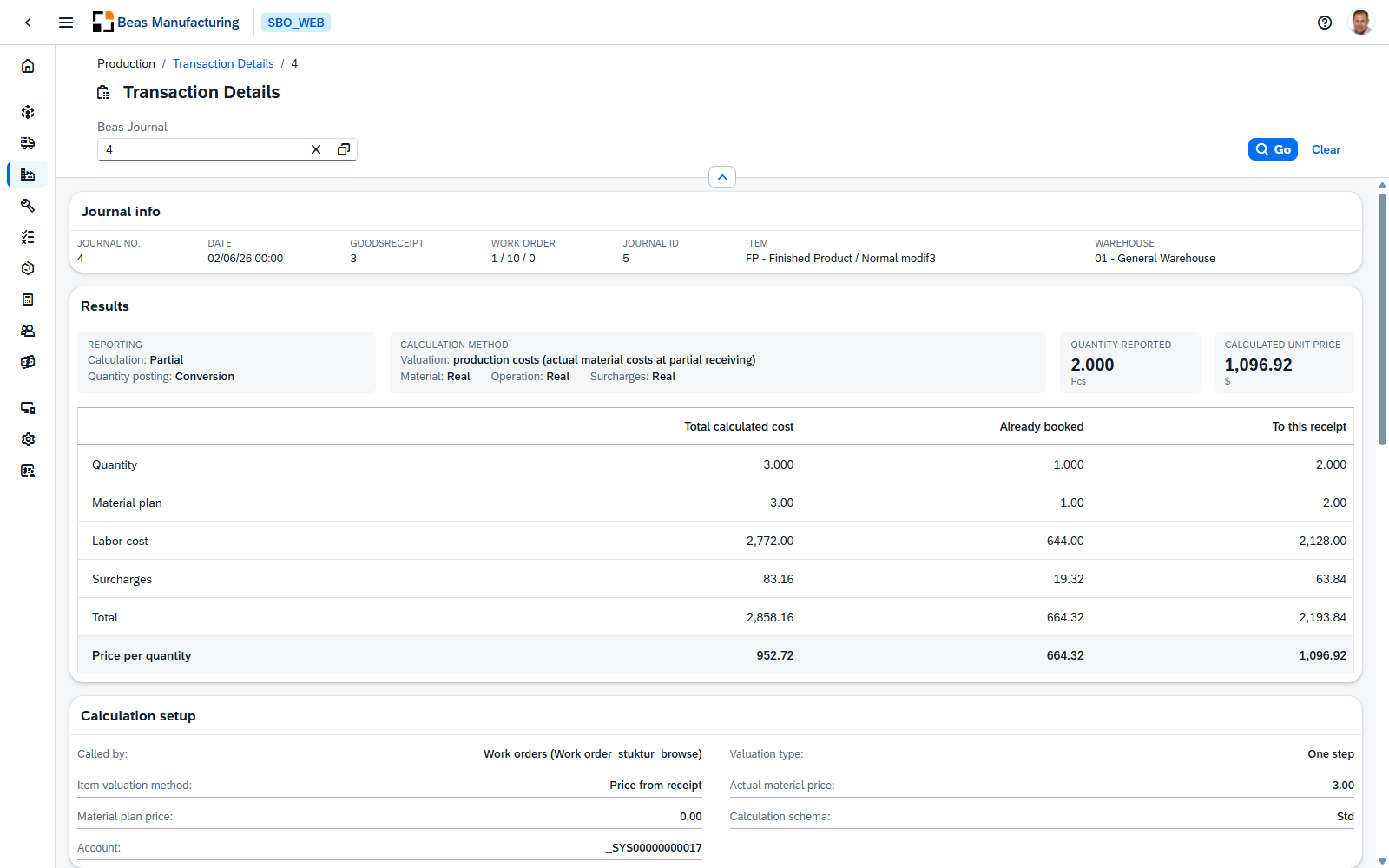
Information
Die Kopfkarte identifiziert den Eintrag in einer einzigen Zeile.
| Feld | Beschreibung |
|---|---|
| Information | Die eigene Belegnummer der Transaktion. |
| Datum | Das Datum, an dem der Transaktionseintrag geschrieben wurde. |
| (Belegverweis) | Der Beleg, aus dem der Transaktionseintrag entstanden ist, und seine Nummer. Die Bezeichnung kommt aus dem Transaktionseintrag selbst und benennt damit die Belegart, die die Kalkulation ausgelöst hat — Goodsreceipt bei einem Wareneingang. |
| Fertigungsauftrag | Der Fertigungsauftrag, zu dem der Wareneingang gehört, als Auftrag / Position / Vorgang. |
| Transaktions-ID | Die Transaktionskennung, unter der die Kalkulation gelaufen ist. |
| Artikel | Der eingegangene Artikel, mit Nummer und Beschreibung. |
| Lager | Das Lager, auf das der Wareneingang gebucht wurde, mit Nummer und Bezeichnung. |
Ergebnisse
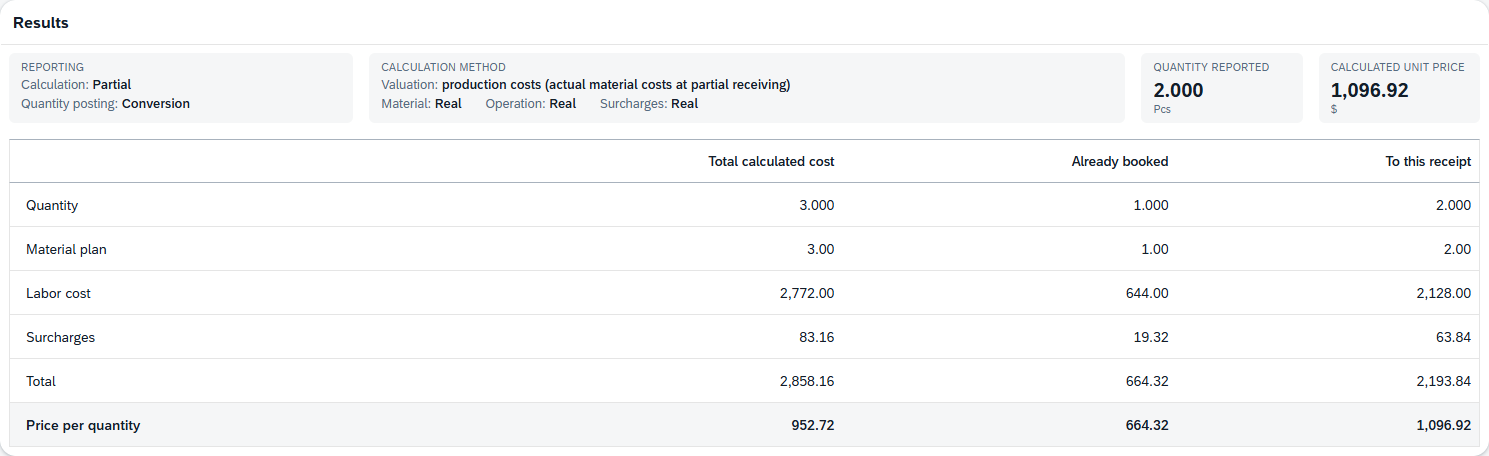
Der obere Teil der Karte fasst zusammen, wie der Wareneingang rückgemeldet und bewertet wurde.
Rückmeldung
| Zeile | Beschreibung |
|---|---|
| Kalkulation | Abschluss, wenn der Wareneingang die Kalkulation abgeschlossen hat, Teilweise, wenn er einer von mehreren Teilzugängen war. |
| Mengenbuchung | Umrechnung, wenn Mengen umgerechnet gebucht werden, Kumuliert, wenn sie als aufgelaufene Menge gebucht werden. Das richtet sich nach einer systemweiten Beas-Einstellung, nicht nach dem einzelnen Transaktionseintrag. |
Berechnungsmethode
Die Zeile Bewertung benennt den Bewertungstyp, den die Kalkulation verwendet hat. Darunter geben Material, Vorgang und Zuschläge jeweils an, wie dieser Kostenblock bewertet wurde — Ist oder Plan, mit Abschluss oder Teilweise davor, wenn die Bewertung davon abhängt, ob es sich um einen Abschlusszugang handelt.
Gemeldete Menge und Berechneter Stückpreis zeigen die beiden Werte, mit denen der Wareneingang gebucht wurde, jeweils mit der Mengeneinheit oder Währung darunter, in der sie ausgedrückt sind.
Kostenaufteilung
Die Tabelle teilt die Kalkulation auf in das, was insgesamt berechnet wurde, das, was frühere Wareneingänge bereits übernommen hatten, und das, was auf diesen Wareneingang entfallen ist.
| Spalte | Beschreibung |
|---|---|
| Gesamte berechnete Kosten | Der vollständig berechnete Betrag für den Fertigungsauftragsvorgang. |
| Bereits gebucht | Der Anteil davon, den frühere Wareneingänge schon gebucht haben. |
| Zu diesem Wareneingang | Der Anteil, der auf den Wareneingang gebucht wurde, zu dem dieser Eintrag gehört. |
| Zeile | Beschreibung |
|---|---|
| Menge | Die Mengen, auf die sich die drei Spalten beziehen. |
| Materialplan | Die Materialkosten. |
| Lohnkosten | Die Lohn- und Maschinenkosten. |
| Zuschläge | Die darauf aufgeschlagenen Zuschläge. |
| Gesamt | Die Summe aus Materialplan, Lohnkosten und Zuschlägen. |
| Preis pro Menge | Der Wert Gesamt jeder Spalte geteilt durch die Menge dieser Spalte — der Stückpreis, auf den die jeweilige Spalte hinausläuft. Die Zeile ist hervorgehoben, weil die übrigen Zeilen auf sie hinführen. |
Ein Strich bedeutet, dass das Kalkulationsprotokoll für diese Zelle keinen Wert enthält — das ist nicht dasselbe wie eine Null. Gesamt wird auch dann gezeigt, wenn nur einige der drei Kostenzeilen Werte haben; die fehlenden zählen als Null.
Kalkulationseinstellungen
Die Parameter, mit denen die Kalkulation gelaufen ist, in zwei Spalten.
| Feld | Beschreibung |
|---|---|
| Aufgerufen von | Was die Kalkulation ausgelöst hat. |
| Artikel-Bewertungsmethode | Das Bewertungsverfahren aus dem Artikel. |
| Material plan price | Der geplante Materialpreis, von dem die Kalkulation ausgegangen ist. |
| Konto | Das Konto, auf das der Wareneingang gebucht wurde. |
| Bewertungstyp | Der Bewertungstyp, den die Kalkulation angewendet hat. |
| Material Istpreis | Der Materialbetrag, auf den die Kalkulation gekommen ist. |
| Kalkulationsschema | Das Kalkulationsschema, das die Werte erzeugt hat. |

Berechnungsdetails
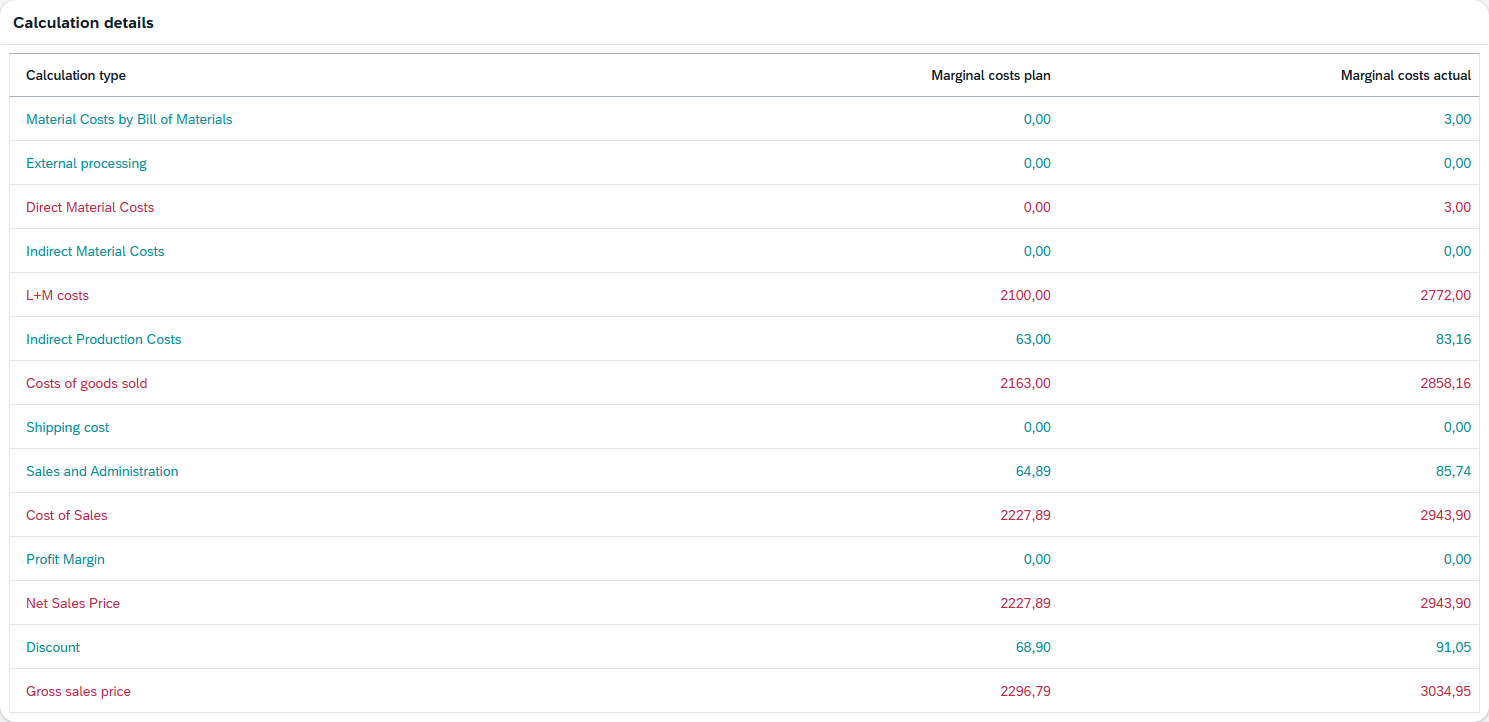
Die eigenen Ergebniszeilen der Kalkulation, so wie die Kalkulationsengine sie geschrieben hat.
Die erste Spalte, Berechnungstyp, benennt jede Zeile. Die beiden Wertspalten richten sich nach der Bewertung, die der Transaktionseintrag verwendet hat:
| Bewertung | Angezeigte Spalten |
|---|---|
| Vollkostenbewertung | Vollkosten Plan und Vollkosten Ist |
| Grenzkostenbewertung | Grenzkosten Plan und Grenzkosten Ist |
Die Zeilenfarben sind die von der Kalkulation vergebenen. Eine hier hervorgehobene Zeile ist also aus demselben Grund hervorgehoben wie im Beas-Desktop-Client: Die Zeilen, die die darüberliegenden summieren — Direkte Materialkosten, Umsatzkosten, Kosten des Vertriebs, Netto-Verkaufspreis — heben sich von den Zeilen ab, die in sie einfließen.
Zeitliche Zuordnung
Ein Liniendiagramm des Einstandspreises des Artikels über die Wareneingänge, die für diesen Fertigungsauftragsvorgang gebucht wurden, mit dem Untertitel Einstandspreisverlauf für den Artikel. Die Kartenkopfzeile nennt, wie viele Wareneingänge für den Fertigungsauftrag gebucht wurden.
Der Wareneingang, zu dem dieser Transaktionseintrag gehört, ist mit einem größeren Marker und der Beschriftung Dieses Dokument gezeichnet, damit Sie sehen, wo diese Transaktion in der Reihe liegt.
Hat der Artikel keinen darstellbaren Wareneingangsverlauf, zeigt die Karte Kein Preisverlauf verfügbar.
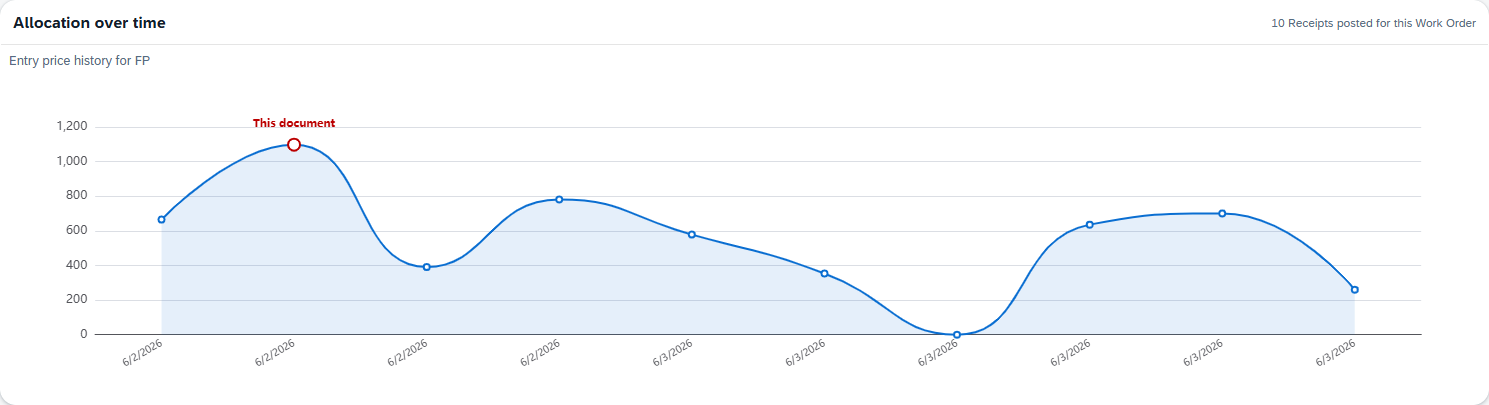
Beurteilen Sie mit dem Diagramm einen einzelnen Wareneingang im Vergleich zu seinen Nachbarn: Ein Punkt, der deutlich abseits der übrigen liegt, bedeutet meist, dass die Material- oder Lohnbewertung dieses Wareneingangs von den anderen abwich — und genau das benennt die Karte Kalkulationseinstellungen.
Audit-Protokoll
Wer den Eintrag erzeugt hat und von wo.
| Feld | Beschreibung |
|---|---|
| Benutzer | Der Benutzer, unter dem die Kalkulation gelaufen ist. |
| Arbeitsstation | Die Arbeitsstation, von der aus der Wareneingang gebucht wurde. |
| beas-Version | Die Beas-Version, die den Eintrag geschrieben hat. |
| Datum / Uhrzeit | Wann der Eintrag geschrieben wurde. |

Daten aktualisieren
Die Seite lädt, sobald ein Transaktionseintrag ausgewählt ist, und zeigt diesen Eintrag, bis ein anderer gewählt wird. Da die Werte das gespeicherte Kalkulationsprotokoll sind, ändern sie sich nicht, während die Seite offen ist — wählen Sie den Transaktionseintrag erneut aus, um ihn neu zu laden.
Berechtigungen
| Aktion | Erfordert |
|---|---|
| Die Seite Journal-Info öffnen | Lesen auf Journal-Info. |
Tipps
Lesen Sie Bereits gebucht und Zu diesem Wareneingang zusammen, bevor Sie einen Kostenwert in Frage stellen: Bei einem Fertigungsauftrag, der in mehreren Teilzugängen eingegangen ist, ist ein kleiner Wert in Zu diesem Wareneingang normal — der größte Teil der Kosten ist schon auf die früheren Wareneingänge gegangen.
Wenn die Zahlen nicht stimmen, beginnen Sie bei Rückmeldung. Ob der Wareneingang Abschluss oder Teilweise war, entscheidet, welche Bewertung die Kalkulation auf jeden Kostenblock angewendet hat, und die Zeilen unter Berechnungsmethode direkt darunter nennen das Ergebnis.
Um eine Buchung Monate später zu erklären, lesen Sie das Audit-Protokoll: Benutzer, Arbeitsstation, Beas-Version und Zeitpunkt reichen in der Regel aus, um die damalige Konfiguration zu rekonstruieren, ohne zu raten.