Startseite
Das Kachel-Paket fügt der Startseite des SAP Business One Web Client eine Reihe von Beas-Kacheln hinzu, und zwar in der Gruppe Erweiterungen. Jede Kachel ist eine Verknüpfung: Ein Klick darauf öffnet den zugehörigen Bildschirm des Beas Web Clients in einem neuen Browser-Tab, bereits mit Ihrem Mandanten. Für Benutzer, die überwiegend in SAP Business One arbeiten, sind die Kacheln der übliche Weg nach Beas.
Jede Kachel trägt Beas Manufacturing als Untertitel, dadurch sind die Beas-Kacheln auf den ersten Blick von den Standardkacheln von SAP zu unterscheiden. Sie verhalten sich wie jede andere SAP-Kachel, die Zusammenstellung selbst wird jedoch bei der Installation festgelegt.
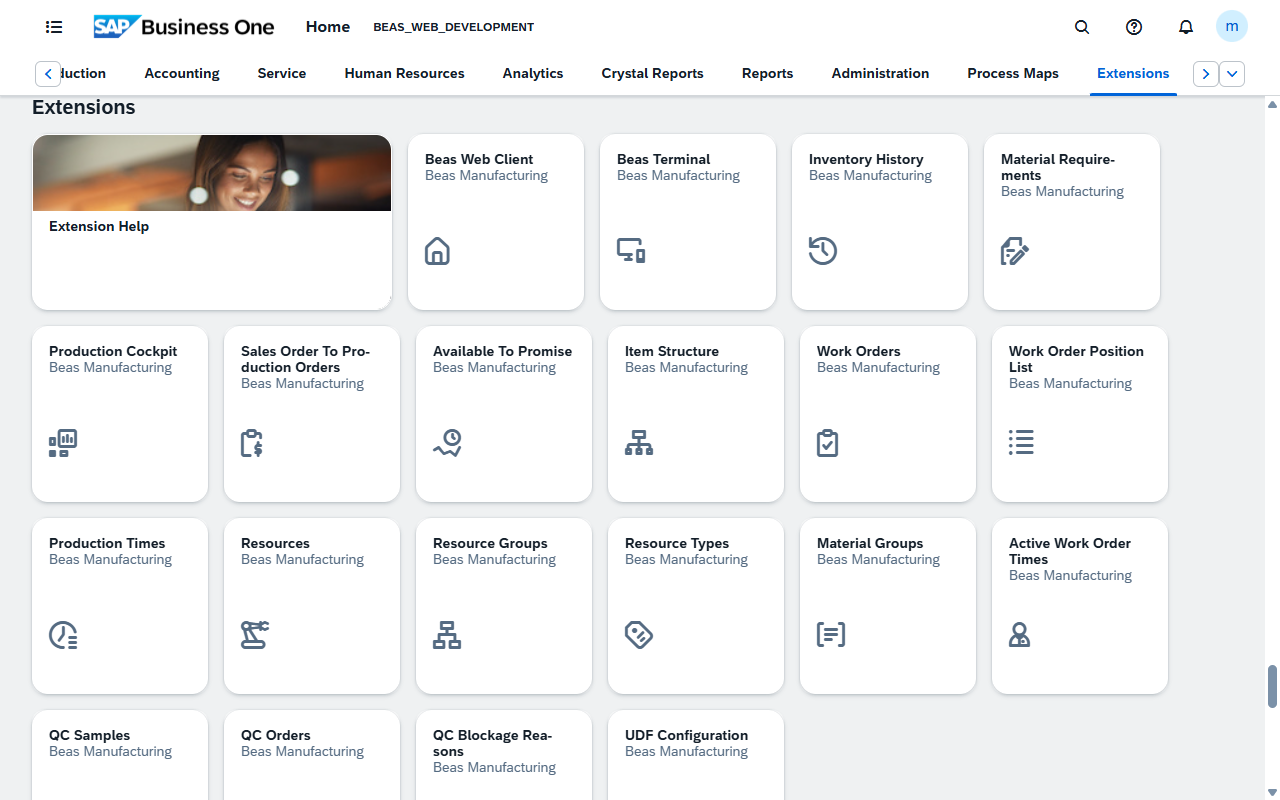
Eine Kachel öffnet einen Beas-Bildschirm; sie gewährt keinen Zugriff darauf. Was Sie innerhalb des Beas-Bildschirms sehen und ändern können, entscheiden Ihre Beas-Berechtigungen, nicht die Kachel. Siehe Berechtigungen.
Felder und Aktionen
Ein Klick auf eine beliebige Kachel öffnet den verknüpften Bildschirm in einem neuen Browser-Tab.
| Kachel | Öffnet |
|---|---|
| Beas Web Client | Den Beas Web Client selbst, auf seiner Startseite — der Einstieg, wenn Sie keinen bestimmten Bildschirm suchen |
| Fertigungsaufträge | Fertigungsaufträge — die Liste der Fertigungsaufträge |
| Liste der Fertigungsauftragspositionen | Fertigungsauftragspositionen — die Positionen aller Fertigungsaufträge |
| Produktions-Cockpit | Produktions-Cockpit |
| Materialbedarfe | Materialbedarfe |
| Vom Kundenauftrag zu Fertigungsaufträgen | Vom Kundenauftrag zum Fertigungsauftrag |
| Liefertermin prüfen | Liefertermin prüfen |
| Produktionszeiten | Produktionszeiten |
| Aktive Fertigungsauftragszeiten | Aktive Fertigungsauftragszeiten |
| Beas Terminal | Das Beas Terminal — der Erfassungsbildschirm für die Fertigung |
| Bestandsverlauf | Bestandsverlauf |
| Artikelstruktur | Artikelstruktur |
| Ressourcen | Ressourcen |
| Ressourcengruppen | Ressourcengruppen |
| Ressourcentypen | Ressourcentypen |
| Materialgruppen | Materialgruppen |
| QC-Aufträge | QC-Aufträge |
| QC-Proben | QC-Proben |
| QC-Sperrgründe | QC-Sperrgründe |
| UDF-Konfiguration | UDF-Konfiguration |
Die Reihenfolge, in der die Kacheln erscheinen, gibt SAP Business One vor, und jeder Benutzer kann sie umsortieren.
Arbeitsablauf
So öffnen Sie einen Beas-Bildschirm über die Startseite:
- Melden Sie sich am SAP Business One Web Client an.
- Öffnen Sie auf der Startseite die Gruppe Erweiterungen. Die Beas-Kacheln sind die mit dem Untertitel Beas Manufacturing.
- Klicken Sie auf die Kachel des Bildschirms, den Sie benötigen.
- Der Beas-Bildschirm öffnet sich in einem neuen Browser-Tab, bereits mit Ihrem Mandanten. Der Tab von SAP Business One bleibt, wo er war.
Scheint beim Klick auf eine Kachel nichts zu passieren, blockiert Ihr Browser Pop-ups für die Seite von SAP Business One. Erlauben Sie Pop-ups für diese Adresse und versuchen Sie es erneut.
Die Beas-Bildschirme sind normale Webseiten, die täglich genutzten lassen sich also nach dem ersten Öffnen als Lesezeichen im Browser speichern.
Beispiele
Prüfen, ob ein Fertigungsauftrag rechtzeitig fertig wird. Klicken Sie auf der Startseite auf Produktions-Cockpit, um den aktuellen Stand der Fertigung zu sehen, und wechseln Sie dann zur Kachel Materialbedarfe, um zu sehen, ob die Komponenten gedeckt sind. Beide öffnen sich in einem eigenen Tab, Sie können also zwischen ihnen und zurück zu SAP Business One wechseln, ohne die Stelle zu verlieren, an der Sie waren.