Installation
Beas erreicht den SAP Business One Web Client über zwei Erweiterungspakete, die separat im SAP Extension Manager bereitgestellt werden:
| Paket | Was es hinzufügt |
|---|---|
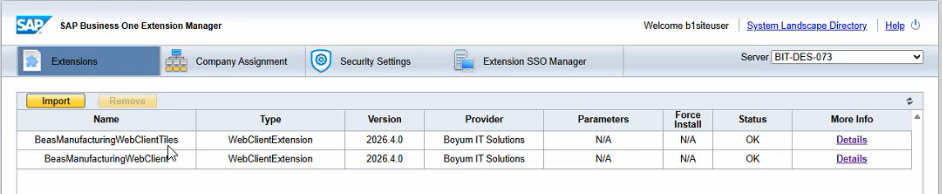
| Beas Manufacturing Web Client (Extensibility-Modul) | Beas-Felder, -Bereiche und -Schaltflächen auf den Standardbildschirmen von SAP — siehe Artikelstammdaten und Kundenauftrag. |
| Beas Manufacturing Web Client Tiles | Die Beas-Kacheln auf der Startseite — siehe Startseite. |
Beide werden vom Beas-Installationsprogramm installiert, in einem Schritt direkt nach der Installation des Beas Web Servers. Dieses Thema behandelt diesen Schritt: was vorher bereitstehen muss, was er tut und wie geprüft wird, dass er funktioniert hat.
Dieses Thema richtet sich an Berater und Administratoren, die die Installation durchführen. Endbenutzer benötigen es nicht.
Voraussetzungen
Bevor die Erweiterungen bereitgestellt werden:
- Der SAP Business One Web Client ist installiert und erreichbar, und das Konto, das die Bereitstellung durchführt, kann sich am Extension Manager anmelden.
- Der Server des Beas Web Clients läuft und ist vom Browser des Benutzers aus erreichbar, nicht nur vom SAP-Server. Jede Kachel und jede Beas-Schaltfläche auf einem SAP-Bildschirm öffnet eine Beas-Seite in einem neuen Browser-Tab, der Browser muss die Adresse des Beas-Servers also auflösen und erreichen können.
- Die Browser, die ihn verwenden, vertrauen dem Zertifikat des Beas-Servers. Die Beas-Seiten werden über HTTPS geöffnet; bei einem nicht vertrauenswürdigen Zertifikat bleibt der Benutzer auf einer Warnung des Browsers statt auf der Beas-Seite.
- Die Beas-Mandantendatenbank ist eingerichtet und der Mandant wird bereits mit Beas verwendet.
Konfiguration
Die Konfigurationstabelle, die die Erweiterung liest
Die Erweiterung liest ihre Einstellungen aus der Benutzertabelle U_BEASWEB_SYS_SETUP in der
SAP-Mandantendatenbank. Drei Einträge werden verwendet:
| Code | Zweck |
|---|---|
CompanyDB | Die Beas-Mandantendatenbank. Wird an jede Beas-Seite übergeben, die die Erweiterung öffnet, damit die Seite den richtigen Mandanten anzeigt. |
BeasWebServerKey | Der Schlüssel, mit dem sich die Erweiterung authentifiziert, wenn sie Beas-Daten für einen SAP-Bildschirm liest. |
DBType | Die Datenbankplattform, MSSQL oder HANA. Die Beas-Felder auf dem Bildschirm Artikelstammdaten heißen auf beiden Plattformen unterschiedlich, ein falscher Wert lässt sie also leer. |
Die Adresse des Beas-Servers wird nicht in dieser Tabelle gespeichert. Sie wird während der Bereitstellung in beide Pakete geschrieben. Deshalb bedeutet eine geänderte Adresse des Beas-Servers, dass die Erweiterungen erneut bereitgestellt werden müssen, und nicht, dass eine Einstellung geändert wird.
Einrichtungsschritte der Erweiterung
Wenn die Installation des Beas Web Servers abgeschlossen ist, öffnet sich ein Dialog, um die Einrichtung der Beas SAP Web Extensions zu starten:
-
Geben Sie die URL des Beas Web Servers und den Installationspfad ein, in den die Erweiterungsdateien (
.mtar) kopiert werden. -
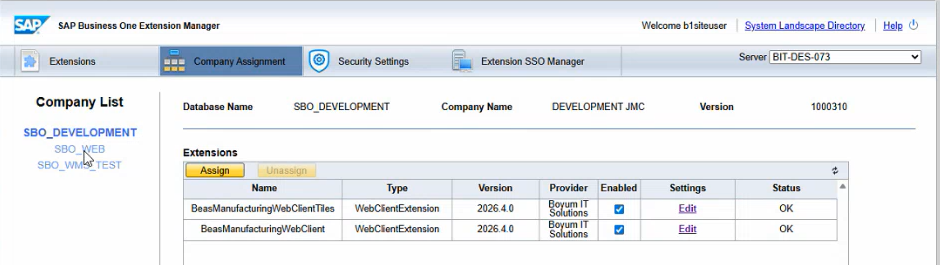
Geben Sie die Verbindungsdaten Ihres SAP Business One Extension Managers ein, wählen Sie die Mandantenzuordnung — alle Mandanten, keine Mandanten oder ausgewählte Mandanten auf diesem Server — und klicken Sie auf Weiter, um abzuschließen.
-
Öffnen Sie den SAP Business One Extension Manager und prüfen Sie, dass beide Erweiterungen installiert sind:
und dass sie den von Ihnen gewählten Mandanten zugeordnet sind:
Die .mtar-Erweiterungsdateien werden während der Installation erzeugt und für Sie in die
SAP-Lösung hochgeladen. Sie werden nicht manuell erstellt oder hochgeladen.
Jeder Benutzer muss sich vom SAP Business One Web Client abmelden und erneut anmelden, bevor die Erweiterungen erscheinen — Erweiterungen werden beim Start einer Sitzung geladen.
Ändert sich später die Adresse des Beas-Servers — ein neuer Hostname, ein neuer Port oder ein Wechsel von HTTP zu HTTPS —, müssen die Erweiterungen erneut bereitgestellt werden. Bis dahin verweisen jede Kachel und jede Beas-Schaltfläche weiterhin auf die alte Adresse.
Die Bereitstellung schreibt ein Protokoll in deploy_SAPExtensions.log, im Ordner Beas des
temporären Verzeichnisses des Rechners. Dort sollten Sie zuerst nachsehen, wenn etwas nicht
funktioniert.
Arbeitsablauf
So prüfen Sie eine Bereitstellung aus Sicht des Benutzers:
- Melden Sie sich am SAP Business One Web Client an.
- Prüfen Sie auf der Startseite, dass die Beas-Kacheln vorhanden sind. Siehe Startseite.
- Öffnen Sie eine beliebige Kachel. In einem neuen Browser-Tab öffnet sich die zugehörige Beas-Seite, bereits mit Ihrem Mandanten.
- Öffnen Sie einen Artikel in den Artikelstammdaten. Prüfen Sie, dass die Registerkarte Erweiterte Fertigung vorhanden ist und Werte anzeigt. Siehe Artikelstammdaten.
- Öffnen Sie einen Kundenauftrag. Prüfen Sie, dass sich die Schaltfläche Erweiterte Fertigung in der Kopfzeile und die Schaltfläche Fertigung in der Symbolleiste der Artikelpositionen befindet. Siehe Kundenauftrag.
Sind die Kacheln vorhanden, die Beas-Bildschirme aber nicht — oder umgekehrt —, wurde nur eines der beiden Pakete bereitgestellt.
Erscheint die Registerkarte Erweiterte Fertigung, zeigt aber bei keinem Artikel Werte, sondern nur
Gruppenüberschriften, wurde die Erweiterung für die falsche Datenbankplattform bereitgestellt.
Prüfen Sie den Eintrag DBType und stellen Sie erneut bereit.
Die Beas-Bezeichnungen auf den SAP-Bildschirmen folgen der Sprache der SAP-Business-One-Sitzung. Ist für eine Sprache keine Übersetzung vorhanden, wird der englische Text angezeigt.
Verwandte Funktionen
- Installationsartikel im Boyum IT Help Center — die Schritt-für-Schritt-Anleitung mit Screenshots