Artikelstammdaten
Auf dem Bildschirm Artikelstammdaten von SAP Business One fügt Beas eine Registerkarte Erweiterte Fertigung hinzu, die die Fertigungseinstellungen des Artikels in benannten Gruppen zusammenfasst, sowie eine Schaltfläche Erweiterte Fertigung in der Kopfzeile, die zu den Beas-Bildschirmen des Artikels springt.
Ohne die Erweiterung stehen diese Einstellungen ebenfalls am Artikel, aber verstreut und unter ihren technischen Namen. Die Erweiterung benennt sie, gruppiert sie so wie Beas und zeigt nur die, die für den vorliegenden Artikel gelten.
Es sind die Fertigungsstammdaten des Artikels — dieselben Werte, die der Beas Web Client auf der Detailseite Artikel und der Beas Desktop Client auf den Fertigungsregistern des Artikels zeigt. Ein Datenbestand, drei Orte, an denen man ihn ansieht.
Kopfbereich
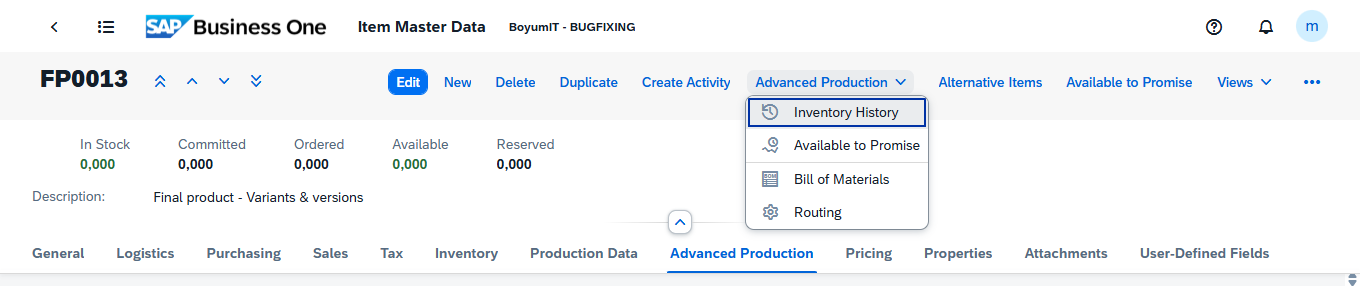
Beas fügt der Bestandszeile die Kennzahl Bereitgestellt hinzu, neben den SAP-eigenen Werten Lagerbestand, Disponiert, Bestellt und Verfügbar, und der Aktionszeile die Schaltfläche Erweiterte Fertigung.
| Feld | Beschreibung |
|---|---|
| Bereitgestellt | Die Menge dieses Artikels, die aktuell für die Fertigung reserviert ist. Nur Anzeige. |
| Erweiterte Fertigung | Menüschaltfläche. Ihre Einträge öffnen den passenden Beas-Bildschirm in einem neuen Browser-Tab, bereits auf diesen Artikel gefiltert. |
Erweiterte Fertigung
| Feld | Beschreibung |
|---|---|
| Bestandsverlauf | Öffnet den Bestandsverlauf für diesen Artikel. |
| Verfügbar zur Zusage | Öffnet Liefertermin prüfen für diesen Artikel. |
| Stückliste | Öffnet die Stückliste des Artikels. |
| Arbeitsplan | Öffnet den Arbeitsplan des Artikels. |
Das ist der schnellste Weg von einem Artikel zu seiner Stückliste oder seinem Arbeitsplan. Die Schaltfläche nimmt Artikel und Mandant mit, der Beas-Bildschirm öffnet sich also ohne Suche direkt auf dem richtigen Datensatz.
Hauptbereich
Erweiterte Fertigung
Die Registerkarte zeigt die Fertigungseinstellungen des Artikels in Gruppen. Welche Felder und Gruppen erscheinen, hängt vom Artikel selbst ab.
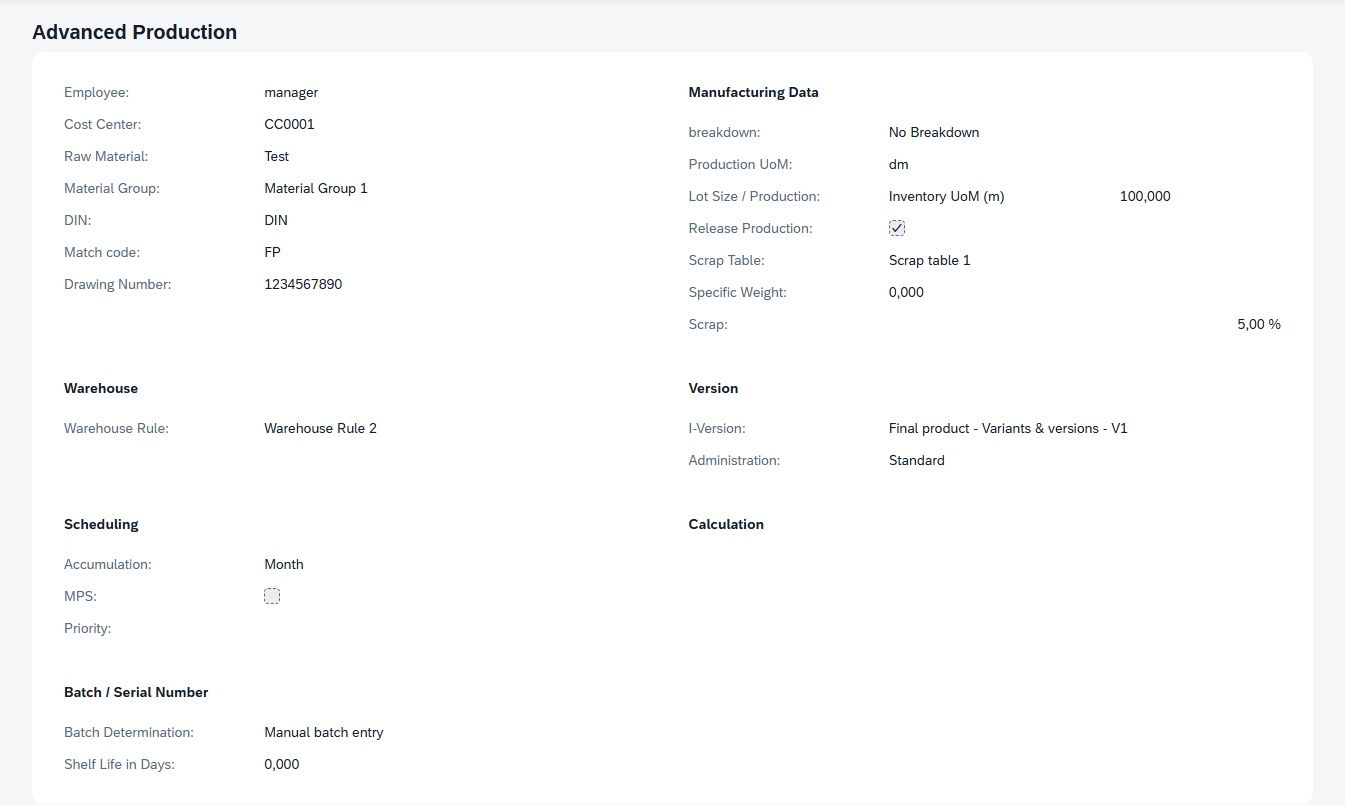
Die Auswahllisten sind reine Anzeige: Sie zeigen die gespeicherte Einstellung in lesbarer Form anstelle des Codes dahinter. Die einfachen Eingabefelder lassen sich hier ändern und werden mit dem Artikel gespeichert; alles andere wird in Beas gepflegt — siehe Artikel - Detail.
Allgemein
| Feld | Beschreibung |
|---|---|
| Mitarbeiter | Der für den Artikel verantwortliche Mitarbeiter. |
| Kostenstelle | Die Kostenstelle, auf die die Fertigung des Artikels gebucht wird. |
| Rohmaterial | Kennzeichnet den Artikel als Rohmaterial. |
| Materialgruppe | Die Materialgruppe, zu der der Artikel gehört. Siehe Materialgruppen. |
| DIN | Die DIN-Bezeichnung des Artikels. |
| Matchcode | Ein Kurzcode, über den der Artikel gefunden und zugeordnet wird. |
| Zeichnungsnummer | Die Nummer der technischen Zeichnung zum Artikel. |
Fertigungsdaten
| Feld | Beschreibung |
|---|---|
| Auflösen | Wie der Artikel behandelt wird, wenn er als Komponente in einer Stückliste auftritt. |
| Fertigungs-Mengeneinheit | Die Mengeneinheit, in der der Artikel gefertigt wird, wenn sie von der Bestandseinheit abweicht. |
| Losgröße / Fertigung | Die Fertigungslosgröße: eine Menge samt der Einheit, in der sie ausgedrückt ist. Die Einheitenliste wird aus der Bestandsmengeneinheit des Artikels und, falls gesetzt, seiner Fertigungseinheit gebildet; jeder Eintrag nennt den Code der Einheit, und die Liste wird neu aufgebaut, sobald sich eine der beiden ändert. Ist keine von beiden gesetzt, ist die Liste leer. |
| Freigabe Fertigung | Kennzeichnet den Artikel als für die Fertigung freigegeben. |
| Ausschusstabelle | Die Ausschusstabelle, die auf den Artikel angewendet wird. |
| Spezifisches Gewicht | Das spezifische Gewicht des Artikels. |
| Ausschuss | Der Ausschusszuschlag für den Artikel, in Prozent. |
Welche Liste Auflösen anbietet, folgt der Beschaffungsart des Artikels. Ein Artikel mit Eigenfertigung bietet Keine Auflösung, Lagerbezogen, Auftragsbezogen und Scheinbaugruppe; ein Artikel mit Fremdbeschaffung bietet Keine Auflösung und Bereitstellungsteile.
Lager
| Feld | Beschreibung |
|---|---|
| Lagerregel | Die Regel, die entscheidet, aus welchem Lager der Artikel entnommen und in welches er zugebucht wird. |
Version
| Feld | Beschreibung |
|---|---|
| A-Version | Die aktuelle Version des Artikels. |
| Verwaltung | Wie Versionen für diesen Artikel verwaltet werden: Standard, Erweiterte Ansicht oder Separate Stückliste. |
Planung
| Feld | Beschreibung |
|---|---|
| Kumulierung | Der Zeitraum, über den die Bedarfe dieses Artikels zusammengefasst werden: Detail, Tag, Woche, Monat oder Gesamt. |
| MPS | Kennzeichnet den Artikel als Teil des Produktionsgrobplans. |
| Priorität | Die Planungspriorität des Artikels. |
Kalkulation
Wird nur bei gefertigten Artikeln angezeigt, also bei Artikeln mit der Beschaffungsart Eigenfertigung. Bei einem Kaufartikel gelten die Kalkulationseinstellungen nicht, und die Felder der Gruppe werden nicht angezeigt.
| Feld | Beschreibung |
|---|---|
| Kalkulationsschema | Das Kalkulationsschema, mit dem der Artikel kalkuliert wird. |
| Losgröße / Kalkulation | Die Losgröße, auf der die Kalkulation beruht. |
| Kalkulationspreis | Der Preis, der in der Kalkulation verwendet wird. |
Charge / Seriennummer
Welche Felder hier erscheinen, folgt der SAP-Einstellung Artikel verwalten nach: Bei Chargen erhalten Sie Chargenfindung und Haltbarkeit in Tagen, bei Seriennummern Seriennummernfindung und Haltbarkeit in Tagen, und bei Keine sind alle Felder der Gruppe ausgeblendet.
| Feld | Beschreibung |
|---|---|
| Chargenfindung | Wie Chargen während der Fertigung zugeordnet werden: Automatische Chargenfindung, Chargenfindung nach Material oder Manuelle Chargeneingabe. |
| Seriennummernfindung | Wie Seriennummern zugeordnet werden: Automatische Seriennummernfindung oder Manuelle Seriennummerneingabe. |
| Haltbarkeit in Tagen | Wie viele Tage der Artikel nach der Fertigung verwendbar bleibt. |
Arbeitsablauf
Die Fertigungseinstellungen eines Artikels lesen
- Öffnen Sie den Artikel in den Artikelstammdaten.
- Wählen Sie die Registerkarte Erweiterte Fertigung.
- Lesen Sie die Gruppen, die gelten. Gruppen und Felder, die für diesen Artikel nicht gelten, werden nicht angezeigt.
Die Beas-Bildschirme des Artikels öffnen
- Öffnen Sie den Artikel und bleiben Sie im Anzeigemodus.
- Klicken Sie in der Kopfzeile auf Erweiterte Fertigung und wählen Sie den Bildschirm.
- Er öffnet sich in einem neuen Browser-Tab, bereits auf diesen Artikel gefiltert.
Beispiele
Eine Komponente taucht in einer Stückliste auf, aber nie in den Materialbedarfen. Öffnen Sie die Komponente und sehen Sie sich Auflösen in den Fertigungsdaten an. Steht es auf Scheinbaugruppe, wird der Artikel nicht eigenständig geplant oder bevorratet — geplant werden stattdessen seine eigenen Komponenten.
Einen Artikel prüfen, bevor ein Liefertermin zugesagt wird. Öffnen Sie den Artikel und prüfen Sie, dass Freigabe Fertigung gesetzt ist. Nutzen Sie dann Erweiterte Fertigung › Stückliste und Arbeitsplan, um zu sehen, dass die Struktur vorhanden ist, und Verfügbar zur Zusage für die Termine.
Verwandte Funktionen
- Artikelstruktur — die vollständige, aufgelöste Fertigungsstruktur des Artikels