Kundenauftrag
Auf dem Bildschirm Kundenauftrag von SAP Business One fügt Beas zwei Schaltflächen hinzu — an zwei unterschiedlichen Stellen, weil sie auf zwei unterschiedliche Dinge wirken. Fertigung sitzt in der Symbolleiste der Tabelle der Artikelpositionen und wirkt auf die Positionen, die Sie markieren. Erweiterte Fertigung sitzt in der Kopfzeile des Dokuments und wirkt auf den gesamten Auftrag.
Der Sinn dahinter: Der Vertrieb kann einen Auftrag in die Fertigung geben und ihn später verfolgen, ohne SAP Business One zu verlassen.
Der Auftrag muss gespeichert sein, bevor eine der beiden Schaltflächen etwas tut: Sie arbeiten auf einem gespeicherten Dokument und sind daher nicht verfügbar, während ein Auftrag angelegt oder bearbeitet wird. Die Artikel müssen außerdem in Beas für die Fertigung eingerichtet sein — eine Stückliste, ein Arbeitsplan und die Fertigungseinstellungen am Artikel. Siehe Artikelstammdaten und Stückliste.
Wie ein angelegter Fertigungsauftrag aussieht — Typ, Termine, Lager und wie die Struktur aufgelöst wird —, folgt den Einstellungen Ihres Mandanten in Beas, genau wie bei einem Fertigungsauftrag, der innerhalb von Beas angelegt wird. Siehe Fertigungsaufträge anlegen.
Kopfbereich
Erweiterte Fertigung
| Feld | Beschreibung |
|---|---|
| Status der Arbeitsaufträge | Öffnet den Fertigungsauftragsstatus für diesen Kundenauftrag. Er umfasst alle Positionen, es muss also keine Position ausgewählt werden. |
Hauptbereich
Artikelpositionen
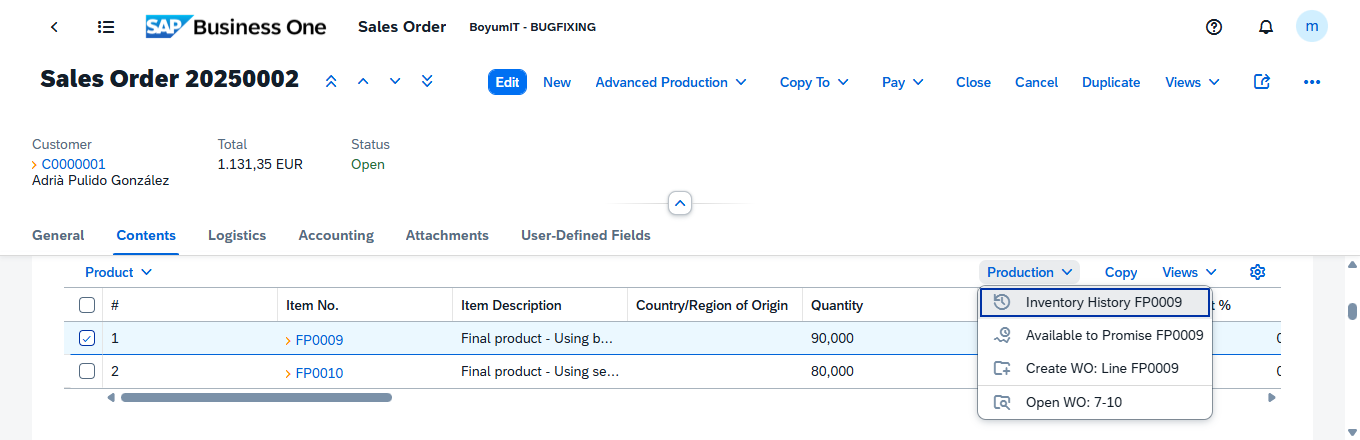
Die Schaltfläche Fertigung befindet sich in der Symbolleiste der Tabelle der Artikelpositionen, auf der Registerkarte Inhalt. Sie bleibt ausgegraut, bis mindestens eine Position markiert ist, und jeder Eintrag benennt, worauf er wirkt: den Artikelcode bei den Aktionen für eine einzelne Position und die Referenz des Fertigungsauftrags bei Arbeitsauftrag öffnen.
Mit einer markierten Position:
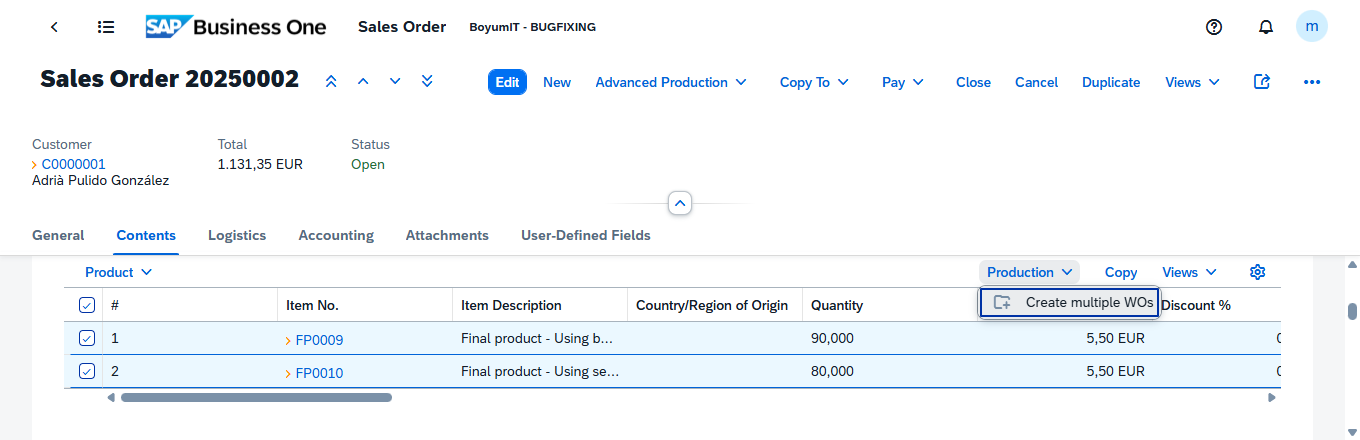
Mit mehreren markierten Positionen entfallen die Aktionen für eine einzelne Position:
| Feld | Beschreibung |
|---|---|
| Arbeitsauftrag erstellen: Linie Artikel | Wird bei genau einer markierten Position angeboten. Legt einen Fertigungsauftrag für diese Position an und nennt bei Erfolg die Nummer des neuen Fertigungsauftrags. |
| Mehrere Arbeitsaufträge erstellen | Wird bei mehr als einer markierten Position angeboten. Legt für jede markierte Position einen Fertigungsauftrag an. |
| Arbeitsauftrag öffnen: Fertigungsauftrag | Wird bei einer markierten Position angeboten, die bereits einen Fertigungsauftrag hat. Öffnet die Fertigungsauftragsposition in einem neuen Browser-Tab — ein Eintrag je vorhandenem Fertigungsauftrag, der neueste zuerst. Siehe FA-Positionen - Detail. |
| Bestandsverlauf: Artikel | Wird bei genau einer markierten Position angeboten. Öffnet den Bestandsverlauf für den Artikel der Position. |
| Verfügbar zur Zusage Artikel | Wird bei genau einer markierten Position angeboten. Öffnet Liefertermin prüfen für den Artikel der Position. |
Arbeitsauftrag öffnen listet nur die Fertigungsaufträge, die aus dieser Kundenauftragsposition angelegt wurden, und höchstens drei davon — die drei neuesten. Ein separat für denselben Artikel angelegter Fertigungsauftrag erscheint hier nicht. Die vollständige Liste finden Sie unter Fertigungsaufträge.
Wird eine Anlegen-Aktion erneut auf einer Position ausgeführt, die bereits einen Fertigungsauftrag hat, entsteht ein weiterer Fertigungsauftrag; der vorhandene wird nicht aktualisiert. Prüfen Sie zuerst mit Arbeitsauftrag öffnen, was bereits vorhanden ist.
Arbeitsablauf
Einen Fertigungsauftrag für eine Position anlegen
- Öffnen Sie den gespeicherten Kundenauftrag und wechseln Sie auf die Registerkarte Inhalt.
- Markieren Sie in der Tabelle der Artikelpositionen das Kontrollkästchen einer Position.
- Klicken Sie in der Symbolleiste der Tabelle auf Fertigung › Arbeitsauftrag erstellen: Linie Artikel.
- Eine Meldung bestätigt, dass der Fertigungsauftrag angelegt wurde, und nennt seine Nummer.
Fertigungsaufträge für mehrere Positionen anlegen
- Öffnen Sie den gespeicherten Kundenauftrag und wechseln Sie auf die Registerkarte Inhalt.
- Markieren Sie die Kontrollkästchen mehrerer Positionen.
- Klicken Sie auf Fertigung › Mehrere Arbeitsaufträge erstellen.
- Eine Meldung bestätigt, dass die Fertigungsaufträge angelegt wurden.
Einen bereits vorhandenen Fertigungsauftrag zu einer Position öffnen
- Markieren Sie das Kontrollkästchen der Position.
- Klicken Sie auf Fertigung. Unter der Anlegen-Aktion erscheint für jeden Fertigungsauftrag, der mit dieser Position verknüpft ist, ein Eintrag Arbeitsauftrag öffnen, der jeweils den Fertigungsauftrag benennt, den er öffnet.
- Klicken Sie auf den Eintrag. Die Fertigungsauftragsposition öffnet sich in einem neuen Browser-Tab.
Den Fertigungsstatus des gesamten Auftrags prüfen
Klicken Sie in der Kopfzeile des Dokuments auf Erweiterte Fertigung › Status der Arbeitsaufträge. Es muss keine Position ausgewählt werden.
Beispiele
Ein Kunde bestellt drei konfigurierte Produkte und einen Lagerartikel. Öffnen Sie den gespeicherten Kundenauftrag und markieren Sie die drei Positionen, die gefertigt werden müssen — die Lagerposition bleibt unmarkiert. Klicken Sie auf Fertigung › Mehrere Arbeitsaufträge erstellen. Es werden drei Fertigungsaufträge angelegt, einer je Position. Um später einen davon zu prüfen, markieren Sie diese Position erneut und nutzen Fertigung › Arbeitsauftrag öffnen; um alle vier Positionen auf einmal zu sehen, nutzen Sie Erweiterte Fertigung › Status der Arbeitsaufträge.
Das Stornieren des Auftrags macht das Anlegen der Fertigungsaufträge aus einem Kundenauftrag nicht rückgängig. Ändert sich der Auftrag, nachdem die Fertigungsaufträge angelegt wurden, müssen die Fertigungsaufträge in Beas angepasst oder geschlossen werden.
Prüfen Sie vor dem Anlegen der Fertigungsaufträge mit Verfügbar zur Zusage auf einer Position, ob der Artikel aus dem Bestand oder aus geplantem Zugang geliefert werden kann. Damit erübrigt sich der Fertigungsauftrag möglicherweise.
Verwandte Funktionen
- Fertigungsaufträge — die Liste, in der die hier angelegten Fertigungsaufträge landen
- Vom Kundenauftrag zum Fertigungsauftrag — derselbe Vorgang für viele Kundenaufträge auf einmal, innerhalb des Beas Web Clients