Configuración de campos personalizados
Configuración de campos personalizados es donde se añaden campos propios a las entidades de Beas. Se definen tantos campos con nombre como se quiera y se indica de dónde saca su valor cada uno: una columna de la propia tabla de la entidad que aún no se muestra, un campo de un registro relacionado o un valor calculado a partir de otros campos. Cada campo puede mostrarse luego como columna en la lista de esa entidad, como campo en su pantalla de detalle, o en las dos.
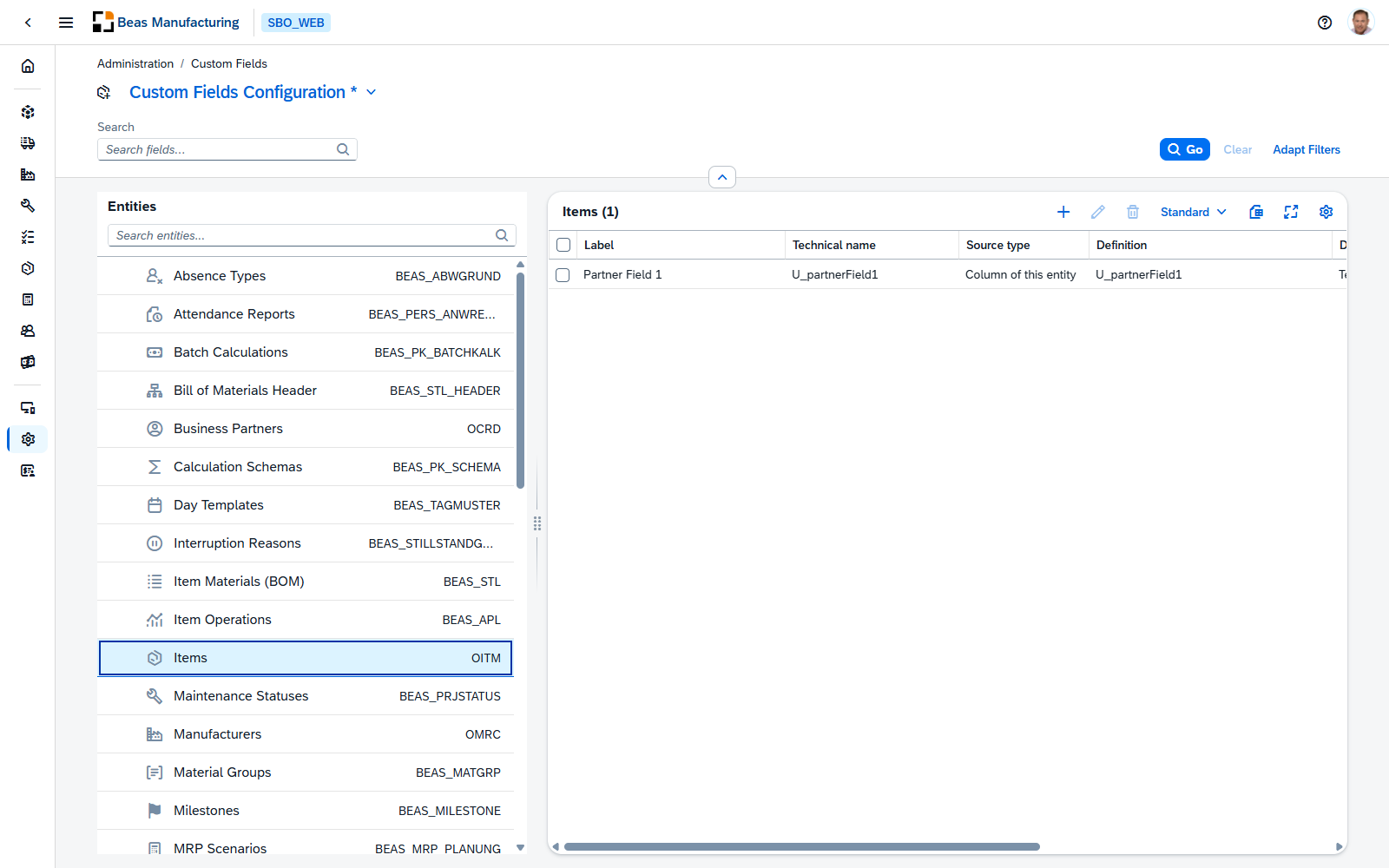
La vista está dividida en dos: una lista de entidades a la izquierda y los campos de la entidad que se elija a la derecha. Solo está disponible para los usuarios cuyos permisos permiten configurar campos personalizados; si su permiso es de solo lectura, un aviso lo indica y los botones de añadir, editar y eliminar quedan deshabilitados.
No es la misma pantalla que Configuración UDF, y las dos hacen cosas distintas — consulte Campos personalizados y UDF más abajo.
Entidades (panel izquierdo)
El panel izquierdo, titulado Entidades, lista todas las entidades de Beas que admiten campos personalizados, en orden alfabético y con un buscador encima. Cada fila muestra el nombre de la entidad y, a la derecha, la tabla de base de datos que hay detrás. Seleccione una fila para cargar los campos de esa entidad en el panel derecho; solo se selecciona una entidad a la vez, y al abrir la vista queda seleccionada la primera entidad de la lista.
Una entidad puede llevar un aviso:
| Señal | Significado |
|---|---|
| Un icono de aviso junto al nombre de la entidad | «Aquí se pueden definir campos personalizados, pero no se pueden leer datos de esta entidad.» El panel derecho lo explica completo: la entidad no tiene una tabla de base de datos detrás, así que los campos se pueden definir pero quedan vacíos. |
Los campos de una entidad (panel derecho)
Con una entidad seleccionada, la cabecera del panel la nombra junto al número de campos que tiene (por ejemplo «Artículos (1)») y la barra de herramientas muestra los botones de añadir (+), editar y eliminar, junto al selector de vista y los controles habituales de la tabla. Debajo hay una fila por cada campo personalizado, con estas columnas:
| Columna | Descripción |
|---|---|
| Etiqueta | El nombre que se muestra como cabecera de columna. |
| Nombre técnico | El identificador interno del campo, que el sistema genera al crearlo a partir del origen elegido, con el prefijo CF_ (por ejemplo CF_XXX_PARTNERFIELD1). No cambia después, aunque se modifique la definición, porque las fórmulas, las extensiones y las vistas guardadas se refieren a él. Oculto por defecto; se muestra desde la configuración de la tabla. |
| Tipo de origen | De dónde viene el valor — consulte Orígenes. |
| Definición | Un resumen del origen exacto: el nombre de la columna, la relación y el campo, o la fórmula. Si algo va mal en la definición, aquí se muestra un aviso. |
| Tipo de dato | Cómo se muestra el valor — consulte Tipos de dato. |
| Visible en la lista | Marca de verificación para mostrar el campo como columna en las listas de la entidad. |
| Visible en la pantalla de edición | Marca de verificación para mostrar el campo en la pantalla de detalle del registro. |
| Editable | Marca de verificación para que el valor se pueda cambiar en la pantalla de detalle. |
Marque una fila para trabajar con ella: editar abre el diálogo del campo de la única fila que haya marcado, y eliminar borra todas las filas marcadas. Cuando una entidad todavía no tiene campos, el panel muestra «Todavía no hay campos personalizados» con el texto «Cuando los haya, aparecerán aquí.»
Eliminar un campo quita la columna de todas las tablas que la muestran. Los datos de la columna subyacente no se tocan — solo se borra la definición de la columna. Antes se pide confirmación.
Orígenes
Cada campo lee su valor de una de estas tres maneras, que se elige en la lista Tipo de origen de la parte superior del diálogo del campo. La elección decide qué otros campos pide el diálogo.
Columna de esta entidad
«Lee una columna que existe en la tabla de esta entidad pero que aún no se muestra; normalmente un campo de cliente o de partner.»
Elija la columna en la lista Columna. La lista muestra todas las columnas de la tabla con su tipo de base de datos y marca las que no se pueden usar:
| Nota junto a una columna | Significado |
|---|---|
| ya disponible como … | La columna ya forma parte de la entidad con ese nombre, así que no hay nada que añadir. |
| ya utilizada por … | Otro campo personalizado ya lee esa columna. |
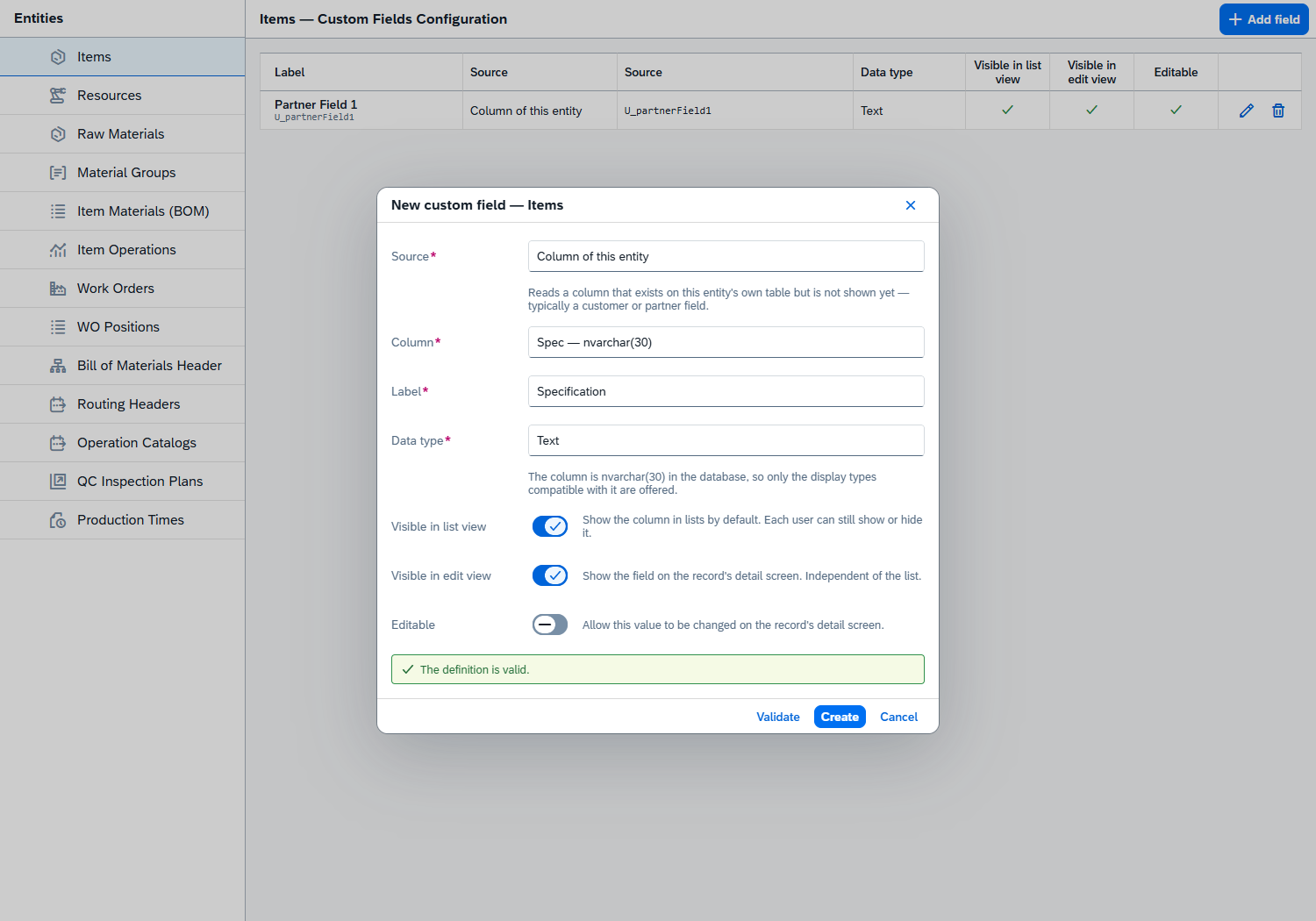
Si la lista de columnas no se puede cargar, el diálogo lo indica y permite escribir a mano el nombre de la columna física.
Campo de un registro relacionado
«Lee un campo de un registro vinculado a este. Las relaciones que devuelven varios registros necesitan una agregación.»
Elija el vínculo en la lista Relación — cada entrada muestra la relación, el registro al que apunta y «(varios registros)» cuando puede devolver más de uno — y después el campo a leer en la lista Campo. Cuando la relación devuelve varios registros, hace falta una Agregación para reducirlos a un solo valor.
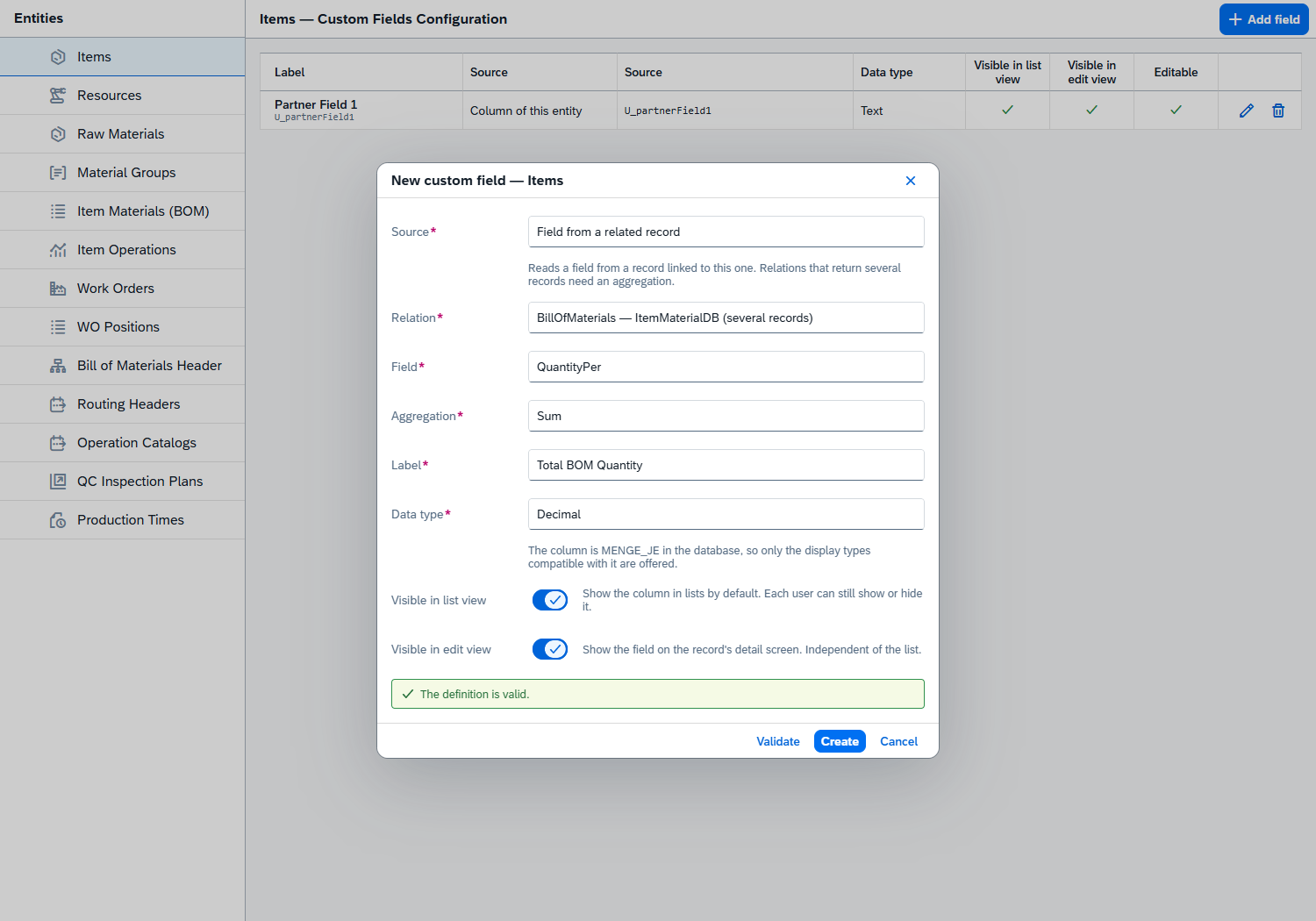
Las agregaciones disponibles son:
| Agregación | Resultado |
|---|---|
| Primero | El valor del primer registro relacionado. |
| Recuento | Cuántos registros relacionados hay. |
| Suma | El total del campo en todos los registros relacionados. |
| Mínimo | El valor más bajo. |
| Máximo | El valor más alto. |
| Media | El valor medio. |
Suma, Mínimo, Máximo y Media necesitan un campo numérico. Si el campo elegido no es numérico, el diálogo lo advierte.
Fórmula calculada
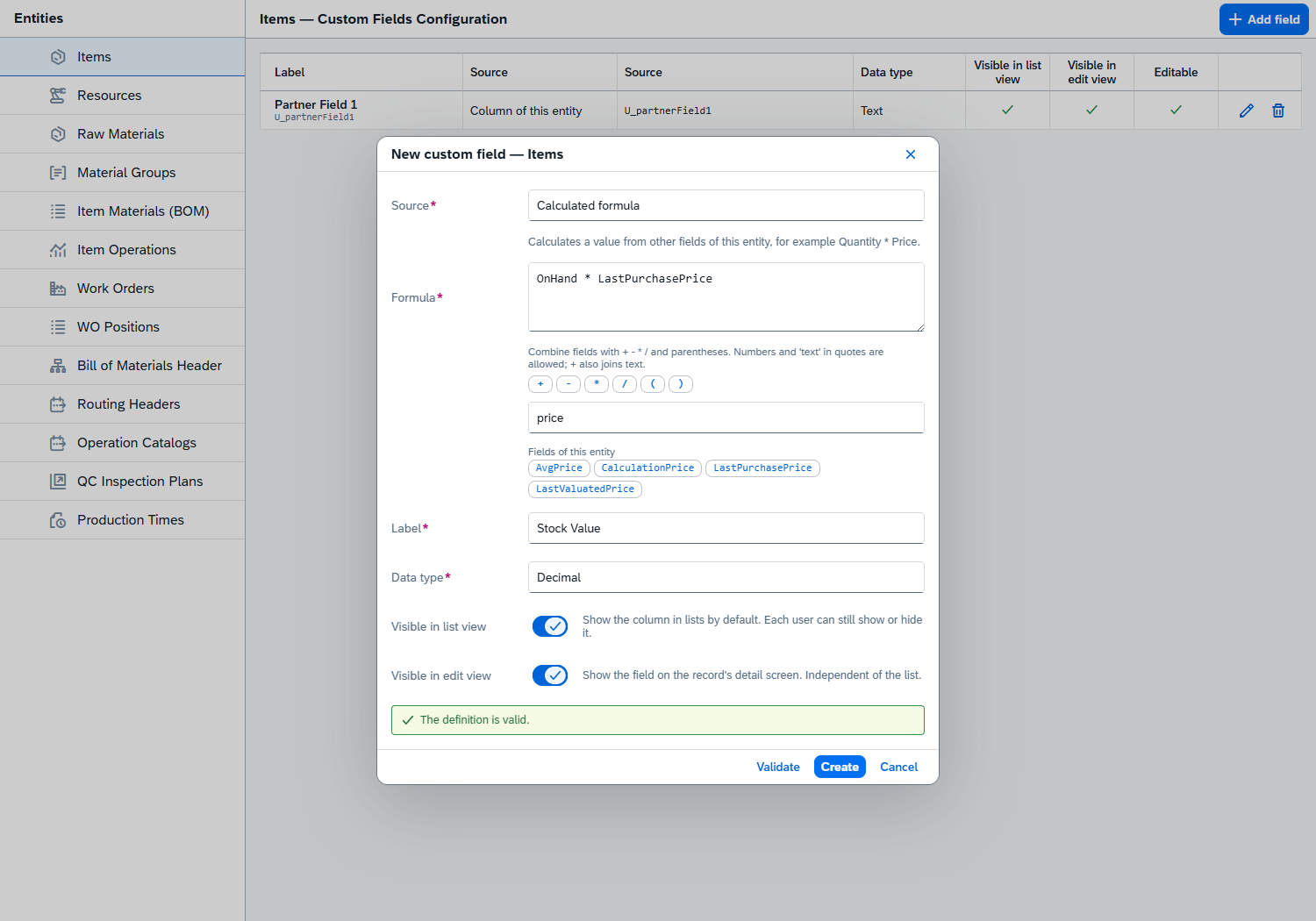
«Calcula un valor a partir de otros campos de esta entidad, por ejemplo Cantidad * Precio.»
Escriba la expresión en el cuadro Fórmula. Debajo, un constructor ayuda a escribirla sin teclear nombres de campo:
- Los botones de operador
+ - * / ( )insertan ese carácter en la posición del cursor. - El buscador filtra la lista de campos; Campos de esta entidad y Campos personalizados listan los operandos disponibles como chips. Haga clic en un chip para insertar ese campo en la posición del cursor.
- La sintaxis se indica encima de los botones: «Combine campos con + - * / y paréntesis. Se admiten números y 'texto' entre comillas; + también une texto.»
Nombrar y mostrar el campo
Sea cual sea el origen elegido, la mitad inferior del diálogo es la misma:
| Campo | Descripción |
|---|---|
| Etiqueta | El nombre que se muestra como cabecera de columna. Obligatorio. |
| Tipo de dato | Cómo se muestra el valor — consulte Tipos de dato. |
| Visible en la lista | «Muestra la columna en las listas por defecto. Cada usuario puede seguir mostrándola u ocultándola.» |
| Visible en la pantalla de edición | «Muestra el campo en la pantalla de detalle del registro. Independiente de la lista.» |
| Editable | «Permite cambiar este valor en la pantalla de detalle del registro.» Solo se ofrece para una columna de la propia entidad, y solo mientras Visible en la pantalla de edición esté activado. |
La lista Tipo de dato solo ofrece los tipos que encajan con el origen seleccionado, por eso puede cambiar de un campo a otro:
- Una columna o un campo relacionado solo se puede mostrar de una forma compatible con cómo está
guardado. Una columna
int, por ejemplo, se puede mostrar como Número o Decimal, pero no como Texto o Fecha. - Con la agregación Recuento, Suma o Media el valor es siempre un número, así que solo se ofrecen Número y Decimal, sea cual sea el campo agregado.
- Una fórmula, o un campo cuyo origen aún no se ha elegido, puede usar cualquier tipo.
El icono ? junto a Tipo de dato explica el motivo para la selección actual — por ejemplo, el tipo de la columna en la base de datos y los tipos con los que se puede mostrar.
Los dos interruptores de visibilidad son independientes. Un campo puede ser solo columna de lista, solo campo de la pantalla de detalle, o las dos cosas.
Tipos de dato
| Tipo de dato | Descripción |
|---|---|
| Texto | Texto libre. |
| Número | Un número entero. |
| Decimal | Un número con decimales. |
| Fecha | Una fecha. |
| Fecha y hora | Una fecha junto con una hora. |
| Casilla (Sí/No) | Un valor sí / no guardado como marca de texto en la columna. |
| Sí/No (columna true/false) | Un valor sí / no guardado como columna true / false. |
Validar y guardar
El pie del diálogo tiene Crear (Guardar cuando se edita un campo existente) y Cancelar.
Crear / Guardar siempre comprueba primero la definición contra la base de datos. Mientras la comprobación está en marcha, el aviso muestra «Comprobando…». Si la definición se rechaza, el diálogo sigue abierto con el motivo en un aviso de error y no se guarda nada; corrija la definición y vuelva a guardar. Cuando el mensaje de error señala un punto de una fórmula, el aviso ofrece Ir al error — haga clic en él para situar el cursor en el token que ha fallado.
Para un campo de tipo Fórmula calculada o Campo de un registro relacionado, la comprobación además lee el valor a partir de los datos reales de la entidad (los primeros 1.000 registros). Una definición correcta que falla con los datos — por ejemplo, una fórmula que divide por cero — se indica como «The definition is valid, but reading it from the data failed: …» seguido del mensaje de la propia base de datos, así que nunca se guarda ni aparece en una pantalla. Un problema que solo se da en registros fuera de esa muestra puede aparecer más tarde, como aviso junto a la definición del campo en la lista.
Cuando la comprobación es correcta, el campo se almacena y el diálogo se cierra; se muestra el mensaje «Campos personalizados guardados» y se recargan los campos de la entidad. Si el guardado falla, se muestra en su lugar el mensaje «No se han podido guardar los campos personalizados.»
Los campos se guardan por entidad. Cambie a otra entidad en el panel izquierdo para definir sus campos por separado.
Dónde aparecen los campos
Un campo con Visible en la lista activado se convierte en una columna adicional en las listas de esa entidad, al final del conjunto de columnas. Cada usuario puede seguir mostrándola u ocultándola desde los ajustes de columnas de la propia lista — consulte Controles generales — así que activarlo decide el estado predeterminado, no el final.
Un campo con Visible en la pantalla de edición activado aparece en la pantalla de detalle del registro, en su sección Campos personalizados, y se puede cambiar ahí cuando Editable también está activado.
Campos personalizados y UDF
Beas tiene dos formas de añadir campos propios a una entidad, y se configuran en dos pantallas distintas:
| Pantalla | Qué configura |
|---|---|
| Configuración UDF | Las posiciones fijas de campos definidos por el usuario de la entidad (UDF 1, UDF 2, …). Se elige qué posiciones se usan, se les da nombre y se elige su tipo de dato. Los valores se escriben a mano en cada registro. |
| Configuración de campos personalizados (esta pantalla) | Tantos campos con nombre como se definan. Cada uno lee su valor de algún sitio — una columna oculta, un registro relacionado o una fórmula — en lugar de escribirse a mano, salvo que se marque como Editable. |
La sección Campos personalizados que se ve en la pantalla de detalle de un registro muestra ambos: primero los UDF de la entidad y después los campos personalizados que tienen Visible en la pantalla de edición activado. Así que un campo que falte en esa sección puede estar pendiente en cualquiera de las dos pantallas.
Para decidir qué pantalla usar: si quiere un campo libre en el que escribir su propio valor, use Configuración UDF. Si quiere mostrar un valor que ya existe en algún sitio — o calcular uno — use esta pantalla.