Configuración UDF
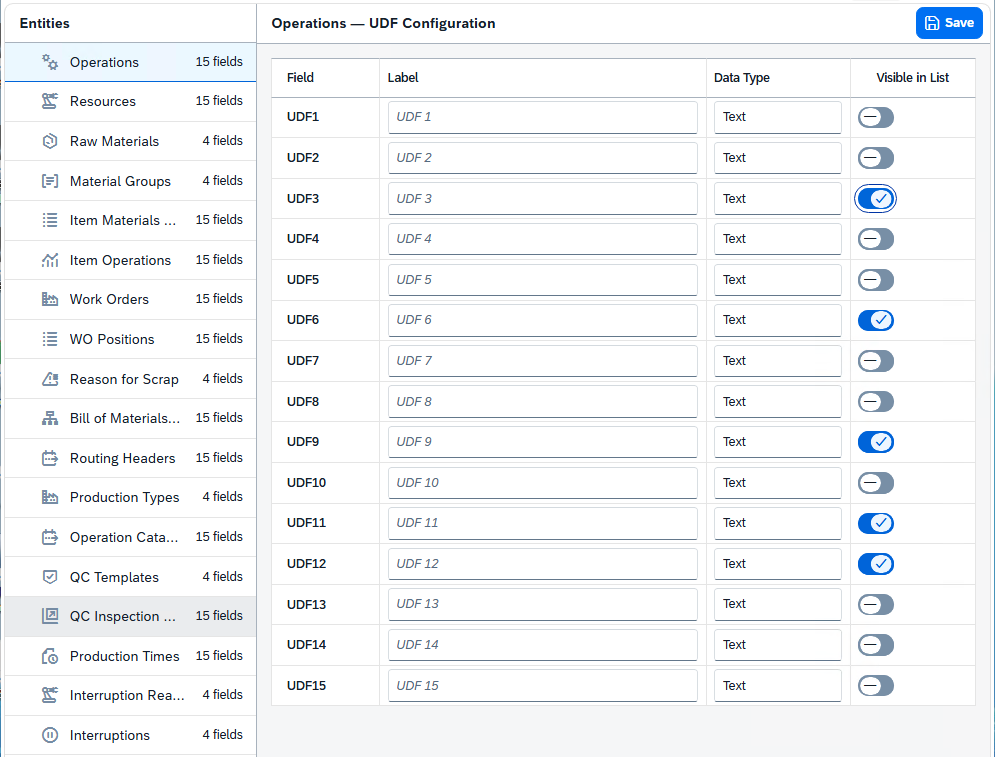
Configuración UDF es donde se configuran los campos definidos por el usuario (UDF) de las entidades de Beas — los campos adicionales que se pueden usar para guardar información propia en operaciones, recursos, órdenes de trabajo y muchos otros registros. Para cada entidad se decide cuáles de sus UDF se usan, se da a cada uno una etiqueta legible, se elige el tipo de dato que contiene y se indica si debe aparecer como columna en la lista de esa entidad. La vista se divide en dos: una lista de entidades a la izquierda y la tabla de configuración de la entidad elegida a la derecha. Solo está disponible para los usuarios cuyos permisos autorizan la configuración de UDF; si no tiene ese derecho, la opción no se muestra.
Los UDF no son la única forma de añadir campos propios a una entidad. Configuración UDF da nombre a
las posiciones fijas UDF 1..n, cuyos valores se escriben a mano en cada registro; la pantalla
Configuración de campos personalizados permite definir tantos campos
como se quiera que lean su valor de una columna oculta, un registro relacionado o una fórmula. Ambas
alimentan la misma sección Campos personalizados de la pantalla de detalle de un registro.
Entidades (panel izquierdo)
El panel izquierdo, titulado Entidades, lista todas las entidades de Beas que admiten campos definidos por el usuario. Cada fila muestra el nombre de la entidad, un icono y, debajo del nombre, el número de campos que tiene — por ejemplo, «15 fields». Seleccione una fila para cargar los campos de esa entidad en la tabla de la derecha; solo se selecciona una entidad a la vez.
Antes de elegir una entidad, el panel derecho muestra «Seleccionar entidad» con la indicación «Elija una entidad del panel izquierdo para configurar sus campos definidos por el usuario.»
Estas son las entidades disponibles:
| Entidad | Campos |
|---|---|
| Operations | 15 |
| Resources | 15 |
| Raw Materials | 4 |
| Material Groups | 4 |
| Item Materials (BOM) | 15 |
| Item Operations | 15 |
| Work Orders | 15 |
| WO Positions | 15 |
| Scrap Reason | 4 |
| Bill of Materials Header | 15 |
| Routing Headers | 15 |
| Production Types | 4 |
| Operation Catalogs | 15 |
| QC Templates | 4 |
| QC Inspection Plans | 15 |
| Production Times | 15 |
| Interruption Reasons | 4 |
| Interruptions | 4 |
Configurar los campos (panel derecho)
Con una entidad seleccionada, la cabecera del panel derecho muestra <Entidad> — Configuración UDF (por ejemplo, «Operations — Configuración UDF») y aparece un botón Guardar en su barra de herramientas. Debajo hay una fila por cada campo definido por el usuario de la entidad. Las columnas son:
| Columna | Descripción |
|---|---|
| Campo | El nombre interno del campo (UDF1, UDF2, etc.). Es fijo y no se puede cambiar. |
| Etiqueta | El nombre legible del campo. Escriba el texto que los usuarios deben ver para este campo; mientras no lo haga, el campo muestra un marcador de posición como «UDF 1». Déjelo vacío para dejar el campo sin nombre. |
| Tipo de dato | La clase de valor que contiene el campo. Elija uno de la lista (consulte Tipos de dato más abajo). |
| Visible en la pantalla de lista | Un interruptor que decide si el campo aparece como columna en la lista de la entidad. Actívelo para mostrar el campo y desactívelo para mantenerlo oculto. |
| Visible en la pantalla de edición | Un interruptor que decide si el campo aparece en la pantalla de detalle del registro. Es independiente de la lista: un campo puede aparecer en un sitio, en el otro o en los dos. |
| Editable | Un interruptor que decide si el campo se puede cambiar en la pantalla de detalle del registro. Desactívelo para mostrar el valor como dato de referencia fijo que no se puede editar. Solo se aplica a un campo que esté en esa pantalla, así que al desactivar Visible en la pantalla de edición también se desactiva este. |
Dé una etiqueta al campo antes de activar cualquiera de los interruptores de visibilidad, para que muestre un encabezado de columna o un nombre de campo con sentido en lugar de su nombre interno UDFn.
Tipos de dato
La columna Tipo de dato ofrece estas opciones:
| Tipo de dato | Descripción |
|---|---|
| Texto | Texto libre. |
| Número (Entero) | Un número entero. |
| Decimal | Un número con decimales. |
| Fecha | Una fecha. |
| Fecha y hora | Una fecha junto con una hora. |
| Casilla (Sí/No) | Un valor sí / no (verdadero / falso). |
Guardar
Los cambios no se escriben hasta que se guardan. El botón Guardar solo se habilita cuando se cambia algo (una etiqueta, un tipo de dato o la visibilidad), y permanece deshabilitado mientras se está guardando. Al terminar el guardado, se muestra el mensaje «Configuración UDF guardada correctamente.» y los campos de la entidad se recargan con los valores almacenados.
Guardar afecta a la entidad seleccionada en ese momento. Cambie a otra entidad en el panel izquierdo para configurar sus campos por separado.