Controles generales
Los siguientes controles están disponibles (cuando corresponde) en el Beas Web Client.
Barra de navegación
Al ver la página de detalle de un material o de una operación, se puede navegar entre posiciones sin volver a la vista de lista. En la parte superior de la página hay una barra de herramientas de navegación con cuatro botones de flecha:
| Botón | Icono | Acción |
|---|---|---|
| Primero | Salta a la primera posición de la lista. | |
| Anterior | Va a la posición anterior. | |
| Siguiente | Va a la posición siguiente. | |
| Último | Salta a la última posición de la lista. |
También hay un botón Actualizar para recargar desde el servidor los datos de la posición actual sin salir de la página.
El orden de navegación sigue el orden de posiciones de la vista de lista (respetando cualquier ordenación activa). Al navegar entre posiciones se actualizan en el sitio la URL, la ruta de navegación, la cabecera y todas las secciones del formulario. La navegación es circular: pulsar Siguiente en la última posición lleva a la primera, y viceversa.
Flujo de revisión rápida: Use las flechas de navegación para revisar rápidamente y en secuencia todos los materiales u operaciones. Resulta especialmente útil en auditorías de listas de materiales o revisiones de rutas, en las que hay que inspeccionar cada posición sin volver una y otra vez a la lista.
Ordenación, inmovilización y usabilidad
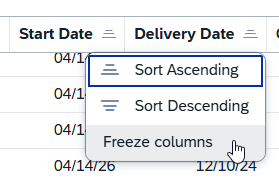
Las tablas se pueden ordenar por valores ascendentes o descendentes.
Función Inmovilizar columna: haga clic en el título de una columna para acceder a la función. Se puede bloquear una columna para que no se desplace al recorrer los resultados de izquierda a derecha. Cuando está activa, la columna permanece visible mientras las demás se desplazan. También se pueden inmovilizar varias columnas contando desde la primera. Para desactivar la función, haga clic en la misma columna y seleccione Liberar columna.
Ventana de filtro
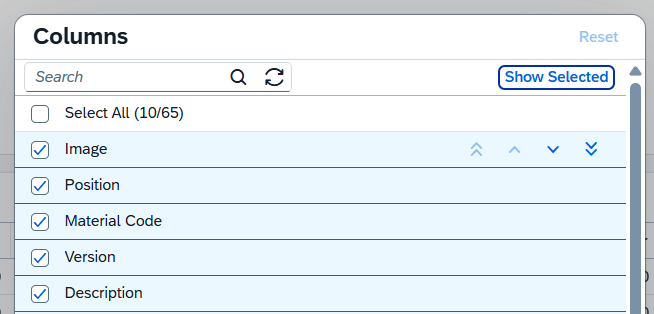
| Campo | Descripción |
|---|---|
| Seleccionar todo | Selecciona todas las entradas de la lista |
| Mostrar seleccionados | Muestra las entradas de columna seleccionadas y oculta las no seleccionadas |
| Mostrar todo | Muestra todas las entradas de columna de la lista |
| Restablecer | Restablece "Seleccionar todo" solo a las entradas seleccionadas |
Campo de búsqueda: busque por las indicaciones mostradas o, cuando corresponda, haga clic en el botón de exploración para una selección múltiple.
Barra de herramientas del grid
La barra de herramientas del grid, encima de la tabla de resultados, ofrece varias acciones para trabajar con los datos:
| Botón | Icono | Descripción |
|---|---|---|
| Agregar | Añade una entrada nueva (cuando corresponde) | |
| Exportar | Exporta los datos actuales del grid a Excel o CSV para analizarlos sin conexión o compartirlos. Seleccione una línea o todas las líneas con las casillas correspondientes y haga clic en el icono de Excel. | |
| Pantalla completa | Amplía el grid a toda la pantalla para mejorar la visibilidad al trabajar con muchas columnas. | |
| Ordenar | Abre la configuración de ordenación para definir órdenes por varias columnas. | |
| Filtrar | Muestra u oculta la fila de filtros por columna para filtrar con más precisión dentro del grid. | |
| Agrupar | Configura la agrupación por una o varias columnas (por ejemplo, agrupar por Código de artículo o Almacén para ver vistas agregadas). | |
| Configuración (icono de engranaje) | Abre el selector de columnas para mostrar u ocultar columnas, ordenar su posición, ordenar los datos por columna, filtrarlos y agruparlos. |
También se puede hacer clic directamente en cualquier cabecera de columna para ordenar por ella, o arrastrar una cabecera de columna al área de agrupación para agrupar por esa columna.
Botones de acción
Los botones de acción aparecen solo cuando corresponde para una columna. Se accede a ellos haciendo clic en los tres puntos situados a la izquierda del campo correspondiente:
