Página de inicio
Al iniciar sesión, Beas le deja en la página de inicio. No es un menú: es su puesto de trabajo. En lugar de buscar cada pantalla por el árbol de navegación, la tiene delante en un mosaico, y muchos mosaicos le dan además la cifra que iba a consultar de todos modos — cuántas órdenes de trabajo hay abiertas, cuántas van retrasadas, qué controles de calidad se han creado hoy.
Cada usuario tiene la suya. Se guarda en el servidor asociada a su usuario, no en el navegador, así que le acompaña a cualquier equipo o dispositivo desde el que inicie sesión, y nadie más la ve ni la puede cambiar.
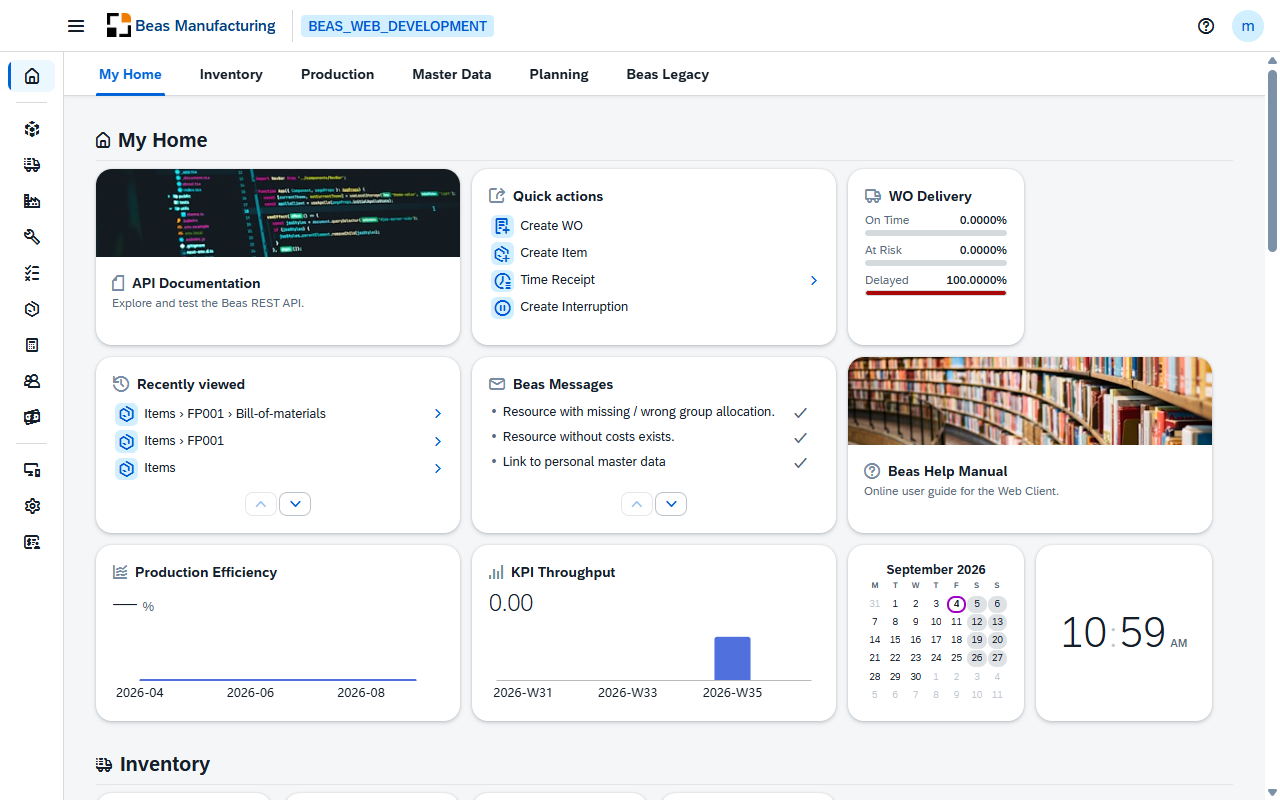
La página se lee de arriba abajo en secciones, y cada sección coloca sus mosaicos en una cuadrícula. Arriba, una barra de pestañas fija le lleva a cualquier sección de un clic.
Qué encuentra la primera vez
La primera vez que inicia sesión, Beas le monta una página de partida para que resulte útil antes de tocar nada.
| Sección | Qué hay |
|---|---|
| Mi inicio (arriba) | La cabecera de su jornada: atajos de acciones rápidas, elementos vistos recientemente, los mensajes de Beas actuales, las cifras de entrega de las órdenes de trabajo, la eficiencia de producción y el rendimiento, un calendario del mes, un reloj y enlaces a la documentación de la API y a este manual. |
| Inventario, Producción, Datos maestros, Planificación | Una selección de partida de atajos a pantallas — no una copia del menú de navegación — con las pantallas que un usuario nuevo va a querer con más probabilidad, en un orden deliberado. |
| Beas Legacy | La documentación antigua de Beas y el acceso al Terminal. |
| No incluidas | Servicio, Control de Calidad, Cálculo, Personal y Rendimiento Empresarial — se siguen alcanzando desde el menú lateral y se pueden añadir aquí cuando las quiera. |
La página de partida se construye una sola vez. A partir de ahí es suya: su inicio se queda como lo dejó incluso cuando Beas añade pantallas en una versión posterior. Solo dos cosas siguen ajustándose solas — los mosaicos cuya pantalla ya no existe se descartan, y cualquier sección nueva que Beas añada a la página de partida se le añade al final.
IMPORTANTE: Solo ve los mosaicos para los que tiene permiso: cada uno hereda el permiso de la pantalla que abre. Un mosaico cuya pantalla no puede abrir queda fuera, y una sección que se queda sin mosaicos visibles desaparece junto con su pestaña. Por eso su página de inicio y la de un compañero con otro rol no tienen por qué parecerse.
Adaptarla a su trabajo
Abra el menú de usuario (su avatar, arriba a la derecha) y elija Editar pantalla de inicio. La página sigue siendo utilizable mientras la edita.
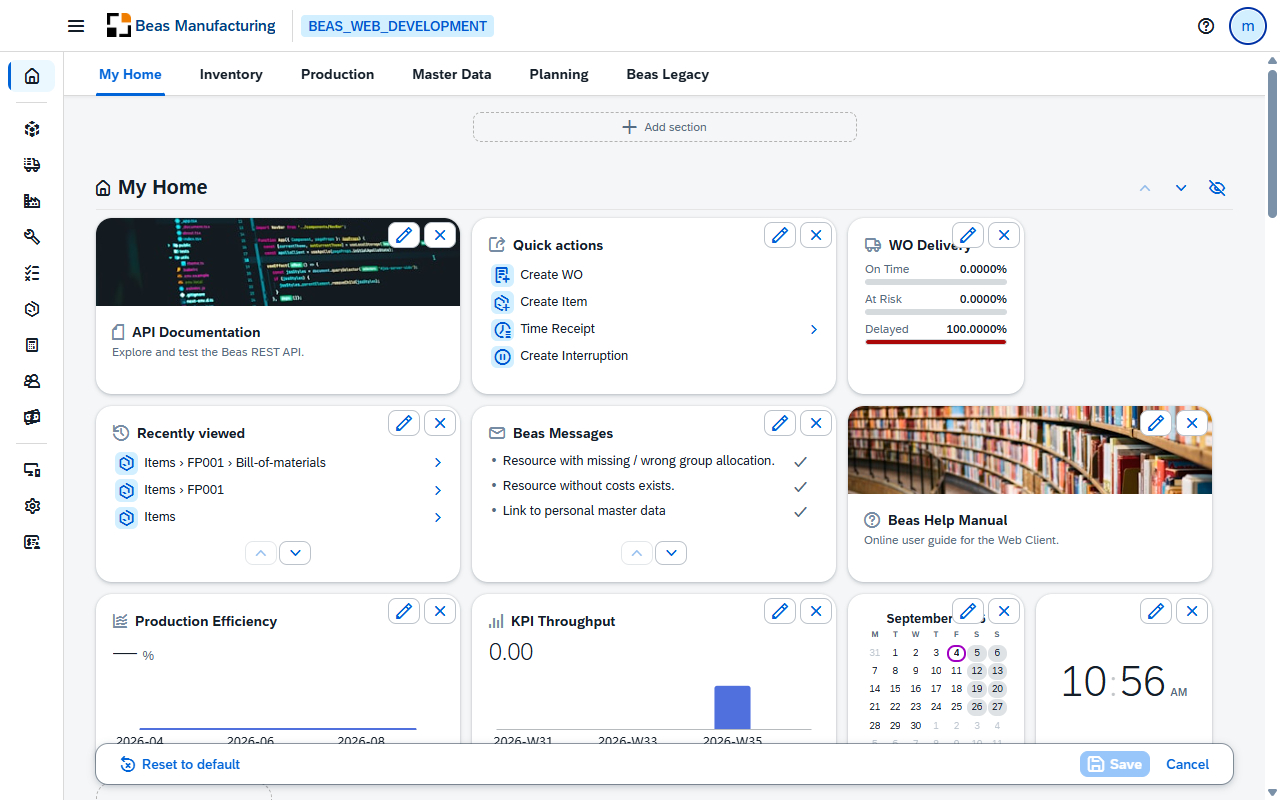
- Mueva un mosaico arrastrándolo, dentro de su sección o hacia otra.
- Cambie un mosaico con el lápiz, que abre sus ajustes; la cruz lo quita.
- Añada un mosaico con el marcador Añadir mosaico que cierra cada sección.
- Cree una sección con Añadir sección, y use los botones a la derecha de cada título para subirla, bajarla u ocultarla. Una sección creada por usted se puede además renombrar y eliminar; las seis que le montó Beas se pueden mover y ocultar, pero no renombrar ni eliminar.
Nada se guarda hasta que lo indique: Guardar aplica los cambios, Cancelar descarta todo lo que haya hecho desde que entró en el modo edición, y Restablecer predeterminado vuelve a la página de partida.
Las secciones ocultas no se borran: siguen en pantalla mientras edita, atenuadas, para que pueda recuperar una cuando la necesite. Al salir del modo edición desaparecen de la página y de la barra de pestañas.
Qué puede añadir
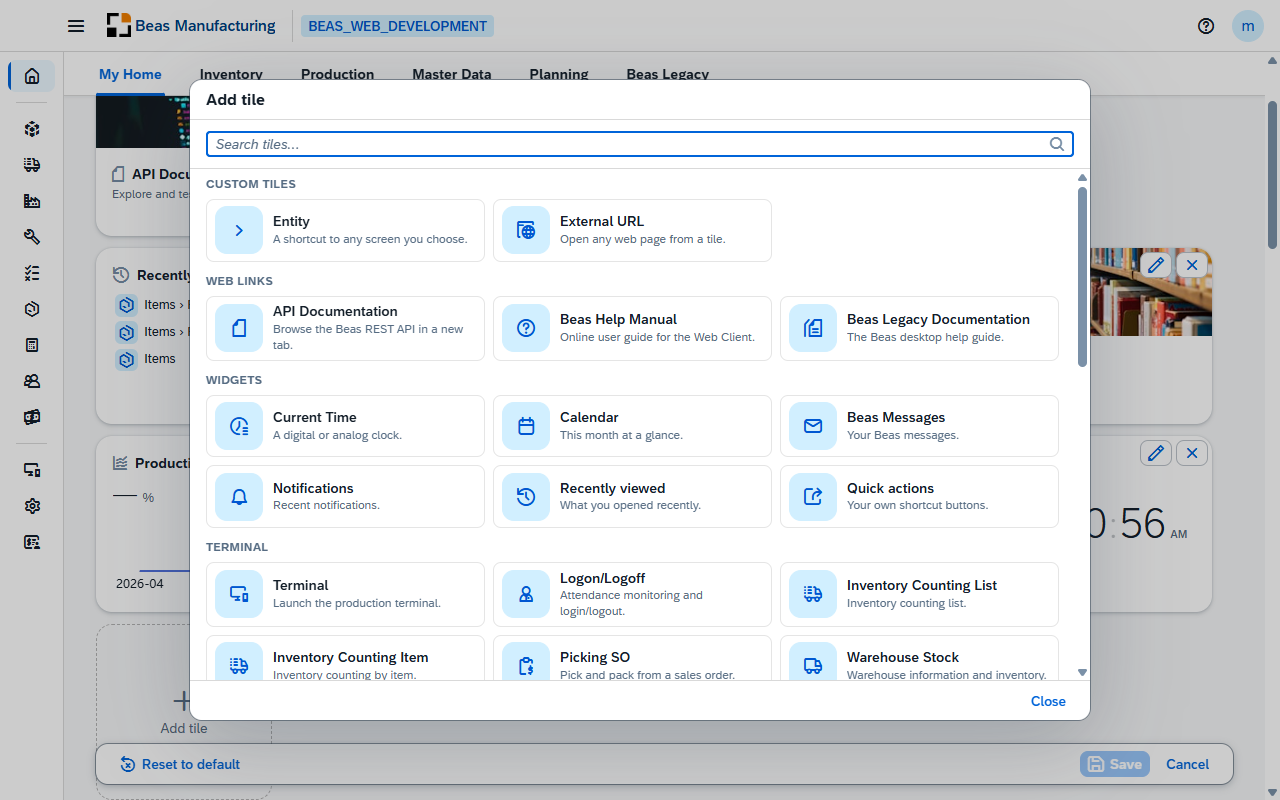
El marcador Añadir mosaico que cierra cada sección abre el catálogo, con un buscador y cinco grupos.
| Grupo | Qué contiene |
|---|---|
| Mosaicos propios | Entidad — un atajo a la pantalla de Beas que elija — y URL externa, que abre una página web desde un mosaico. |
| Enlaces web | La documentación de la API, este manual y la documentación antigua de Beas. |
| Widgets | Un reloj, el calendario del mes, sus mensajes de Beas, sus notificaciones, lo que abrió recientemente y las acciones rápidas que compone usted mismo. |
| Terminal | El terminal de producción y sus pantallas — presencia, recuento de inventario, picking, entrada de mercancías, control de calidad. |
| Indicadores | Las cifras de producción: entrega de órdenes de trabajo, eficiencia de producción, rendimiento y una cifra genérica con una minitendencia. |
Para abrir una pantalla de Beas, no busque su nombre en el catálogo: las pantallas no están listadas una a una. Añada el mosaico Entidad y elija la pantalla en sus ajustes; el mosaico muestra entonces el recuento de esa pantalla y le lleva a ella.
Los mosaicos con ajustes abren primero su editor y solo se colocan al guardarlo, así que si cancela no se añade nada. Todos piden un título, un color y uno de cuatro tamaños dentro de la cuadrícula — pequeño (1×1), ancho (2×1), alto (1×2) o grande (2×2). A partir de ahí, cada uno pide lo que necesita: la pantalla destino, la dirección web y si se abre dentro de Beas o en una pestaña nueva, una imagen y su posición en el mosaico, las filas de un mosaico de atajos, o cuántos meses o semanas abarca un gráfico.