Movimientos de inventario
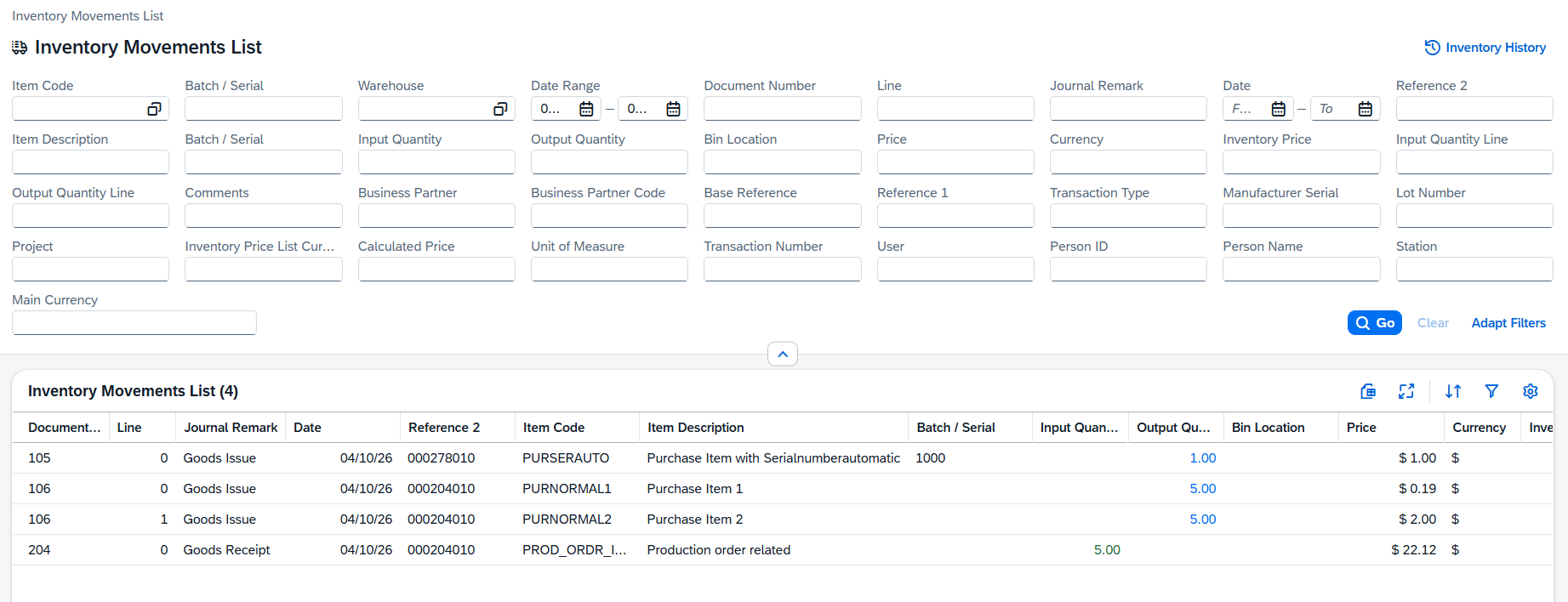
Con esta aplicación puede consultar todas las transacciones de inventario (entradas, salidas, traslados, facturas y movimientos de producción) en una única lista filtrable. La vista Lista de movimientos de inventario es el diario unificado de las transacciones de inventario en Beas Web. Cada movimiento contabilizado, sea cual sea el documento de origen, se muestra como una fila con sus cantidades de entrada y salida, su valor, su almacén y su información de trazabilidad (lote, número de serie, ubicación). La tabla sustituye a la antigua lista de movimientos de inventario por una única página con búsqueda y exportación. Al abrirla desde la página Historial de inventario de un artículo, la tabla queda filtrada previamente por ese artículo, con el rango de fechas ya aplicado, de modo que se carga de inmediato. Los filtros activos se guardan en la URL de la página, de modo que al guardar la URL como favorito o compartirla se recupera la misma búsqueda.
Leer la tabla
La tabla muestra una fila por cada movimiento de stock. Las cantidades tienen un código de color para distinguir de un vistazo las entradas y las salidas:
- +15.000: los números verdes indican stock que entra en el almacén (entradas, devoluciones, producción terminada, tramos positivos de traslado).
- −4.000: los números azules indican stock que sale del almacén (salidas, entregas, consumo de producción, tramos negativos de traslado).
Columnas predeterminadas
| Columna | Descripción |
|---|---|
| Fecha | Fecha de contabilización del movimiento. Se puede ordenar y filtrar, y admite rangos entre fechas; de forma predeterminada muestra los últimos 30 días cuando la vista se abre sin un enlace directo. |
| Documento | Tipo / número (por ejemplo, GR 12034). Haga clic para abrir el documento de origen. |
| Tipo | Indicador con código de color para la clase de transacción; consulte Colores de tipo más abajo. |
| Artículo | Código y descripción del artículo, en dos líneas. |
| Almacén | Código y nombre del almacén afectado. |
| Ubicación | Código de ubicación si el almacén utiliza la gestión de ubicaciones; en caso contrario, queda en blanco. |
| Lote | Número de lote; haga clic para abrir el detalle del lote. |
| Número de serie | Número de serie; haga clic para abrir el detalle del número de serie. |
| Cantidad entrada | Cantidad que entra en stock (verde). |
| Cantidad salida | Cantidad que sale del stock (azul). |
| UM | Unidad de medida de la cantidad. |
| Valor | Valor monetario del movimiento en la moneda de la sociedad. |
| Usuario | Usuario que contabilizó el movimiento. |
Columnas adicionales
| Columna | Descripción |
|---|---|
| Counterpart Warehouse | En los traslados, el otro tramo del movimiento. |
| Socio comercial | Cliente o proveedor vinculado al documento de origen. |
| Proyecto | Código de proyecto, si está asignado. |
| Centro de coste | Centro de coste de Beas en la línea. |
| Referencia | Referencia de texto libre, referencia del interlocutor comercial o número de albarán. |
| Balance After | Saldo de stock acumulado justo después del movimiento (solo tiene sentido cuando se filtra por un único artículo y almacén). |
Colores de tipo
El indicador Tipo clasifica el movimiento según su documento de origen:
| Indicador | Documentos de origen |
|---|---|
| Receipt | Entrada de mercancías pedido, devolución de clientes, ajuste positivo de inventario, entrada de producción. |
| Issue | Salida de mercancías, entrega, devolución a proveedores, consumo de producción. |
| Transferencia | Traslado de stock y cumplimiento de solicitudes de traslado (los dos tramos se muestran como filas separadas). |
| Invoice | Facturas de clientes y de proveedores que contabilizan stock directamente sin una entrega / entrada previa. |
| Reversal | Cancelaciones y contabilizaciones de anulación; el signo de la cantidad es siempre el contrario del original. |
Detalle de trazabilidad
Las celdas de lote y de número de serie son clicables. Al hacer clic en un lote se abre el maestro del lote con todo su historial de movimientos; al hacer clic en un número de serie se abre la ficha del número de serie con su estado y su última ubicación. Las ubicaciones llevan a la definición de la ubicación y a sus cantidades actuales. Los enlaces de documento abren el documento de origen en la vista correspondiente (SAP Web Client o Beas Web Client, según el tipo de documento).
Estados vacíos y mensajes
- "Search Stock Movements": se muestra antes de hacer clic en Ir sin ningún filtro. Aplique al menos un rango de fechas o un artículo.
- "No se encontraron movimientos de stock": los filtros no han devuelto ninguna fila. Amplíe el rango de fechas o desmarque un tipo de documento.
- Franja de mensaje roja: se ha producido un error en el servidor; cierre el mensaje y repita la búsqueda.
Consejos
- Para las auditorías de trazabilidad, empiece por el filtro de lote o de número de serie: reduce al instante la tabla a todas las contabilizaciones que han afectado a esa unidad.
- Agrupe por Documento (ajustes de la tabla → Agrupar) cuando investigue un único pedido de compra o pedido de venta: todas sus líneas de movimiento se pliegan en un único grupo desplegable.
- Active la columna Balance After cuando filtre por un único artículo y almacén para reconstruir la curva de stock sin salir de la página.
- Use el filtro Tipo con el valor Reversal para localizar rápidamente las cancelaciones durante la conciliación de cierre de mes.
- Exporte a Excel cuando comparta la pista de auditoría completa con finanzas o con los auditores.