Grupos de materiales - Detalle
Haga clic en un código de grupo en la lista de Grupos de materiales para abrir su vista de detalle Object Page. Esta vista sigue el patrón Object Page de SAP Fiori y se divide en un área de encabezado y varias secciones de formulario. La página se abre de forma predeterminada en modo de visualización; haga clic en el botón Editar (icono de lápiz) para pasar al modo de edición.
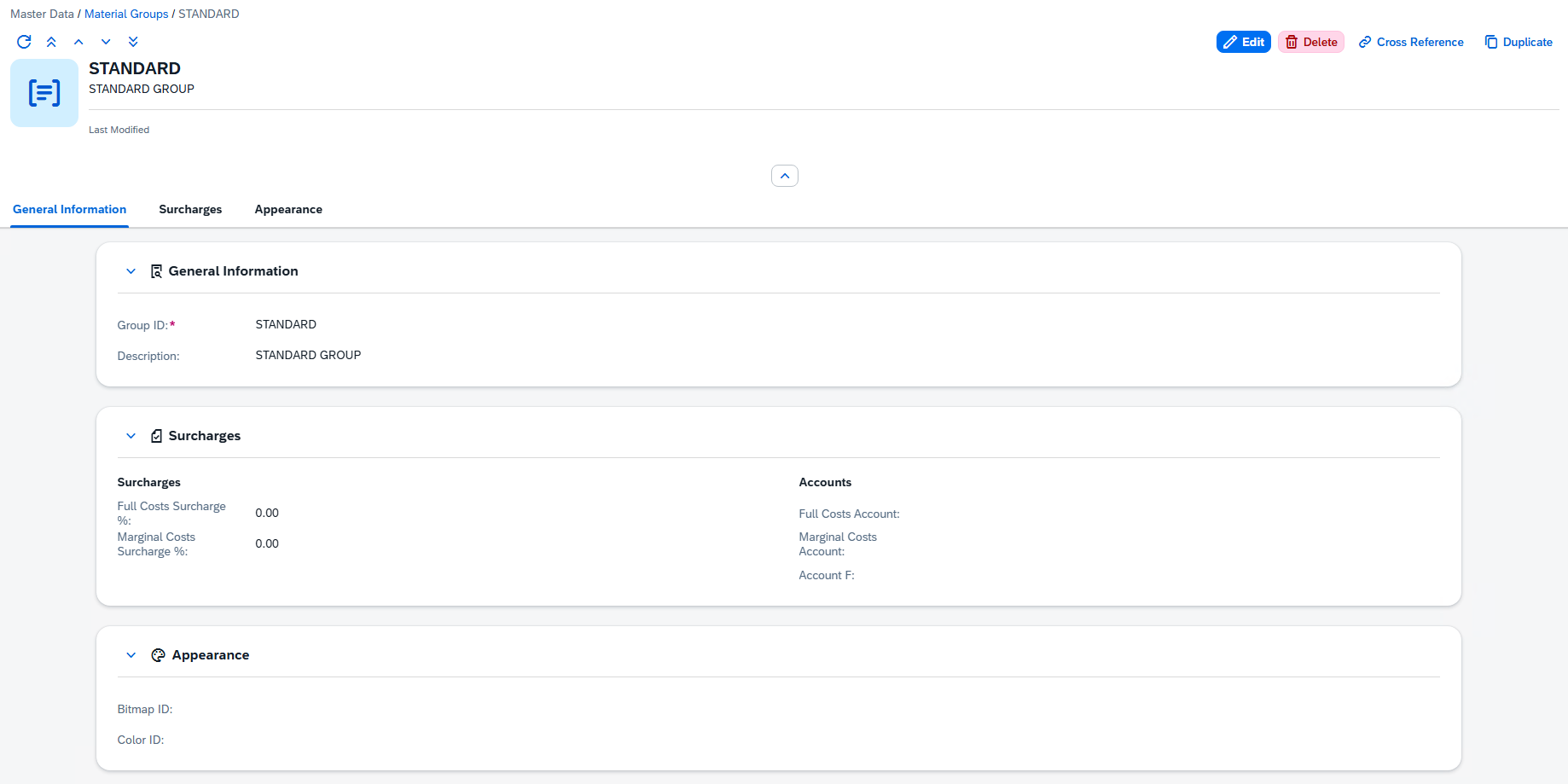
Encabezado
El encabezado muestra de un vistazo la información más importante del grupo de materiales:
- Última modificación: una faceta que muestra la fecha y la hora de la última modificación.
El encabezado contiene además los botones de acción Referencia cruzada y Duplicar (visibles solo en modo de visualización y solo en registros existentes, no al crear un grupo nuevo).
Cuerpo
El formulario tiene cuatro secciones: Información general, Recargos, Apariencia y Campos personalizados.
Información general
La primera sección contiene los campos de identificación básicos del grupo de materiales.
| Campo | Descripción |
|---|---|
| Grupo | El código identificador único de este grupo de materiales. Es la clave primaria con la que todo el sistema hace referencia al grupo. Se define al crear el grupo y no se puede cambiar después. Obligatorio, hasta 20 caracteres. |
| Descripción | Un campo de descripción de texto libre. Úselo para explicar de forma comprensible lo que representa el grupo, por ejemplo, «Metales férricos y aleaciones». Esta descripción aparece en la vista de lista y en los diálogos Elegir de la lista. Hasta 255 caracteres. |
Recargos
Esta sección controla los recargos de coste y las asignaciones de cuentas de mayor del grupo. Se divide en dos subgrupos: Recargos y Cuentas.
Recargos: los porcentajes de recargo se aplican durante los cálculos de costes de los artículos que pertenecen a este grupo. Permiten añadir un margen a nivel de grupo que se tiene en cuenta en la acumulación de costes.
| Campo | Descripción |
|---|---|
| Recargo coste total % | El recargo porcentual que se añade al cálculo a costes totales. Por ejemplo, un valor de 10,50 significa que se aplica un recargo del 10,5 % sobre el coste total base. De 0 a 100, con hasta 2 decimales. |
| Recargo coste marginal % | El recargo porcentual que se añade al cálculo a costes marginales. De 0 a 100, con hasta 2 decimales. |
Cuentas: estos campos vinculan el grupo de materiales con cuentas de mayor concretas. Se usan durante las contabilizaciones de costes para dirigir los asientos a las cuentas correctas.
| Campo | Descripción |
|---|---|
| Cuenta coste total | El número de cuenta de mayor que se usa al contabilizar los costes totales de los artículos de este grupo. Hasta 15 caracteres. |
| Cuenta coste marginal | El número de cuenta de mayor que se usa al contabilizar los costes marginales de los artículos de este grupo. Hasta 15 caracteres. |
| Cuenta coste fijo | El número de cuenta de mayor que se usa al contabilizar los costes fijos de los artículos de este grupo. Hasta 15 caracteres. |
Apariencia
La sección Apariencia permite asignar identificadores visuales al grupo de materiales. Se muestran en la vista de lista y en el encabezado del detalle, y facilitan distinguir los grupos de un vistazo.
| Campo | Descripción |
|---|---|
| Icono | Un icono o una imagen para la identificación visual. Haga clic en el campo para abrir el selector de iconos, que permite elegir entre Iconos SAP, Iconos Beas o imágenes personalizadas. El icono seleccionado aparece como avatar en el encabezado y como pequeño gráfico en la vista de lista. |
| Color | Un identificador numérico de color. Haga clic en el campo para abrir el selector de color y seleccione un color. Este color se usa para distinguir visualmente el grupo en listas, gráficos y en cualquier lugar en el que el grupo se muestre con código de color. |
Campos personalizados (UDF 1 – 4)
La sección Campos personalizados ofrece hasta cuatro campos definidos por el usuario (UDF 1 a UDF 4). Son campos de texto de uso general en los que puede guardar cualquier información adicional propia de las necesidades de su empresa. Cada campo admite hasta 50 caracteres de texto. Sus etiquetas y su visibilidad se gestionan de forma centralizada en la pantalla Configuración UDF.
Un grupo de materiales no se puede eliminar mientras esté asignado a un artículo o a una materia prima. El error indica cuántos registros dependen de él; reasigne o vacíe primero el grupo en esos artículos. Referencia cruzada es la forma más rápida de encontrarlos.
Referencia cruzada
La función Referencia cruzada muestra qué artículos están asignados en este momento a un grupo de materiales concreto, algo muy útil para entender el alcance de los cambios (como modificar los porcentajes de recargo) y para comprobar que los artículos están correctamente clasificados.
- Abra el grupo de materiales en modo de visualización.
- Haga clic en el botón Referencia cruzada (icono de eslabón de cadena; solo se muestra en registros existentes).
- Se abre un diálogo con todos los artículos que tienen asignado este grupo de materiales, con estas columnas:
| Columna | Descripción |
|---|---|
| Código | El código del artículo (identificador principal del artículo). |
| Descripción | El nombre / la descripción del artículo. |
Dentro del diálogo se puede buscar tanto por el código como por el nombre. El diálogo consulta los datos de artículos en tiempo real cada vez que se abre; para cambiar el grupo de materiales de un artículo, abra el artículo en la vista de detalle de Artículos.
Vincular artículos a un grupo de materiales
La conexión entre un artículo y un grupo de materiales se establece desde el lado del artículo. Cada artículo tiene un campo Grupo de materiales (en la vista de detalle del artículo, en Datos de producción › Materiales y desperdicio) que guarda el código del grupo de materiales al que pertenece.
- Vaya a Datos maestros › Artículos y abra el artículo.
- Haga clic en Editar para entrar en el modo de edición.
- En el campo Grupo de materiales, escriba directamente el código del grupo o use el botón Elegir de la lista para recorrer todos los grupos de materiales (con las columnas Código y Descripción, con búsqueda y filtros) y seleccione uno.
- Haga clic en Guardar. El artículo queda vinculado al grupo de materiales seleccionado.
El vínculo es visible desde ambos lados: en el campo Grupo de materiales del artículo y en el diálogo Referencia cruzada del grupo. Para quitar la asignación, vacíe el campo y guarde; para cambiarla, seleccione otro grupo y guarde.