Recursos - Lista
La lista de Recursos es el punto de entrada a los centros de trabajo en los que se realiza la producción: máquinas, puestos de trabajo y puntos de subcontratación. Cada fila es un recurso, con su código, su descripción, su clasificación y el plan de turnos que determina su capacidad. Las columnas de la derecha están en tiempo real: quién está conectado, desde cuándo y qué parte de la capacidad planificada del recurso ya está reservada. Bajo la tabla, el panel Gráficos convierte esas mismas cifras en capacidad frente a carga de trabajo para los próximos días.
El calendario de un recurso, sus tasas de coste, sus interrupciones y sus órdenes de mantenimiento se consultan desde la página de detalle del recurso, no desde esta lista.
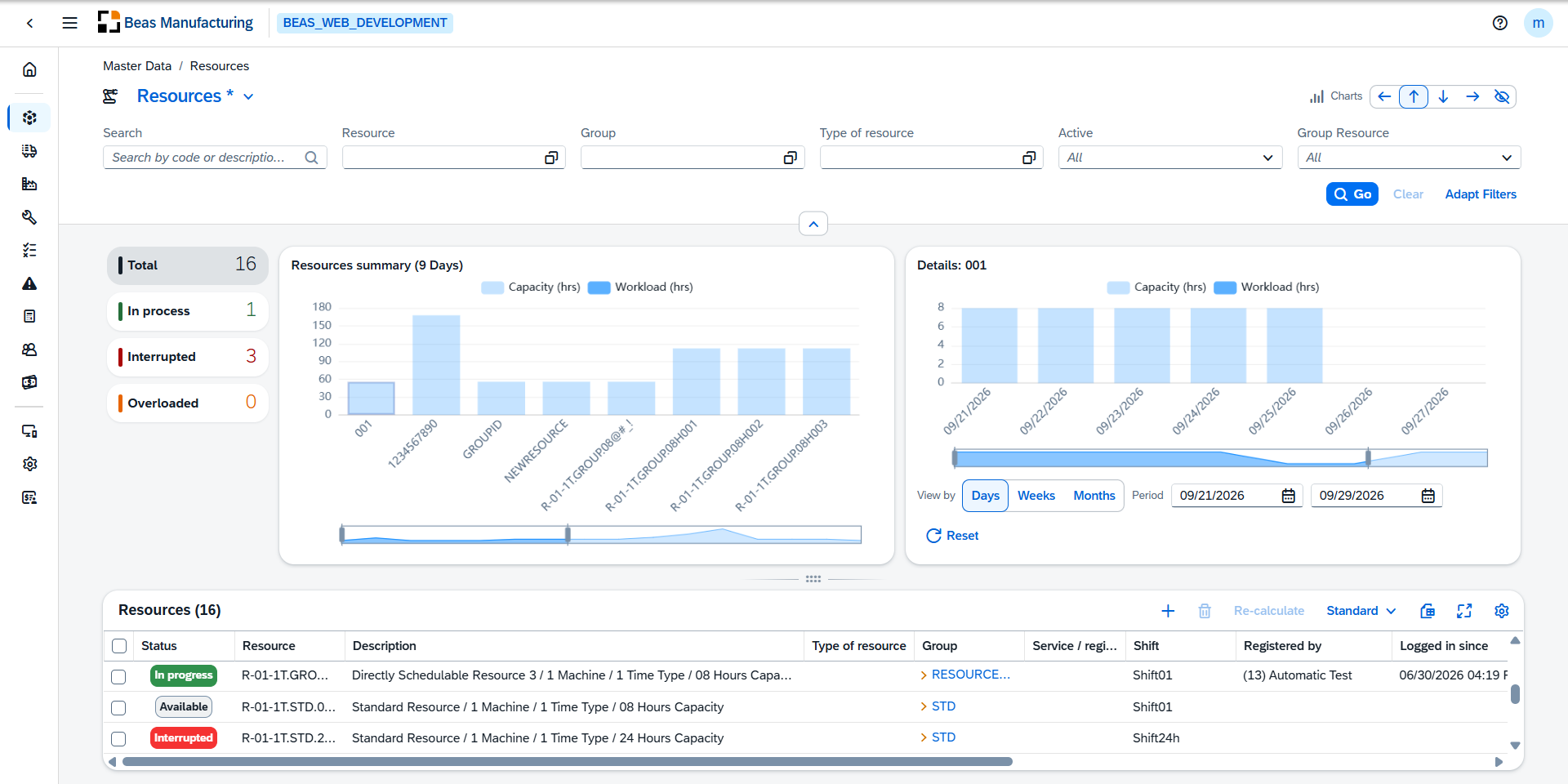
Las capturas de pantalla de este tema proceden de la empresa SBO_TechBuild.
Columnas predeterminadas
| Columna | Descripción |
|---|---|
| Estado | Qué está haciendo el recurso en este momento — véase Estado. |
| Recurso | El código del recurso. Se muestra en el propio color del recurso. |
| Descripción | La descripción del recurso, en el mismo color. |
| Tipo de recurso | El tipo con el que se clasifica el recurso. Haga clic en el valor para abrir el tipo de recurso. |
| Grupo | El grupo al que pertenece el recurso. Haga clic en el valor para abrir el grupo de recursos. |
| Servicio / registrar costos | Marca de verificación cuando el recurso es un centro de trabajo subcontratado: sus operaciones se procesan externamente. |
| Turno | El plan de turnos que determina la capacidad del recurso. |
| Registrado por | La persona conectada al recurso en este momento. |
| Conectado desde | Cuándo se conectó esa persona. |
| Utilización | Las horas reservadas frente a las horas planificadas a lo largo del horizonte de planificación de la empresa, como una barra que se llena según la proporción y muestra ambas cifras. La barra se vuelve roja en cuanto el recurso cuenta como sobrecargado. |
| Reserva | Las horas reservadas en el recurso por las operaciones despachadas hasta el final del periodo, incluido el atraso anterior a hoy. |
| Planificación | Las horas que el calendario del recurso planifica desde hoy hasta el final del periodo. |
Estado, Registrado por, Conectado desde, Utilización, Reserva, Planificación y Sobrecargado se calculan a partir de la planta en lugar de almacenarse en el recurso. Llegan un instante después que el resto de la fila. Estado indica Disponible mientras no haya nada registrado; las demás permanecen vacías mientras no haya nada registrado ni planificado.
Columnas adicionales
Las columnas ocultas están disponibles en la configuración de la barra de herramientas ().
| Columna | Descripción |
|---|---|
| Imagen | El icono o la imagen guardada para el recurso. |
| Sucursal | La sede a la que pertenece el recurso. |
| Activo | Marca de verificación cuando el recurso está en uso. |
| Costes marginales | La tasa de coste marginal de procesamiento. |
| Costes totales | La tasa de coste total de procesamiento. |
| Capacidad planificada en h/día | La capacidad diaria que se utiliza cuando ningún plan de turnos determina el recurso. |
| Núm. de máquinas/personas | Cuántas máquinas o personas representa el recurso. |
| Planificador | El empleado responsable de planificar el recurso. |
| Considerar límites de recursos | Marca de verificación cuando la comprobación de capacidad aplica un límite a este recurso. |
| Centro de coste | El centro de coste al que se imputa el recurso. |
| Suplemento personal % | El porcentaje que se añade al tiempo de procesamiento. |
| Tiempo de recuperación % | El porcentaje que se añade al tiempo de preparación. |
| Costes totales de preparación | La tasa de coste total de preparación. |
| Costes marginales de preparación | La tasa de coste marginal de preparación. |
| Tasa de eficiencia | El factor que se aplica a los tiempos del recurso. |
| Ubicación | Dónde se encuentra físicamente el recurso. |
| Tiempo de tránsito | Los días previstos para trasladar el trabajo tras la operación. |
| Límite de pool | El límite de pool, en horas, de un recurso de pool. |
| Tamaño de lote mínimo | El lote más pequeño para el que se planifica el recurso. |
| Tamaño de lote máximo | El lote más grande para el que se planifica el recurso. |
| Costes de mano de obra | Marca de verificación cuando los costes de mano de obra se valoran aparte de la tasa de procesamiento. |
| Elementos de coste | En cuántos niveles de coste se desglosan las tasas del recurso (de 1 a 4). |
| Agrupación de órdenes de trabajo | Marca de verificación cuando el recurso puede procesar varias órdenes a la vez. |
| Vista en APS | Marca de verificación cuando el recurso aparece en la planificación y programación avanzadas. |
| Planificación de capacidad | Marca de verificación cuando el recurso se planifica por capacidad y tiene calendario. |
| Optimización de recursos | Marca de verificación cuando el recurso participa en la optimización automática. |
| ID de sucursal | El identificador numérico de la sede. |
| Sobrecargado | Marca de verificación cuando ya está reservado más del 90 % de las horas que planifica el calendario. |
Estado
La columna Estado lleva una etiqueta con lo que el recurso está haciendo en este momento:
| Indicador | Significado |
|---|---|
| Disponible | No hay nada en marcha en el recurso. |
| En progreso | Se está trabajando en una operación. |
| Interrumpido | Hay una interrupción en marcha en el recurso en este momento. Una planificada por adelantado, o una cuyo inicio aún no ha llegado, no cuenta. |
Gráficos
El panel situado bajo la tabla lee el mismo periodo que la columna Utilización y lo muestra como cifras. Ese periodo es el horizonte de planificación de la empresa —un número de días a partir de hoy fijado en los ajustes de la empresa— y el título del gráfico de resumen lo indica. El control Gráficos, arriba a la derecha de la página, mueve el panel arriba, abajo, a la izquierda o a la derecha, o lo oculta.
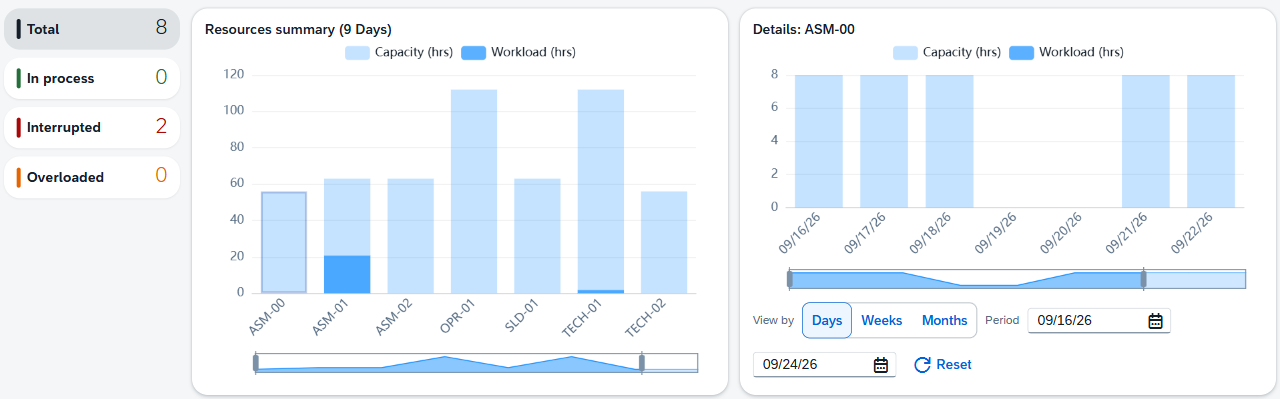
| Mosaico | Cuenta |
|---|---|
| Total | Todos los recursos. Los mosaicos cuentan el catálogo completo, sea cual sea el filtro de la tabla. |
| En proceso | Los recursos con una operación en marcha. |
| Interrumpido | Los recursos con una interrupción en marcha en este momento. |
| Sobrecargado | Los recursos con más del 90 % de sus horas planificadas ya reservadas. |
Haga clic en un mosaico para limitar la tabla a esos recursos y vuelva a hacer clic para quitar el filtro.
Resumen de recursos
Coloca uno junto a otro los recursos que tienen horas planificadas, una barra por recurso.
| Elemento | Descripción |
|---|---|
| Título | Nombra el gráfico y muestra el periodo que abarca, p. ej. Resumen de recursos (9 días). |
| Capacidad (h) | Una barra clara detrás de cada recurso, que muestra las horas que su calendario planifica para el periodo. |
| Carga de trabajo (h) | Una barra más oscura delante, que muestra las horas ya reservadas. Se vuelve roja en cuanto el recurso cuenta como sobrecargado. |
| Barra | Una por cada recurso con horas planificadas. Haga clic en una barra para llevar el gráfico Detalles a ese recurso. |
| Control deslizante de rango | Debajo del gráfico. Arrastre sus tiradores para acotar los recursos que se muestran. |
Detalles
Desglosa el recurso seleccionado a lo largo del tiempo.
| Elemento | Descripción |
|---|---|
| Título | Nombra el recurso que se muestra en este momento, p. ej. Detalles: 001. |
| Capacidad (h) / Carga de trabajo (h) | La misma leyenda y las mismas barras que Resumen de recursos, representadas por periodo en lugar de por recurso. |
| Ver por | Alterna el gráfico entre Días, Semanas y Meses. |
| Periodo | Dos campos de fecha que fijan el inicio y el fin de la ventana que se muestra. |
| Restablecer | Devuelve la ventana en torno a hoy sin cambiar Ver por. |
Ejemplos
Un recurso que usted sabe que existe no aparece en la lista. Los marcadores de posición de grupo —los recursos sustitutos creados a partir de un grupo de recursos para poder planificar contra el propio grupo— quedan fuera de la lista salvo que los pida. Ponga el filtro Recurso de grupo en Sí y pulse Ir para incorporarlos.
Recalcular reconstruye la capacidad planificada de los recursos que usted elija. Permanece desactivado hasta que se marca al menos una fila, así que nunca se ejecuta por accidente sobre todo el catálogo, y requiere el permiso de recursos con control total. Marque los recursos, pulse Recalcular y confirme; sus calendarios se reescriben de inmediato a partir de hoy, sin esperar a que se guarde nada más. Guardar un recurso ya regenera su propio calendario, así que ejecute esto después de que haya cambiado la definición de un plan de turnos o el calendario de fábrica, o cuando un calendario parezca desactualizado.