Recurso - Detalle
Abra una fila de la lista de Recursos para ver los datos maestros completos de un centro de trabajo. La página se abre en modo de visualización; pulse Editar para realizar cambios.
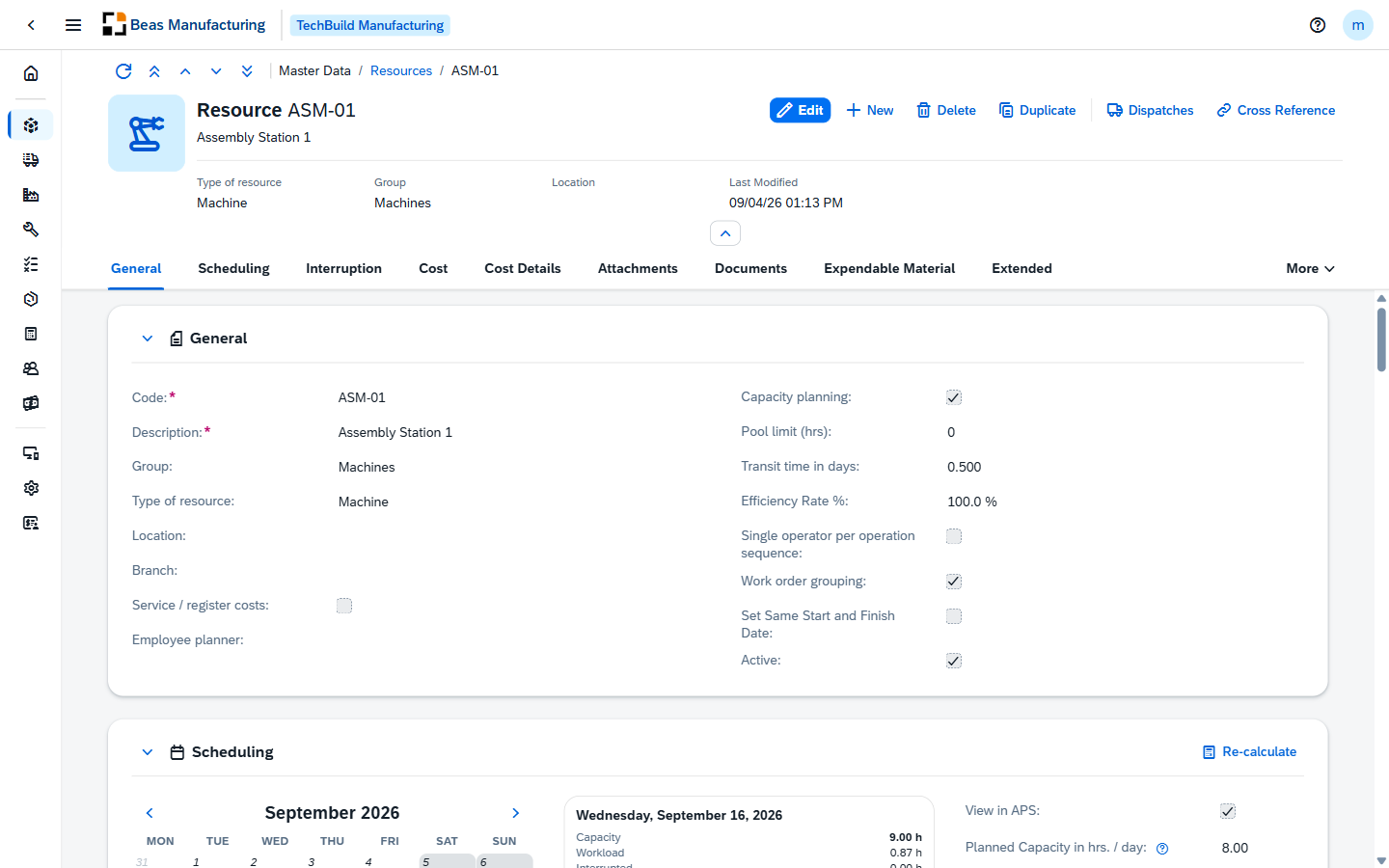
Cabecera
El código y la descripción del recurso, su propio icono o imagen, y la clasificación de un vistazo:
| Campo | Descripción |
|---|---|
| Tipo de recurso | El tipo con el que se clasifica el recurso. |
| Grupo | El grupo de recursos al que pertenece. |
| Ubicación | Dónde se encuentra físicamente el grupo de recursos. |
| Última modificación | Cuándo se modificó el registro por última vez. |
Los botones de acción:
| Campo | Descripción |
|---|---|
| Duplicar | Inicia un recurso nuevo prerrellenado a partir de este, incluidos sus documentos, su material fungible y sus tiempos de tránsito. |
| Despachos | Enumera las operaciones planificadas actualmente en el recurso — véase Despachos. |
| Referencia cruzada | Enumera todos los lugares en los que se utiliza el recurso — véase Referencia cruzada. |
Duplicar requiere el permiso de recursos con control total, al igual que Tasa de coste, Actualizar elementos de coste, Iniciar interrupción / Detener interrupción y Recalcular más abajo en la página.
Despachos
Despachos abre el trabajo para el que el recurso está planificado en este momento, una fila por operación, sobre el mismo calendario y el mismo gráfico de capacidad que usa el panel Gráficos de la lista. También se enumeran las interrupciones planificadas: un mantenimiento planificado ocupa el recurso igual que una orden; uno en marcha, no.
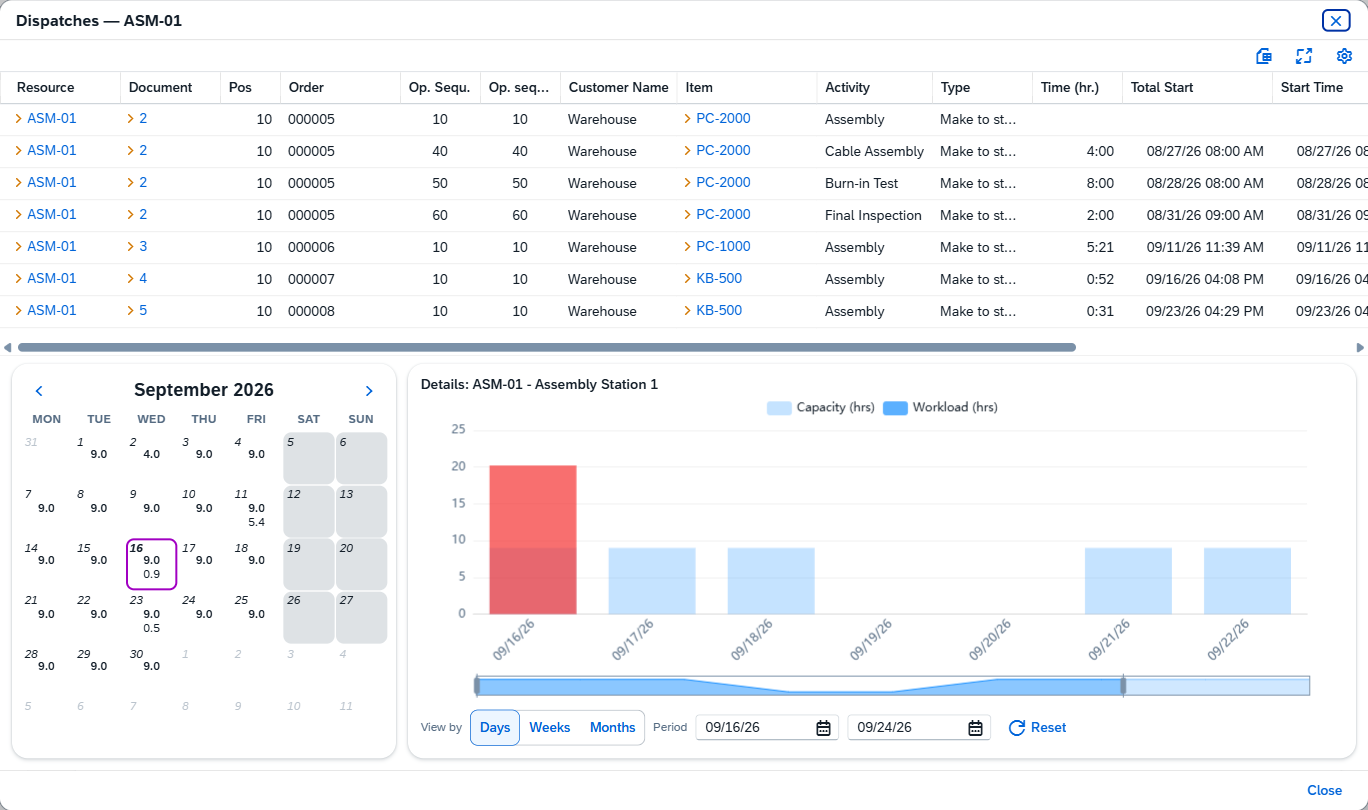
| Campo | Descripción |
|---|---|
| Recurso | El recurso en el que se ejecuta la operación. Haga clic en él para abrir ese recurso. |
| Documento | La orden de trabajo. Haga clic en ella para abrir la orden. |
| Pos | La posición dentro de la orden de trabajo. |
| Pedido | La Referencia de la orden de trabajo: texto libre de su cabecera, a menudo el pedido de venta del que procede. La orden de trabajo en sí es la columna Documento. |
| Sec. oper. | El número de secuencia de la operación en la ruta. |
| Interno | La secuencia interna que utiliza el planificador. |
| Nombre del cliente | El cliente para el que es la orden. |
| Artículo | El artículo que se fabrica. Haga clic en él para abrir el artículo. |
| Actividad | Qué hace la operación. |
| Tipo | El tipo de producción de la orden. |
| Tiempo (h) | Cuánto se prevé que dure la operación. |
| Inicio total | El inicio incluyendo el tiempo de tránsito y de espera. |
| Hora de inicio | Cuándo empieza el trabajo en la operación. |
| Fin | Cuándo termina la operación. |
| Fin total | El fin incluyendo el tiempo de tránsito y de espera. |
Otras columnas —el código de cliente, la descripción del artículo, su código de coincidencia y su grupo, las cantidades, el proyecto, el número de dibujo, la materia prima y los límites de tránsito y de espera— están disponibles en la configuración de la barra de herramientas ().
El gráfico bajo la tabla funciona exactamente igual que el de la lista: Ver por días, semanas o meses, Periodo para la ventana, Restablecer para volver a hoy. Haga clic en un día del calendario que hay al lado para llevar el Periodo a ese día.
Referencia cruzada
Referencia cruzada enumera todos los lugares en los que se hace referencia al recurso, de modo que pueda ver qué tocaría un cambio en él antes de hacerlo.
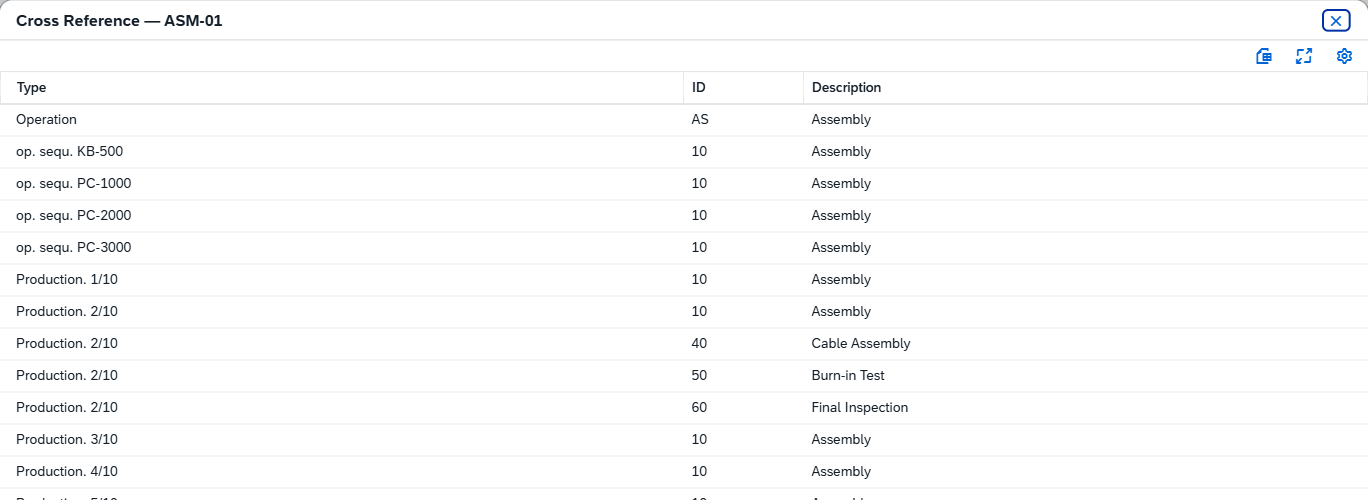
| Campo | Descripción |
|---|---|
| Tipo | Dónde está la referencia — Operación para una entrada del catálogo de operaciones, Sec. oper. seguido de un código de artículo para la ruta de ese artículo, Producción. seguido de una orden y una posición para una operación de orden de trabajo. |
| ID | La operación o el paso dentro de ese registro. |
| Descripción | Cómo se llama la operación que hace referencia al recurso. |
Cuerpo
El registro se divide en pestañas: General, Planificación, Interrupción, Coste, Detalle de costes, Adjuntos, Documentos, Material fungible, Extendido, Órdenes de mantenimiento, Tiempos de transición a recursos y Campos personalizados.
Las tablas de esta página —planificación diaria, interrupciones, documentos, material fungible, órdenes de mantenimiento y tiempos de tránsito— recogen sus cambios sin escribirlos. Una fila que añada o elimine aparece de inmediato y cuenta para las cifras de la página, pero solo llega a la base de datos cuando pulsa Actualizar, y Cancelar la descarta junto con todo lo demás. Algunas cosas, en cambio, actúan al instante: Iniciar interrupción / Detener interrupción, Recalcular, los diálogos Tasa de coste y Definición, eliminar una fila de Documentos —el archivo subido se borra al confirmar— y editar un motivo de interrupción a través de su enlace ID del motivo.
Un marcador de posición creado a partir de un grupo de recursos sustituye al grupo en la planificación, así que no se muestran las partes que describen una máquina física: desaparecen las pestañas Interrupción, Adjuntos, Documentos y Material fungible, se ocultan Servicio / registrar costos, Límite de pool (h), los campos de tamaño de lote, Capacidad planificada en h/día y Cantidad de máquinas/personas, el campo Grupo queda fijo, la tabla de planificación diaria desaparece y el calendario muestra las horas combinadas del grupo. Tampoco se ofrecen Nuevo ni Duplicar.
General
| Campo | Descripción |
|---|---|
| Código | Obligatorio. El código único del recurso. Se fija al crear el recurso y después no se puede cambiar. |
| Descripción | Obligatorio. Cómo se llama el recurso. |
| Grupo | El grupo de recursos dentro del cual se planifica este recurso. |
| Tipo de recurso | El tipo que lo clasifica. |
| Ubicación | Dónde se encuentra físicamente. |
| Sucursal | La sede a la que pertenece. |
| Servicio / registrar costos | Marca el recurso como un centro de trabajo subcontratado: sus operaciones se procesan externamente. |
| Planificador | El empleado responsable de planificarlo. |
| Planificación de capacidad | Da calendario al recurso y habilita la pestaña Planificación. Sin esta opción el recurso no se planifica por capacidad en absoluto. |
| Límite de pool (h) | Las horas que puede soportar un recurso de pool. |
| Tiempo de tránsito en días | Los días previstos para trasladar el trabajo tras una operación en este recurso. |
| Tasa de eficiencia % | El factor que se aplica a los tiempos del recurso: por debajo del 100 % el mismo trabajo tarda más. |
| Un solo operador por secuencia de operación | Limita el recurso a un operador por secuencia de operación. |
| Agrupación de órdenes de trabajo | Permite al recurso procesar varias órdenes de trabajo a la vez. |
| Establecer la misma fecha de inicio y fin | Hace que las órdenes agrupadas compartan una única fecha de inicio y fin. Aparece cuando Agrupación de órdenes de trabajo está activada. |
| Activo | Pone el recurso dentro o fuera de uso. |
Planificación
Disponible cuando Planificación de capacidad está activada. Coloca uno junto a otro el calendario del recurso, el desglose del día que seleccione en él y los ajustes que producen esas horas.
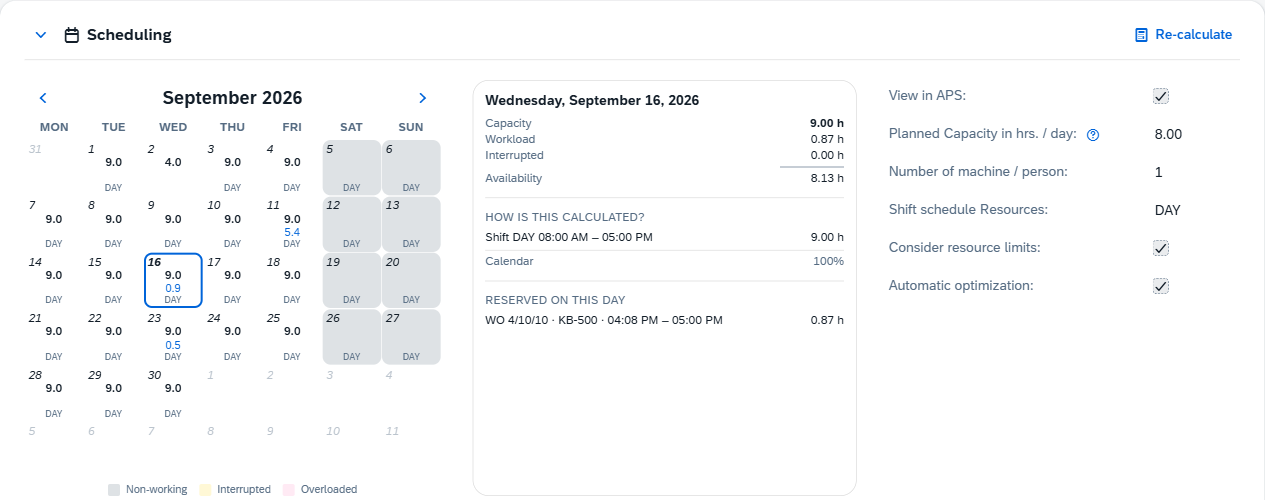
Recalcular, junto al título de la pestaña, reconstruye el calendario a partir del día seleccionado en él. Guardar el recurso ya regenera su calendario, así que esto es para los cambios hechos en otro sitio: la definición de un plan de turnos, el calendario de fábrica. Escribe en cuanto usted confirma y no espera a Actualizar: puede ejecutarlo sin entrar en modo de edición.
El calendario de planificación
-
Una celda por día.
Horas Color Disponibles Negro Ya reservadas Azul Nada reservado Solo se muestra la cifra disponible, en negro -
Un día determinado por un plan de turnos con nombre muestra el plan al pie de la celda; un día cubierto por un registro de planificación diaria no muestra ninguno.
-
Pose el ratón sobre una celda para ver su fecha, su carga de trabajo, su capacidad, su turno y las horas interrumpidas, si las hay, con sus motivos.
-
Recorra los meses con las flechas situadas junto al nombre del mes.
-
Haga clic en un día para desglosarlo junto al calendario.
El calendario va desde hoy hasta el último día del calendario de fábrica, que se mantiene en el cliente de escritorio de BEAS. Más allá de ese día, un día indica No planning data for this day: amplíe primero el calendario de fábrica y los recursos lo seguirán.
| Relleno | Significado |
|---|---|
| Gris | No laborable: el día no aporta horas. |
| Amarillo | Interrumpido: una interrupción cubre parte del día o todo él. |
| Rojo | Sobrecargado: está reservado más del 90 % de la capacidad del día. |
El día seleccionado
El panel junto al calendario desglosa el día seleccionado.
| Campo | Descripción |
|---|---|
| Capacity | La cifra de capacidad del día, que se muestra en la parte superior del panel. |
| Workload | Las horas ya reservadas en el día. |
| Interrupted | Las horas que ocupan las interrupciones del día. |
| Availability | Las horas que quedan una vez restadas Workload e Interrupted de Capacity. |
| How is this calculated? | La aritmética que hay detrás de la cifra de Capacity: el turno del que parte el día, cada interrupción que se le resta, otras reservas, el porcentaje del calendario de fábrica y el registro de planificación diaria que sobrescribe el día cuando lo hay. |
| Work orders | Las órdenes de trabajo reservadas en el día, enumeradas debajo de las cifras. |
| Interruptions | Las interrupciones que cubren el día, si las hay, enumeradas debajo de las órdenes de trabajo. |
Un día del que el recurso no tiene registro de calendario lo indica en lugar de mostrar ceros.
Capacidad
| Campo | Descripción |
|---|---|
| Vista en APS | Con la casilla marcada, incluye el recurso en la vista de planificación y programación avanzadas. |
| Capacidad planificada en h/día | Las horas al día que trabaja el recurso. Se usa solo mientras no haya ningún plan de turnos asignado: al asignar uno, este sustituye al campo. |
| Cantidad de máquinas/personas | Cuántas máquinas o personas representa el recurso, lo que multiplica las horas diarias. |
| Recursos del plan de turnos | El plan de turnos que determina la capacidad y, con ella, la ventana laborable de cada día. |
| Considerar límites de recursos | Con la casilla marcada, aplica a este recurso el límite de la comprobación de capacidad. |
| Optimización automática | Con la casilla marcada, permite que la optimización automática mueva trabajo en este recurso. |
Vista en APS, Considerar límites de recursos y Optimización automática solo aparecen con la licencia de planificación y programación avanzadas.
Planificación diaria
Excepciones con fecha a la capacidad estándar: un turno de sábado, una semana a media dotación. Cada registro sobrescribe el calendario durante los días que cubre.

| Columna | Descripción |
|---|---|
| Comprobar calendario | Contrasta el registro con el calendario de fábrica, de modo que un festivo de empresa dentro del periodo siga contando como no laborable. |
| Fecha desde | Primer día al que se aplica la excepción. |
| Fecha hasta | Último día al que se aplica. |
| Inicio del turno | Cuándo se abre la ventana laborable. |
| Fin del turno | Cuándo se cierra la ventana laborable. |
| Capacidad planificada | Las horas al día durante el periodo. |
| Núm. de personas | Las máquinas o personas durante el periodo. |
| Motivo | Por qué existe la excepción. |
Comprobar calendario viene marcado de forma predeterminada y, en un día no laborable, mantiene en vigor el 0 % del calendario de fábrica: una excepción de 6 horas para un sábado da 0 horas y la celda sigue gris. Desmárquelo para que el día cuente.
Interrupción
Todo lo que ha detenido el recurso, abierto o cerrado.
Una interrupción con fin —Planificado, o Activo con ambas fechas— resta sus horas de cada día que cubre, ajustadas a la ventana del turno del día. Una interrupción Activo sin fin, que es lo que crea Iniciar interrupción, pinta de amarillo todos los días desde su inicio y bloquea el recurso, pero no reserva ninguna hora. Una interrupción Completado sigue en la lista y no resta nada: detenerla devuelve las horas, y detener una que aún no ha empezado la cierra en su propio inicio.
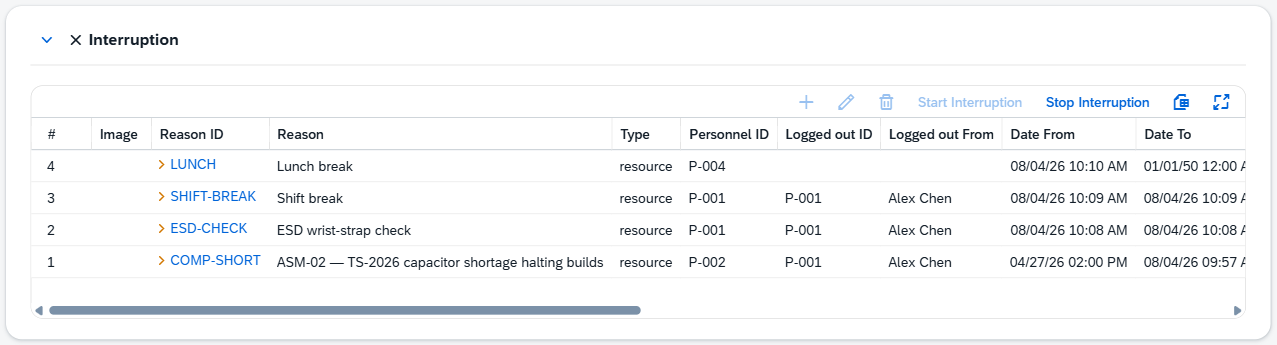
| Columna | Descripción |
|---|---|
| # | El número de la interrupción en este recurso. |
| Imagen | El icono del motivo de interrupción. |
| ID del motivo | El motivo por el que se detuvo el recurso, en el color del motivo. Haga clic en él para abrir el registro del propio motivo, donde se mantienen su descripción y su color. La búsqueda solo ofrece los motivos cuyo filtro incluye este recurso, su tipo o a usted; un motivo que falte aquí está restringido en Motivos de parada. |
| Motivo | La descripción del motivo, en el mismo color. |
| Tipo | Si la interrupción es contra el recurso o contra una herramienta. |
| ID de personal | La persona para la que se registra la interrupción. |
| ID de desconexión | El identificador de la persona que la cerró. |
| Desconectado desde | El nombre de la persona que la cerró. |
| Fecha desde | Cuándo empezó la interrupción. |
| Fecha hasta | Cuándo terminó la interrupción. Una interrupción en marcha sin un fin planificado muestra 01/01/50. |
| Estado | Activo mientras está en marcha, Planificado para una reservada por adelantado, Completado una vez cerrada. |
| Registrado por | Quién registró la interrupción. |
| Origen | De dónde procede la interrupción cuando la originó otro documento, por ejemplo una orden de mantenimiento. |
| Documento de origen | El documento que originó la interrupción. |
| Línea de origen | La línea dentro de ese documento. |
| Línea de origen 2 | La sublínea dentro de esa línea. |
| El tiempo continúa | Mantiene el contador de tiempo en marcha durante la interrupción en lugar de detenerlo. |
A diferencia de las demás tablas de esta página, esta muestra siempre las cuatro columnas definidas por el usuario que su empresa haya configurado para las interrupciones.
Iniciar interrupción y Detener interrupción, en la barra de herramientas, registran lo que está pasando ahora mismo en planta: Iniciar no está disponible mientras ya hay una interrupción en marcha, y Detener mientras no hay ninguna. Ambas requieren un recurso guardado y el permiso de recursos con control total.
Iniciar y Detener surten efecto en el momento en que se confirman y están disponibles sin entrar en modo de edición. Describen la planta, así que no pueden quedarse esperando a Actualizar.
Coste
Lo que cuesta una hora —o un minuto— en este recurso. El texto junto a cada grupo de tasas indica la moneda y la unidad en que están expresadas las tasas.
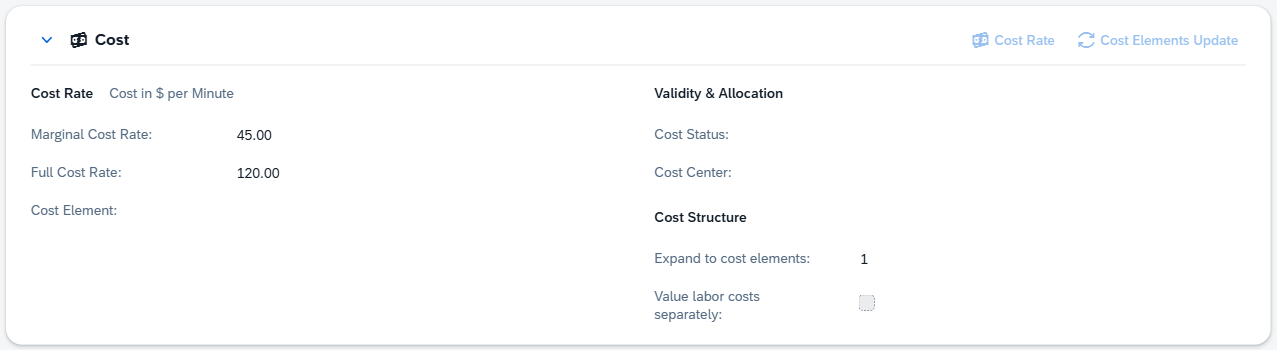
Tasas de coste
Todos los grupos de tasas contienen los mismos tres valores.
| Campo | Descripción |
|---|---|
| Tasa de coste marginal | La tasa marginal, o directa. |
| Tasa de coste total | La tasa total, marginal más fija. |
| Elemento de coste | El tipo de tiempo al que se imputa la tasa. |
Qué grupos ve depende de Desglosar en elementos de coste, en este orden en la pantalla:
| Grupo | Se muestra |
|---|---|
| Tasa de coste de preparación | A partir de 2. |
| Tasa de coste | Siempre. La tasa del trabajo en sí. |
| Tasa de coste de postproceso | A partir de 3. |
| Tasa de coste auxiliar | Con 4. |
| Tasa de coste de personal | Cuando Valorar los costes de mano de obra por separado está activado. |
A partir de 2, los títulos de los cuatro primeros grupos se sustituyen por los nombres de los tipos de tiempo de su empresa, de modo que las tasas se leen como las actividades que pagan y no como etapas genéricas. Tasa de coste de personal conserva su nombre.
Validez y asignación
| Campo | Descripción |
|---|---|
| Estado de coste | La fecha a partir de la cual surten efecto las tasas. |
| Centro de coste | El centro de coste al que se imputan los costes del recurso. |
Estructura de costes
| Campo | Descripción |
|---|---|
| Desglosar en elementos de coste | En cuántos niveles de coste se divide el recurso, de 1 a 4. Cada paso añade un grupo de tasas más: Preparación encima del grupo Tasa de coste, los demás debajo. |
| Valorar los costes de mano de obra por separado | Valora la mano de obra aparte de la máquina, añadiendo el grupo Tasa de coste de personal. |
Tasa de coste
Tasa de coste abre las tasas con fecha del recurso: una fila por definición de tasa de coste, con el periodo que cubre y la tasa marginal y la tasa total que el recurso lleva bajo ella. Una definición es una lista de precios con fecha para el cálculo posterior: la planificación y el cálculo previo siempre valoran con las tasas de esta pestaña. Está disponible en modo de edición, y Aceptar escribe las asignaciones al instante: no esperan a Actualizar.
| Campo | Descripción |
|---|---|
| Tasa de coste | La definición de tasa de coste. |
| Descripción | Cómo se llama la definición. |
| Válido desde | Primer día en que se aplica. |
| Válido hasta | Último día en que se aplica. |
| Guardar | Asigna el recurso a esa definición. Al escribir una tasa se marca automáticamente; si lo desmarca, el recurso no lleva ninguna tasa para ese periodo y las dos celdas de tasa se vacían. |
| Coste marginal | La tasa marginal del recurso bajo esa definición. |
| Coste total | Su tasa total bajo esa definición. |
Las cuatro últimas columnas registran quién creó y quién modificó por última vez cada asignación.
Definición abre las definiciones en sí —los periodos de los que cuelgan las tasas con fecha de cada recurso—, donde se pueden crear, editar, duplicar y eliminar.
Eliminar una definición de tasa de coste elimina las tasas que cada recurso lleva bajo ella, no solo las de este.
Actualizar elementos de coste
Los elementos de coste elegidos en esta pestaña describen el recurso de aquí en adelante; las estructuras ya calculadas conservan los elementos con los que se construyeron. Actualizar elementos de coste traslada los elementos de coste actuales del recurso a esas estructuras y pregunta hasta dónde llegar: Todos sustituye el elemento de coste en cada operación que use el recurso, vacíos rellena solo las que no tengan ninguno. Está disponible en modo de edición.
Detalle de costes
Se muestra mientras Desglosar en elementos de coste vale 1. Esta pestaña construye la tasa de procesamiento a partir de sus componentes de mano de obra, en lugar de pedirla como una única cifra.
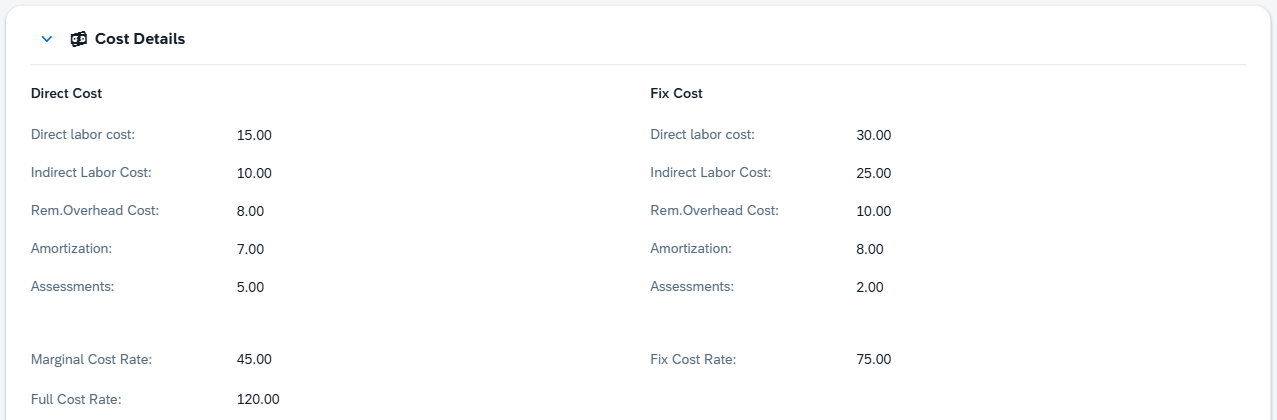
Costo directo y Costo fijo toman cada uno los mismos cinco componentes:
| Campo | Descripción |
|---|---|
| Mano de obra directa | Los salarios del trabajo en sí. |
| Mano de obra indirecta | Los salarios que lo apoyan sin dedicarse a él. |
| Costes grales. restantes | Los gastos generales restantes que soporta el recurso. |
| Amortización | La depreciación de la máquina a lo largo de su vida útil. |
| Imputaciones | Los cargos imputados al recurso. |
La fila inferior los suma: Tasa de coste marginal es la columna Costo directo, Tasa de coste fijo la columna Costo fijo, y Tasa de coste total las dos juntas. Editar cualquier componente reescribe las tasas de la pestaña Coste.
Adjuntos
Hasta tres imágenes del recurso.
| Campo | Descripción |
|---|---|
| 1 | La primera imagen. |
| 2 | La segunda imagen. |
| 3 | La tercera imagen. |
Documentos
Planos, instrucciones de trabajo y procedimientos que acompañan al recurso.
| Columna | Descripción |
|---|---|
| Info | Qué es el documento. |
| Versión | A qué versión del documento apunta este registro. |
| Referencia cruzada | Dónde está el documento. Una ruta de archivo se convierte en un enlace con un botón que copia la ruta para que pueda abrirlo en su propio equipo; cuando el servidor no puede acceder a la ruta, al hacer clic en el enlace se le indica. Una dirección web se convierte en un enlace normal. |
| Disponible | Marcado en cuanto el registro apunta a algún sitio. |
| Registrado por | Quién añadió el registro. |
| El | Cuándo lo añadió. |
En modo de visualización, hacer clic en una fila abre el documento en lugar del registro.
Material fungible
Los consumibles que gasta el recurso: puntas, pasta, cuchillas.
| Columna | Descripción |
|---|---|
| Artículo | El artículo consumible. |
| Descripción | Cómo se llama ese artículo. |
| Info | Cómo se usa aquí. |
Extendido
| Campo | Descripción |
|---|---|
| Tamaño de lote mínimo | El lote más pequeño para el que se planifica el recurso. |
| Tamaño de lote máximo | El lote más grande para el que se planifica. |
| Suplemento personal % | El porcentaje que se añade al tiempo de procesamiento. |
| Tiempo de recuperación % | El porcentaje que se añade al tiempo de preparación. |
| Imagen | El icono que se muestra para el recurso, aquí y en la lista. |
| Color | El color con el que se muestran su código y su descripción en toda la aplicación. |
Órdenes de mantenimiento
El mantenimiento generado para el recurso. Beas normalmente escribe estas órdenes por sí mismo cuando vence un plan de mantenimiento, pero también se pueden mantener a mano aquí.
| Columna | Descripción |
|---|---|
| # | El número de la orden en este recurso. |
| Documento | El número de documento de mantenimiento, asignado al guardar la orden. |
| Fecha | Cuándo vence el mantenimiento. |
| Plan | El plan de mantenimiento bajo el que se generó la orden. |
| Observación | Cualquier cosa que merezca anotarse sobre la orden. |
| Estado | Planificado, En curso o Completado. |
| Orden de trabajo | La orden de trabajo en la que se realiza el mantenimiento, si la hay. |
Una orden de mantenimiento es una ocurrencia de un plan de mantenimiento, así que crear una empieza por elegir el plan. Si los objetos de mantenimiento del recurso no tienen ningún plan activo, Crear permanece no disponible y lo indica. Editar una orden cambia su fecha, su estado y su observación; el plan y el número de documento bajo los que se generó se mantienen.
Tiempos de transición a recursos
Cuánto tarda el trabajo en llegar a otro centro de trabajo desde este. Donde no exista registro, se aplica el propio Tiempo de tránsito en días del recurso.
| Columna | Descripción |
|---|---|
| Recurso destino | El recurso al que se traslada el trabajo. |
| Tiempo de transición (días) | Los días que dura ese traslado. |
Un tiempo de transición por debajo del mínimo de la empresa se eleva a ese mínimo en cuanto sale del campo.
Campos personalizados
Los campos adicionales que su empresa haya definido para los recursos. La pestaña no aparece cuando no hay ninguno configurado.
Ejemplos
Un recurso se planifica por capacidad pero su calendario está vacío. Las horas salen de los ajustes en este orden, y una laguna en cualquiera de ellos deja el calendario en blanco. Active Planificación de capacidad para que el recurso tenga calendario. Asígnele unos Recursos del plan de turnos o —si no trabaja con ningún plan— una Capacidad planificada en h/día; las dos son alternativas, y al asignar un plan de turnos este sustituye a la cifra diaria. Ponga Cantidad de máquinas/personas en lo que el recurso represente realmente, ya que multiplica las horas. Pulse Actualizar: cada guardado que toca esta pestaña regenera el calendario, así que aparece de inmediato. Un calendario que siga vacío después de eso apunta fuera del recurso: el calendario de fábrica ya no tiene días, o las plantillas de día del plan de turnos no llevan horas. Corrija eso y pulse entonces Recalcular.
Los totales de Detalle de costes ya no coinciden con las tasas de la pestaña Coste. La fila de resumen suma los diez componentes que tiene delante, mientras que la pestaña Coste guarda la tasa que se almacenó por última vez, y una tasa escrita directamente allí en Tasa de coste marginal, o editada en el cliente de escritorio, no vuelve para repartirse entre los componentes. Cuando ambas discrepan, el total lleva un icono de advertencia que indica la cifra almacenada. Edite cualquier componente para resolverlo: las tasas de la pestaña Coste se reescriben a partir de los componentes y la advertencia desaparece.
Ha subido la tasa de coste, pero el cálculo de una orden de trabajo sigue mostrando el precio antiguo. Una orden de trabajo copia la tasa marginal y la tasa total de cada recurso en sus operaciones al crearse, y conserva esa copia. Cambiar aquí Tasa de coste marginal o Tasa de coste total solo valora las órdenes creadas a partir de ahora. Fije las tasas antes de que existan las órdenes, o actualice la operación de la orden desde los datos maestros.