Tiempos de OT activos
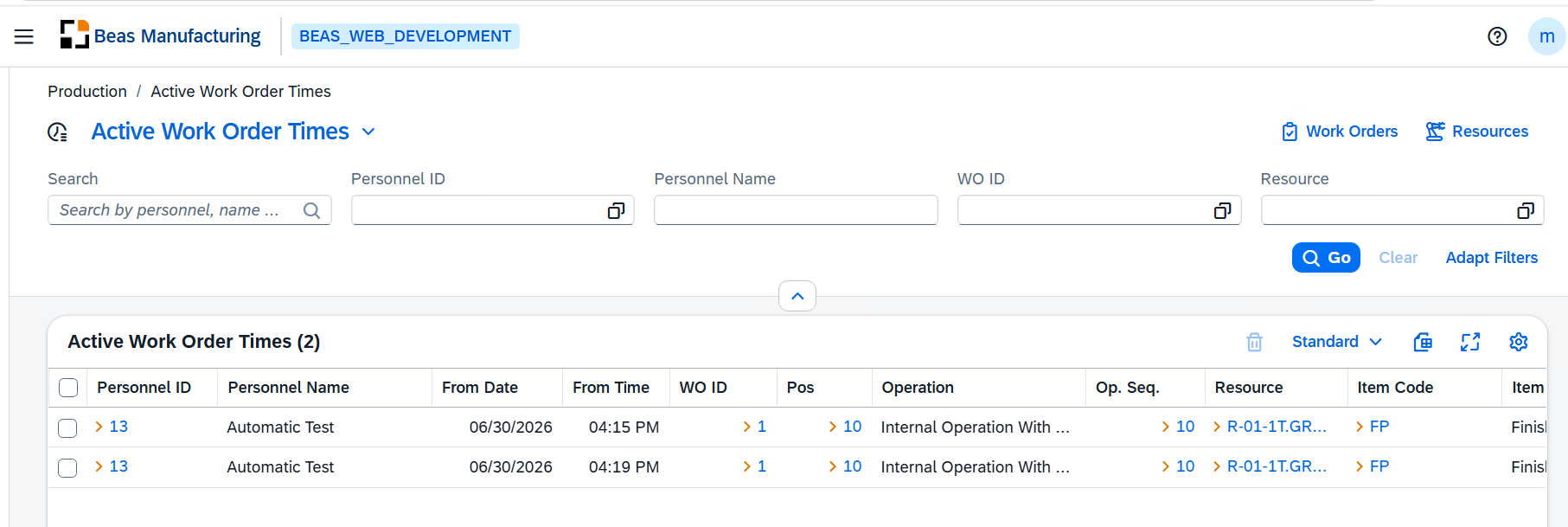
La página Tiempos de OT activos muestra todos los operarios que están fichados en este momento en una posición de orden de trabajo: los registros de tiempo abiertos que aún no se han cerrado con un fichaje de salida. Ofrece a supervisores y responsables de producción una foto en tiempo real de quién está trabajando en qué, en qué recurso y desde cuándo. El número total de operarios activos también se muestra en el mosaico del panel de la página de inicio.
El panel de la página de inicio muestra un mosaico Operarios activos con el número de personas distintas fichadas en este momento. Haga clic en él para ir directamente a esta lista.
Cabecera
Encima de los controles de búsqueda y filtro, dos botones dan acceso rápido a listas maestras relacionadas:
| Botón | Descripción |
|---|---|
| Órdenes de trabajo | Abre la lista de órdenes de trabajo para buscar o abrir cualquier orden de trabajo sin abandonar la búsqueda actual. |
| Recursos | Abre la lista de recursos para comprobar el estado o la capacidad de un recurso. |
Escriba en el cuadro de búsqueda para buscar a la vez en ID de personal, Personnel Name e ID de recurso. Use los campos de filtro individuales para obtener resultados más precisos.
| Filtro | Descripción |
|---|---|
| ID de personal | Filtra por uno o varios ID de personal. Use la ayuda de valores para seleccionar de la lista de personal. |
| Personnel Name | Filtra por el nombre para mostrar del personal (texto libre). |
| ID OT | Filtra por uno o varios ID de orden de trabajo. Use la ayuda de valores para seleccionar de la lista de órdenes de trabajo. |
| Recurso | Filtra por uno o varios ID de recurso. Use la ayuda de valores para seleccionar de la lista de recursos. |
Pulse Ir para ejecutar la búsqueda con los valores de filtro actuales. Pulse Limpiar para restablecer todos los filtros. Pulse Adaptar filtros para seleccionar valores a partir de las columnas de la lista inferior.
Columnas de la lista
La tabla muestra por defecto los campos principales. Use el botón de ajustes de columnas para mostrar u ocultar columnas adicionales.
| Columna | Descripción |
|---|---|
| Icono | Un icono visual del tipo de operación asociado a este registro de tiempo. |
| ID de personal | El ID de personal del operario que fichó. |
| Personnel Name | El nombre para mostrar del operario. |
| Desde fecha | La fecha del calendario en que el operario fichó. |
| Desde hora | La hora del día en que el operario fichó. |
| ID OT | El ID de la orden de trabajo. Al hacer clic en el enlace se abre la orden de trabajo padre. |
| Posición de OT | El número de línea de la posición dentro de la orden de trabajo. Al hacer clic en el enlace se abre la página de detalle de la posición. |
| Operación | La descripción de la operación que se está realizando. |
| Op Sequence | El número de secuencia interno de la operación. |
| Recurso | El recurso (máquina o puesto de trabajo) que se está usando. Al hacer clic en el enlace se abre la página de detalle del recurso. |
| Código de artículo | El código de artículo de la posición de la orden de trabajo. |
| Nombre del artículo | La descripción del artículo. |
| Cant. consumo | La cantidad registrada como consumida en este registro de tiempo, si la hay. |
| Unidad de medida | La unidad de medida de la cantidad de consumo. |
Columnas adicionales
Las columnas ocultas están disponibles en los ajustes de la barra de herramientas ().
| Columna | Descripción |
|---|---|
| Op Sequence 2 | Un número de secuencia de segundo nivel, que se usa cuando la operación tiene posiciones paralelas. |
| Texto de la operación | El texto de actividad de la operación, una descripción más larga que la de la columna Operación. |
| Descripción del recurso | La descripción del recurso, además de su código. |
| Booking Type | El tipo de tiempo que se registra (por ejemplo, normal, preparación, retrabajo). |
| Cerrado | Indica si la operación a la que pertenece este registro de tiempo ya se ha cerrado. |
| Observación | Texto libre anotado en el registro de tiempo. |
| Número de lote | El lote al que se contabiliza la cantidad producida. |
| Código de barras | El código de barras de la operación, como alternativa a las tres claves de la operación. |
| OT Tipo | El tipo de producción de la orden de trabajo (por ejemplo, estándar, retrabajo, reparación). |
| Referencia | El pedido a partir del cual se creó la orden de trabajo. |
| Cliente | El código de cliente de la orden de trabajo. |
| Fecha de pedido | La fecha en que se introdujo la orden de trabajo. |
| Fecha de entrega | La fecha en que los productos terminados deben entregarse al cliente. |
| Tipo de tiempo | Como qué cuenta el tiempo registrado. |
| Proyecto | El código de proyecto al que está vinculada la orden de trabajo, para el seguimiento de costes. |
| Sucursal | El centro de negocio (sucursal) al que pertenece la orden de trabajo. |
| Takeover | Marca de verificación cuando este fichaje de entrada asumió un registro de tiempo ya en curso de otro operario, en lugar de iniciar uno nuevo. |
| DIN | La designación DIN del artículo. |
| Materia prima | La materia prima de la que está hecho el artículo. |
| Código coincidencia | Una palabra clave de búsqueda para el artículo. |
| Creado | Fecha y hora en que se introdujo el registro de tiempo. |
| Creado por | Usuario que introdujo el registro de tiempo. |
| Modificado | Fecha y hora de la última modificación del registro de tiempo. |
| Modificado por | Usuario que modificó por última vez el registro de tiempo. |
| Closed At | Fecha y hora en que se cerró la operación, cuando Cerrado está marcado. |
Eliminar un registro de tiempo
En algunos casos puede ser necesario eliminar un registro de tiempo; por ejemplo, si un operario olvidó fichar la salida y la entrada ha quedado obsoleta.
- Seleccione la fila (o las filas) que desea eliminar haciendo clic en la casilla de selección de la izquierda.
- Haga clic en Eliminar en la barra de herramientas.
- Confirme la eliminación en el diálogo que aparece.
La eliminación de un registro de tiempo es definitiva y no se puede deshacer. Esta acción requiere el permiso Control total sobre el recurso Tiempos de OT activos. Póngase en contacto con el administrador del sistema si el botón Eliminar no está visible.
Ir a los registros relacionados
Varias columnas de la tabla son enlaces en los que se puede hacer clic para ir directamente al registro relacionado:
- ID OT → abre la página de detalle de la orden de trabajo padre.
- Posición de OT → abre la página de detalle de la posición de la orden de trabajo de esta línea.
- Recurso → abre la página de detalle del recurso.
Los botones Órdenes de trabajo y Recursos de la cabecera llevan directamente a esas vistas de lista, en lugar de a un único registro.
Consejos
- Agrupe la lista por Personal o por Recurso para ver rápidamente, en una vista plegada, todos los registros de tiempo activos de cada operario o de cada máquina.
- El mosaico Operarios activos de la página de inicio se actualiza automáticamente y muestra el número actual de personas distintas fichadas. Úselo como comprobación rápida antes de abrir la lista completa.
Esta lista solo muestra los registros de tiempo abiertos (aún sin fichaje de salida). Para ver los registros de tiempo completados, incluidas las horas de fichaje de salida, las duraciones y los costes, use en su lugar la página Tiempos de producción.