Necesidades de material
Compruebe de un vistazo las necesidades de material de las órdenes de trabajo. Consulte todas las listas de materiales con su cobertura de stock, su estado de faltantes, las cantidades necesarias y la disponibilidad por almacén — todo en un único informe filtrable.
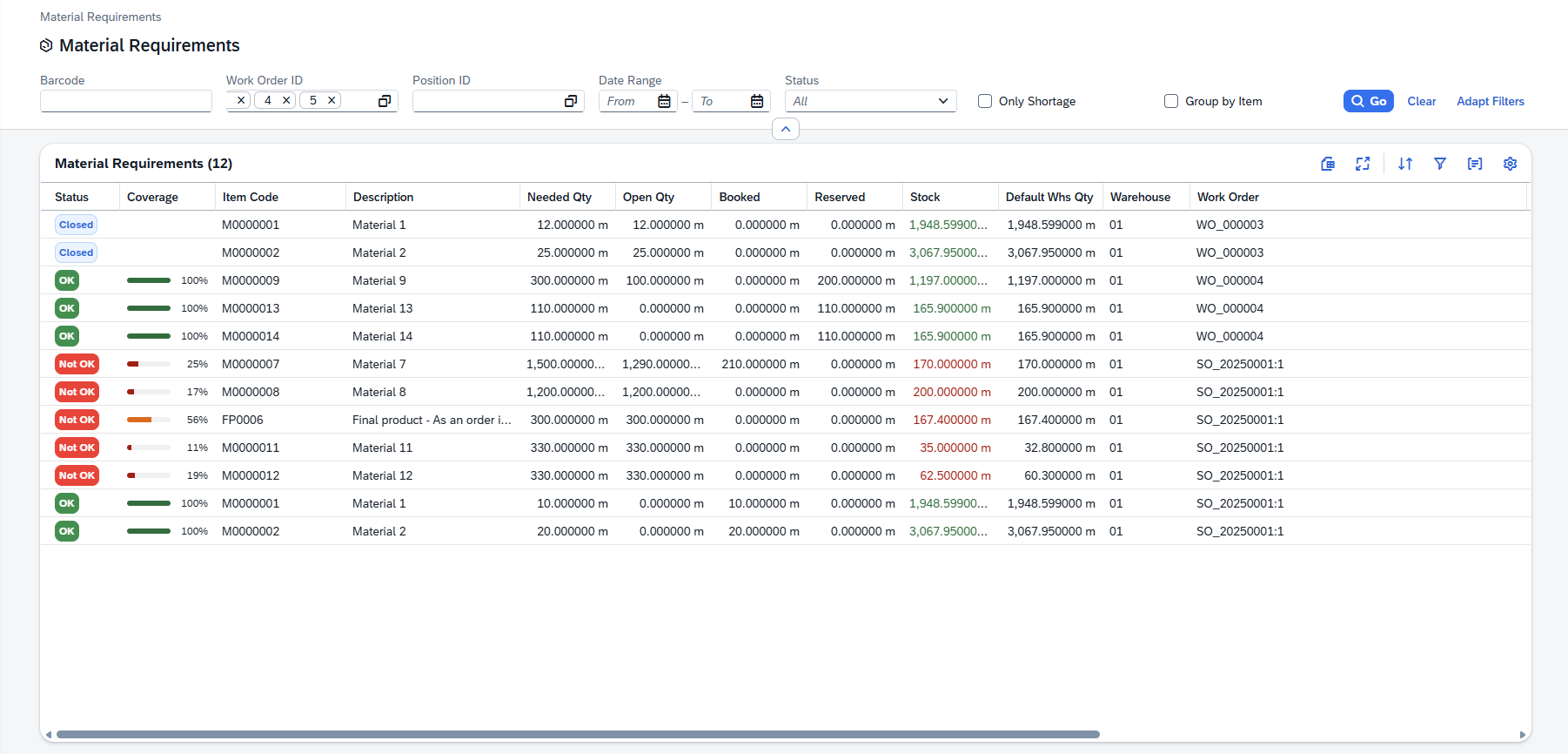
La vista Necesidades de material es un informe analítico del Beas Web Client que muestra las necesidades de material de una o varias órdenes de trabajo. Para cada línea de material de la lista de materiales, el informe muestra:
- Estado — si el stock es suficiente (OK) o insuficiente (No OK), si la línea está cerrada o si representa una corrección negativa.
- Cobertura — una barra de progreso visual que muestra el porcentaje de la cantidad necesaria que cubre el stock disponible.
- Cantidades — las cantidades necesaria, abierta, contabilizada y reservada de cada material.
- Stock — el stock total disponible en todos los almacenes y el stock del almacén predeterminado, con valores en color que indican si es suficiente.
- Contexto de la orden de trabajo — la orden de trabajo y la posición de las que procede cada necesidad de material.
Esta vista resulta especialmente útil para los planificadores de producción y los responsables de almacén que necesitan valorar rápidamente si están disponibles todos los materiales antes de empezar o continuar la producción.
Use la casilla Solo faltantes para filtrar al instante el informe y quedarse solo con los materiales que no tienen stock suficiente. Así puede centrarse de inmediato en los artículos problemáticos que requieren atención.
Barra de filtros
La barra de filtros de la parte superior de la vista ofrece varios campos para acotar las necesidades de material. Hay que indicar al menos un criterio identificador (Código de barras, ID orden de trabajo o ID posición) antes de poder ejecutar la búsqueda.
| Filtro | Tipo | Descripción |
|---|---|---|
| Código de barras | Campo de texto | Introduzca o escanee un código de barras para consultar los materiales de una orden de trabajo concreta. Pensado para usarse en planta con un lector de códigos de barras. |
| ID orden de trabajo | Búsqueda de selección múltiple | Seleccione una o varias órdenes de trabajo. Haga clic en el botón de examinar para abrir un diálogo de lista en el que buscar y seleccionar órdenes de trabajo por número de documento, pedido de venta, código de artículo o nombre de cliente. Las órdenes de trabajo seleccionadas aparecen como fichas que se pueden quitar. |
| ID posición | Búsqueda de selección múltiple | Opcionalmente, acote la búsqueda a posiciones concretas de la orden de trabajo. Las posiciones disponibles dependen de los ID orden de trabajo seleccionados — solo se muestran las posiciones que pertenecen a las órdenes de trabajo seleccionadas. |
| Rango de fechas | Rango de fechas (desde – hasta) | Filtra por la fecha de inicio de la operación. Solo se incluyen los materiales vinculados a operaciones dentro de este rango de fechas. |
| Estado | Desplegable | Filtra los resultados por estado del material: Todos (predeterminado), OK, No OK, Cerrado, Negativo. |
| Solo faltantes | Casilla de verificación | Si está marcada, muestra solo los materiales con estado No OK que no están cerrados ni son correcciones negativas. Un filtro rápido para los materiales que de verdad necesitan atención. |
| Agrupar por artículo | Casilla de verificación | Si está marcada, los materiales con el mismo código de artículo se consolidan en una única fila resumida, que suma las cantidades de todas las órdenes de trabajo y posiciones. |
Adaptar filtros — haga clic en el enlace Adaptar filtros, en la parte superior derecha de la barra de filtros, para personalizar qué campos de filtro se ven: activar o desactivar campos, reordenarlos arrastrándolos, buscarlos por nombre o usar Seleccionar todo / Deselect All. Sus preferencias de diseño se conservan entre sesiones.
Botón Limpiar — haga clic en Limpiar para devolver todos los campos de filtro a sus valores predeterminados (vacíos). Esto no borra los resultados de la tabla — solo restablece los campos de filtro.
Ejecutar una búsqueda
- Indique al menos uno de estos datos: un Código de barras, uno o varios ID orden de trabajo o un ID posición.
- Opcionalmente, indique un Rango de fechas o un filtro de Estado, o marque Solo faltantes o Agrupar por artículo.
- Haga clic en el botón Ir (azul, con un icono de lupa). El sistema consulta el servidor y carga en la tabla todas las líneas de necesidad de material que coinciden.
La búsqueda requiere al menos un Código de barras, un ID orden de trabajo o un ID posición. Si no se indica ninguno, hacer clic en Ir no tiene ningún efecto y la tabla permanece vacía. El título de la tabla muestra el número total de resultados, por ejemplo «Necesidades de material (12)».
Tabla de resultados
Los resultados se muestran en columnas, con indicadores en color, y las cantidades aparecen con su unidad de medida. La tabla admite ordenación, agrupación, reordenación de columnas y modo de pantalla completa.
Columnas predeterminadas
| Columna | Descripción |
|---|---|
| Estado | Un distintivo de color que indica el estado de cobertura de stock del material (vea la sección Columna Estado más abajo). |
| Cobertura | Una barra de progreso visual con un porcentaje que muestra qué parte de la cantidad necesaria cubre el stock disponible. |
| Código de artículo | El código de material / artículo (por ejemplo, M0000001, FP0006). Admite agrupación. |
| Descripción | La descripción del artículo. |
| Cant. necesaria | La cantidad total necesaria para esta línea de material, con su unidad de medida (por ejemplo, «300.000000 m»). |
| Cantidad abierta | La cantidad abierta (pendiente): la cantidad necesaria menos la contabilizada menos la reservada. Si es negativa, se muestra en rojo y en negrita. |
| Reservado | La cantidad ya contabilizada (emitida) desde el stock, con su unidad de medida. |
| Reservado | La cantidad reservada para esta necesidad, con su unidad de medida. |
| Stock | El stock total disponible en todos los almacenes. Verde cuando es suficiente (stock ≥ cantidad abierta), rojo cuando es insuficiente. |
| Cant. almacén def. | El stock disponible en el almacén predeterminado para este material, con su unidad de medida. |
| Almacén | El código del almacén predeterminado (por ejemplo, 01). Admite agrupación. |
| Orden de trabajo | El identificador de la orden de trabajo o la referencia del pedido de venta de la que procede esta necesidad de material (por ejemplo, WO_000003, SO_20250001:1). |
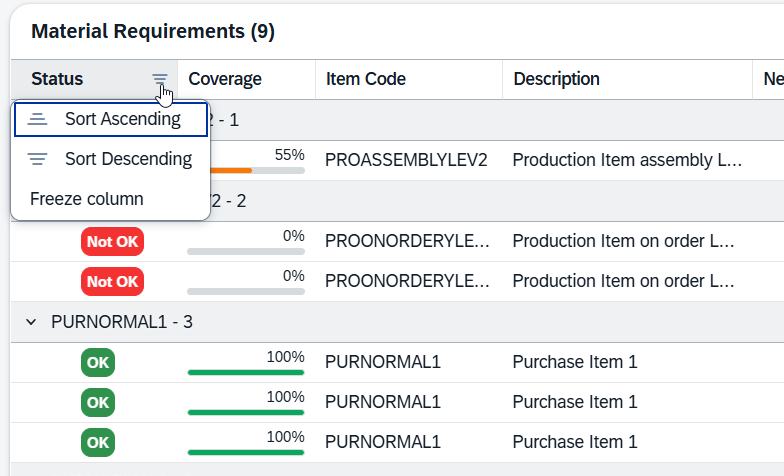
La función Freeze column también funciona aquí: haga clic en el título de una columna para inmovilizarla (contando desde la primera, «Estado»); vuelva a hacer clic y seleccione Unfreeze para desactivarla.
Todas las cantidades se muestran con la unidad de medida como sufijo. El número de decimales varía según el material y lo determina la configuración de los datos maestros del material.
Columna Estado
La columna Estado muestra un distintivo de color que comunica de inmediato la situación de cobertura de stock de cada línea de material. Hay cuatro valores de estado posibles:
| Distintivo | Descripción |
|---|---|
| OK | Hay stock suficiente para cubrir la necesidad de material. La cobertura es del 100 % o superior. No hace falta ninguna acción. |
| No OK | No hay stock suficiente para cubrir toda la necesidad. La cobertura está por debajo del 100 %. Este material requiere atención — puede que haya que reponer, trasladar o comprar stock. |
| Cerrado | La línea de necesidad de material se ha cerrado o completado. No se espera ninguna otra acción. Las líneas cerradas no muestran barra de cobertura. |
| Negativo | La línea representa una corrección negativa o una devolución (cantidad necesaria menor que cero). Es un indicador independiente que señala una anulación en lugar de una necesidad estándar. |
Los estados «Cerrado» y «Negativo» son indicadores independientes. Tienen prioridad sobre el estado de cobertura de stock OK / No OK. Una línea con cobertura «No OK» que se ha cerrado manualmente aparece como Cerrado.
Indicador de cobertura
La columna Cobertura ofrece una barra de progreso visual junto a un porcentaje, lo que da una idea inmediata de en qué medida el stock disponible cubre la necesidad de cada material. Cada fila no cerrada muestra una pequeña barra horizontal (rellena en proporción) seguida del porcentaje.

Umbrales de color
| Cobertura | Color de la barra | Descripción |
|---|---|---|
| 100 % o superior | Verde | Cubierta por completo. El stock iguala o supera la necesidad. |
| 50 % – 99 % | Naranja | Cubierta parcialmente. Existe un déficit, pero hay disponible más de la mitad. |
| Inferior al 50 % | Rojo | Cobertura crítica. Hay disponible menos de la mitad del material. |
Las líneas cerradas no muestran barra ni porcentaje de cobertura — muestran una celda vacía, ya que la cobertura deja de ser relevante una vez cerrada la necesidad.
Código de colores del stock
La columna Stock (stock total disponible en todos los almacenes) usa un código de colores para ayudarle a identificar rápidamente los materiales con inventario suficiente o insuficiente:
| Condición | Color | Descripción |
|---|---|---|
| Stock ≥ Cantidad abierta | Verde | Hay stock total suficiente para cubrir la necesidad abierta restante. |
| Stock < Cantidad abierta (y Cantidad abierta > 0) | Rojo | El stock total no basta para cubrir por completo la necesidad abierta. Existe un faltante. |
Además, la columna Cantidad abierta muestra los valores en rojo y en negrita cuando la cantidad abierta es negativa (lo que significa que se ha contabilizado o reservado más de lo que se necesitaba originalmente).
Leer la tabla de un vistazo — combine los tres indicadores visuales para hacer una valoración rápida: consulte el distintivo de Estado para el veredicto general, eche un vistazo a la barra de Cobertura para ver la proporción cubierta y fíjese en el color del valor de Stock para saber si el inventario total puede cubrir la diferencia.
Columnas adicionales
Además de las columnas predeterminadas, la tabla ofrece más de 40 columnas adicionales que están ocultas por defecto. Actívelas desde los ajustes de la tabla (icono de engranaje) de la barra de herramientas de la tabla. Están organizadas en:
Información de la operación — ID Operación, Descripción Operación, Fecha Operación.
Detalles de la orden de trabajo — ID orden de trabajo, ID posición, Línea BOM, Display Line Number, Texto posición, Cód. cliente, Nombre cliente, Proyecto, ID sucursal / Sucursal.
Detalles del material — Variante corta, Variant Routing Index, Versión, Nº plano, Proveedor.
Cantidades adicionales — Cant. planificada, Transferido, Sol. transferencia, Pedido, Solicitado.
Detalles de stock y almacén — Stock preparación, Total reservado, En pedido, Comprometido, Plazo entrega, Cód. ubicación.
Dimensiones — Dim 1 / 2 / 3 (longitud, anchura, altura).
Información del ensamblaje — Ensamblaje, Nombre ensamblaje, Plano ensamblaje, Cant. ensamblaje, Managed by Serial / Batch.
Fechas y compras — Fecha compra, Fecha requerida, UdM compra, Factor compra.
Campos personalizados — hasta 6 campos personalizados (Personalizado 1 a Personalizado 6) para datos propios del negocio configurados en su sistema.