Panel de producción
El Panel de producción es el panel central para vigilar la actividad de planta en el Beas Web Client. Reúne en una sola pantalla el estado de la producción, los KPI de rendimiento, la disponibilidad de recursos, las órdenes de trabajo activas y los faltantes de material, para que los planificadores y supervisores de producción detecten cuellos de botella y actúen en segundos.
Este panel es un rediseño completo del panel de escritorio existente, con mejoras visuales, dos tarjetas de KPI nuevas (Cumplimiento de plazos y Eficiencia productiva) y navegación directa a Necesidades de material e Historial de inventario.
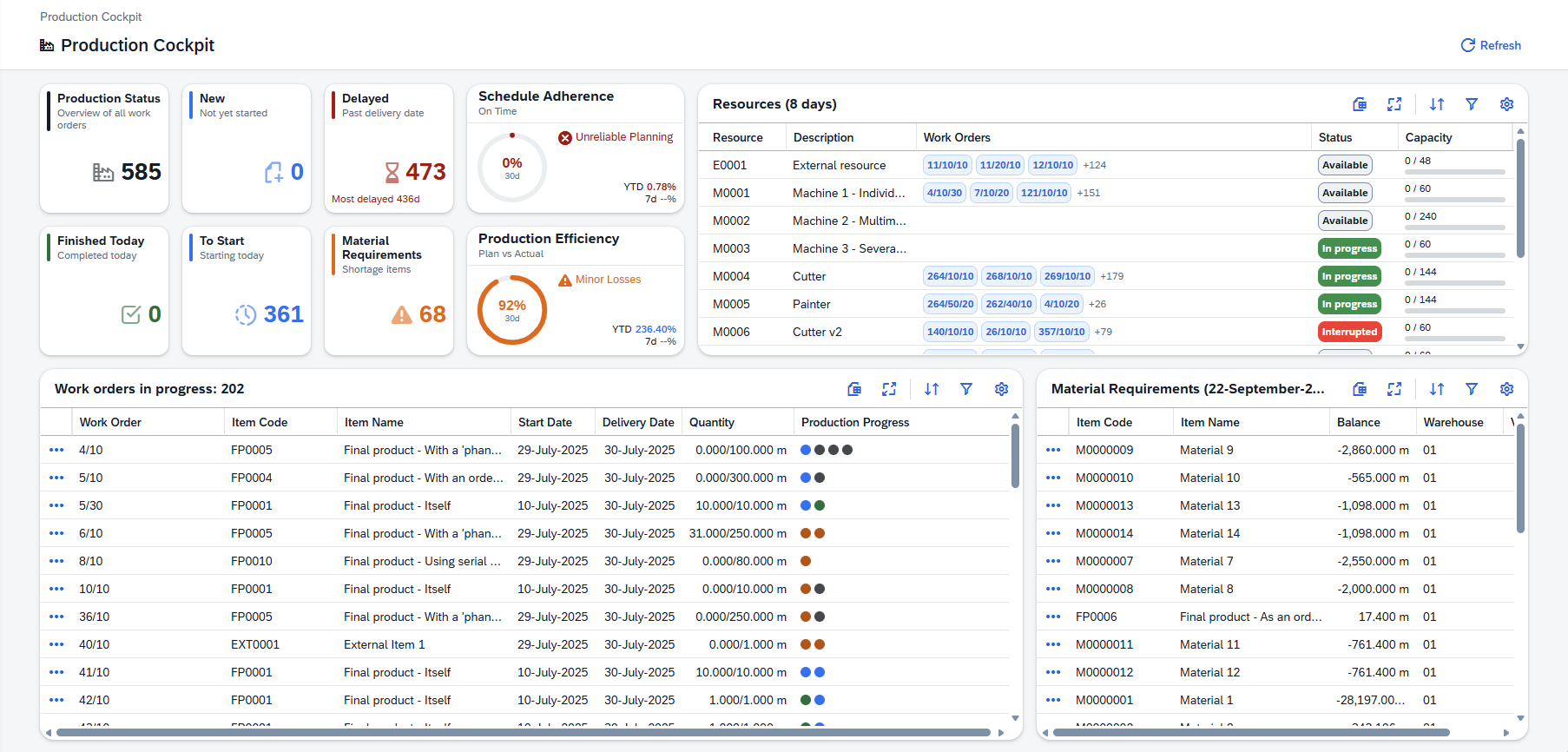
Estado de la producción
Seis mosaicos dan una foto inmediata del trabajo en planta. Cada mosaico muestra una sola cifra para que se lea de un vistazo.
| Mosaico | Descripción |
|---|---|
| Total de órdenes | La cifra bajo el filtro representa el recuento de todas las órdenes de trabajo. |
| Nuevas | Órdenes de trabajo que se han creado pero que aún no se han iniciado. Sirve para ver la cartera pendiente de entrar en producción. |
| Atrasadas | Órdenes de trabajo con fechas de entrega ya pasadas. El pie "Most delayed: X days" destaca el peor caso para que pueda priorizar la recuperación. |
| Finalizadas hoy | Órdenes de trabajo completadas durante el día en curso. Un indicador en tiempo real de la producción del día, útil para las revisiones de fin de turno. |
| Pendientes de inicio | Órdenes de trabajo planificadas para empezar hoy. Ayuda a confirmar que los inicios planificados se están lanzando realmente a producción. |
| Necesidades de material | Número de artículos con faltante en este momento. Haga clic en el mosaico para ir directamente a la vista completa de Necesidades de material. |
Indicadores de rendimiento
Dos medidores puntúan cómo está funcionando la producción. El valor principal cubre los últimos 30 días; debajo de cada medidor se muestran los valores del acumulado anual y de los últimos 7 días, para comparar la tendencia a corto plazo con la de largo plazo.
Cumplimiento de plazos — porcentaje de órdenes de trabajo completadas en su fecha de fin planificada o antes. Cuanto más alto, mejor.
| Rango | Etiqueta | Indicador |
|---|---|---|
| ≥ 95 % | Excelente | Informativo |
| ≥ 85 % | Bueno | Positivo |
| ≥ 70 % | Problemas de ejecución | Crítico |
| < 70 % | Planificación deficiente | Negativo |
Eficiencia productiva — compara el tiempo y el consumo de material planificados con los reales. Una eficiencia mayor significa que se ha usado menos tiempo y menos material de lo planificado inicialmente.
| Rango | Etiqueta | Indicador |
|---|---|---|
| ≥ 100 % | Sobre el estándar | Informativo |
| ≥ 95 % | Esperado | Positivo |
| ≥ 85 % | Pérdidas leves | Crítico |
| < 85 % | Ineficiencias | Negativo |
Recursos
Muestra cada recurso de producción junto con su carga de trabajo para el periodo indicado en el título de la tarjeta (Recursos (N días)). El número de días procede de la configuración de Beas, por lo que puede variar de una empresa a otra. Use esta sección para detectar recursos sobrecargados o parados.
| Columna | Descripción |
|---|---|
| Recurso | Código del recurso. |
| Descripción | Nombre del recurso. |
| Órdenes de fabricación | Órdenes de trabajo planificadas en el recurso dentro del periodo. Aparece una insignia +N cuando hay más órdenes de trabajo de las que caben en la celda. |
| Estado | Situación actual del recurso: Disponible, En progreso o Interrumpido. Pase el ratón por la etiqueta para ver una descripción emergente ampliada: • En progreso — empleado, fecha de inicio, operación de la orden de trabajo y artículo que se está produciendo. • Interrumpido — empleado, fecha de inicio, código de interrupción y motivo. • Disponible — si ya hay una operación siguiente planificada, la descripción emergente muestra la próxima operación de la orden de trabajo y su artículo. |
| Capacidad | Capacidad usada frente a la capacidad total del periodo, con una barra en código de colores: < 70 %, ≥ 70 %, ≥ 90 %. |
Órdenes de fabricación en curso
Lista todas las órdenes de trabajo activas en este momento. El total se muestra en el título de la tarjeta (por ejemplo, Órdenes de fabricación en curso: 202), así siempre se sabe cuántas están en marcha.
| Columna | Descripción |
|---|---|
| Orden de fabricación | ID de la orden de trabajo y posición (orden de trabajo/posición), que identifican la orden de forma única. |
| Código de artículo / Nombre del artículo | Artículo que produce la orden de trabajo. |
| Fecha inicio / Fecha de entrega | Fecha de inicio planificada y fecha en la que se espera entregar la orden de trabajo. |
| Cantidad | Cantidad ya producida y cantidad total planificada, separadas por una barra. |
| Unidad de medida | Unidad de medida usada en la columna de cantidad. |
| Progreso operación | Un círculo de color por cada operación de la orden de trabajo, que muestra el estado de cada paso: Sin iniciar, Ya iniciado, En progreso, Finalizado. La descripción emergente de cada círculo lleva como encabezado Orden de fabricación / Posición / Operación y el estado, y añade: • Sin iniciar — solo el encabezado. • Ya iniciado — lista de los partes de tiempos ya contabilizados (empleado, cantidad fabricada, fecha de inicio). Si hay más de tres, se muestra el número de partes adicionales. • En progreso — el empleado que está trabajando, el recurso y la fecha de inicio del parte abierto. • Finalizado — lista de los partes de tiempos que cerraron la operación (empleado, cantidad fabricada, fecha de inicio), con el número de partes adicionales cuando procede. |
Acción de fila: abra el menú de acciones de la fila (…) y elija Necesidades de material para abrir la vista Necesidades de material filtrada por esa orden de trabajo.
Necesidades de material
Lista los artículos con faltante en este momento según el último cálculo de necesidades de material. El título de la tarjeta muestra la fecha y la hora de ese cálculo (por ejemplo, Necesidades de material (09-22-25 05:24 PM)) para saber lo recientes que son los datos.
| Columna | Descripción |
|---|---|
| Código de artículo | Código del artículo que falta. |
| Nombre del artículo | Descripción del artículo. |
| Unidad de medida | Unidad de medida usada en la columna de saldo. |
| Saldo | Disponibilidad neta después de descontar la demanda. Los valores negativos indican el tamaño del faltante. |
| Almacén | Almacén al que pertenece la necesidad. |
| Versión | Escenario de cálculo (cuando coexisten varios escenarios). |
Acción de fila: abra el menú de acciones de la fila (…) y elija Historial de inventario para abrir la vista Historial de inventario del artículo — la forma más rápida de averiguar de dónde procede el faltante.
Si el cálculo de necesidades de material no se ha ejecutado nunca, la tabla se sustituye por un mensaje que indica que no hay ninguna fecha de cálculo disponible.
Actualizar los datos
El panel no se actualiza automáticamente. Use el botón Actualizar de la esquina superior derecha de la cabecera de la página para recargar todos los mosaicos, KPI y tablas.
Consejos
- Personalizar las tablas: cada tabla guarda por usuario la visibilidad, el orden, la ordenación y los filtros de sus columnas. Use el icono Configuración para mostrar u ocultar columnas; su selección se recuerda la próxima vez que abra el panel.
- Modo de pantalla completa: use el icono de pantalla completa de cualquier tabla para ampliarla; resulta muy útil para las pantallas de planta.
- Navegación rápida: el mosaico Necesidades de material y las acciones de fila de las tablas inferiores le permiten ir a la vista relacionada sin perder el contexto del panel; use la navegación atrás del navegador para volver.
- Descripciones emergentes en todas partes: pase el ratón por las etiquetas de Estado de los recursos y por los círculos de Progreso operación de las órdenes de trabajo para ver detalles ampliados de cada elemento.