Estado de órdenes de trabajo
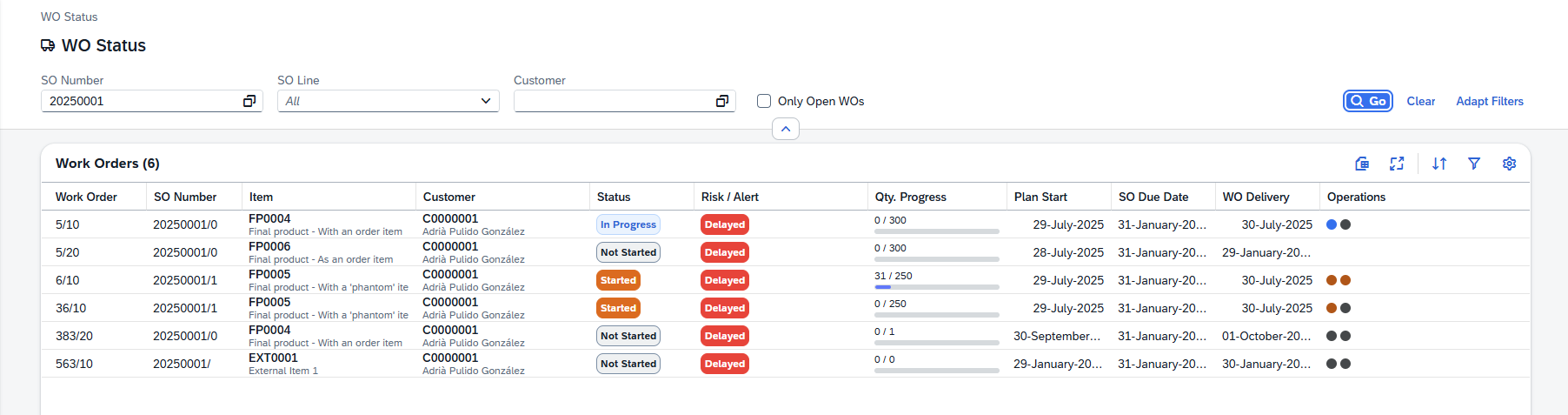
Siga en tiempo real el estado de producción de las órdenes de trabajo vinculadas a un pedido de venta o a un cliente. La vista Estado de órdenes de trabajo muestra en tiempo real el avance de producción de las órdenes de trabajo vinculadas a un pedido de venta (o a un cliente). Desde una sola página se ve qué órdenes de trabajo van según lo previsto, cuáles se están retrasando, cuánto ha avanzado cada una y el estado de cada operación dentro de cada orden de trabajo. El panel y otras vistas de análisis pueden enlazar directamente con Estado de órdenes de trabajo para un pedido de venta concreto; en ese caso, el filtro ya viene rellenado y la tabla se carga automáticamente.
Usar la barra de filtros
La barra de filtros plegable de la parte superior de la vista define qué órdenes de trabajo se cargan. Antes de hacer clic en Ir hay que indicar al menos Nº OV o Código de cliente.
| Filtro | Cómo se usa | Notas |
|---|---|---|
| Nº OV | Haga clic en el botón de examinar para abrir un diálogo de lista y seleccionar un pedido de venta (con búsqueda por DocNum, CardCode, CardName, DocDate), o escriba el número directamente. | Selección única. Rellena el desplegable Línea del pedido de venta que hay debajo. |
| Línea del pedido de venta | Opcional. Una vez seleccionado un pedido de venta, este cuadro combinado se rellena con las líneas de ese pedido de venta (con el formato Line# — ItemCode ItemName). | Déjelo vacío para ver todas las líneas del pedido de venta. Se vacía automáticamente cuando se borra el Nº OV. |
| Código de cliente | Haga clic en el botón de examinar para abrir un diálogo de lista y seleccionar un interlocutor comercial (con búsqueda por CardCode, CardName), o escriba el código directamente. | Selección única. Se puede combinar con el Nº OV o usar por sí solo. |
| Solo OF abiertas | Casilla de verificación. Si está marcada, las órdenes de trabajo cerradas se ocultan en la tabla. | Desactivada por defecto: las órdenes de trabajo cerradas se muestran para que pueda verificar la cantidad y la finalización a posteriori. |
Haga clic en Ir para cargar la tabla. Haga clic en Limpiar para restablecer todos los filtros y vaciar la tabla. Los valores de filtro activos se guardan en la URL de la página, de modo que al guardar la URL como favorito o compartirla se recupera la misma búsqueda.
Leer la tabla
La tabla muestra una fila por posición de orden de trabajo (un artículo planificado en planta). A continuación se describen las columnas predeterminadas; se pueden activar columnas adicionales desde el menú de ajustes de la tabla.
Columnas predeterminadas
| Columna | Descripción |
|---|---|
| Orden de fabricación | Número de orden de trabajo / número de posición (por ejemplo, 4123 / 1). |
| Nº OV | Número de pedido de venta / línea del pedido de venta (la línea del pedido de venta para la que produce la orden de trabajo). |
| Artículo | Código y descripción del artículo en dos líneas (el código en negrita y la descripción debajo). |
| Cliente | Código y nombre del cliente en dos líneas. |
| Estado OT | Insignia con código de colores: No iniciado, Iniciado, En progreso, Completado o Cerrado (ver Colores de estado más abajo). |
| Riesgo / Alerta | Una o varias etiquetas que señalan posibles problemas (ver Etiquetas de riesgo más abajo). |
| Progreso ctd. | Barra de progreso con la cantidad fabricada / planificada, la unidad de medida y un porcentaje. Verde a partir del 100 %, azul mientras está en curso. |
| Inicio planificado | Fecha de inicio planificada de la posición de la orden de trabajo. |
| Fecha entrega OV | La fecha de vencimiento de la línea del pedido de venta. |
| Fecha entrega OF | La fecha de entrega establecida en la posición de la orden de trabajo. |
| Operaciones | Una fila de puntos de colores, uno por operación. Pase el ratón por encima para ver una descripción emergente operación por operación (ver Puntos de avance de las operaciones más abajo). |
Columnas adicionales: Ctd. planificada (cantidad planificada), Cantidad real (cantidad producida), Is Closed (casilla de verificación que indica las posiciones cerradas).
Colores de estado
La insignia Estado OT combina el estado de todas las operaciones de la orden de trabajo en una sola etiqueta:
| Insignia | Descripción |
|---|---|
| Cerrado | La posición de la orden de trabajo se ha cerrado en el ERP. |
| Completado | Todas las operaciones de esta orden de trabajo están completadas. |
| En progreso | Al menos una operación se ha iniciado o completado. |
| Iniciado | La producción ha comenzado, pero todavía no hay ninguna operación plenamente en marcha. |
| No iniciado | Todavía no se ha tocado ninguna operación. |
Etiquetas de riesgo
Las etiquetas de riesgo destacan las órdenes de trabajo que merecen atención. En una misma fila pueden aparecer ninguna, una o varias etiquetas.
| Etiqueta | Cuándo aparece | Por qué importa |
|---|---|---|
| Retrasada | La orden de trabajo sigue abierta y su fecha de entrega es hoy o ya ha pasado. | La fecha comprometida no se puede cumplir si no se toman medidas. |
| Alerta de retraso | La orden de trabajo aún no se ha iniciado y su fecha de inicio planificada ya ha pasado, o la producción no ha comenzado. | Indica que el plan se retrasará si el trabajo no se inicia pronto. |
| Riesgo ctd. | La orden de trabajo está cerrada, pero la cantidad producida es inferior a la cantidad planificada. | Se cerró con cantidad inferior: investigue el rechazo, el consumo o la necesidad de volver a contabilizar. |
| Bloqueado | La cabecera de la orden de trabajo está bloqueada en el ERP. | No se puede notificar contra la orden de trabajo hasta que se desbloquee. |
Puntos de avance de las operaciones
Cada fila muestra una pequeña secuencia de puntos, uno por cada operación de la ruta de la orden de trabajo:
| Punto | Estado de la operación |
|---|---|
| Gris | No iniciado |
| Naranja | Iniciado |
| Azul | En progreso |
| Verde | Completado |
Pase el ratón por cualquier fila de puntos para abrir una descripción emergente que enumera cada operación con su estado actual. Así se ve rápidamente en qué punto de la planta se encuentra una orden de trabajo sin abrirla. Se representan como máximo las 10 primeras operaciones; el encabezado de la descripción emergente sigue mostrando el número total de operaciones.
Estados vacíos y mensajes
- "Buscar estado de órdenes de trabajo": se muestra antes de hacer clic en Ir. Introduzca un pedido de venta o un cliente y busque.
- "No se encontraron órdenes de trabajo": los filtros no han devuelto ninguna fila. Pruebe a ampliar el filtro (por ejemplo, desmarque "Solo OF abiertas").
- Franja de mensaje roja: se ha producido un error en el servidor; el mensaje se puede cerrar y la búsqueda se puede repetir.
Consejos
- Si el pedido de venta tiene muchas líneas, filtre primero por Línea del pedido de venta para centrarse en un artículo concreto; así la tabla se acorta considerablemente.
- Active las columnas Ctd. planificada y Cantidad real cuando investigue un Riesgo ctd.: muestran las cifras reales que hay detrás de la barra de progreso.
- Dejar Solo OF abiertas desactivado es la forma más rápida de auditar las órdenes de trabajo cerradas con cantidad inferior (etiqueta Riesgo ctd.).
- Use los filtros de columna (por ejemplo, Fecha entrega OF anterior a hoy) para crear una lista de trabajo de "órdenes de trabajo vencidas" sin cambiar la barra de filtros.