Instalación
Beas llega al SAP Business One Web Client a través de dos paquetes de extensión que se despliegan por separado en el SAP Extension Manager:
| Paquete | Qué añade |
|---|---|
| Beas Manufacturing Web Client (módulo Extensibility) | Los campos, secciones y botones de Beas en las pantallas estándar de SAP — véase Datos maestros de artículo y Pedido de venta. |
| Beas Manufacturing Web Client Tiles | Los mosaicos de Beas en la página de inicio — véase Página de inicio. |
Los dos los instala el instalador de Beas, en un paso que se ejecuta justo después de la instalación del Beas Web Server. Este tema cubre ese paso: qué hace falta tener listo antes, qué hace y cómo comprobar que ha funcionado.
Este tema está dirigido a consultores y administradores que realizan la instalación. Los usuarios finales no lo necesitan.
Requisitos previos
Antes de desplegar las extensiones:
- El SAP Business One Web Client está instalado y accesible, y la cuenta que realiza el despliegue puede iniciar sesión en el Extension Manager.
- El servidor del Beas Web Client está en marcha y es accesible desde el navegador del usuario, no solo desde el servidor de SAP. Cada mosaico y cada botón de Beas en una pantalla de SAP abre una página de Beas en una pestaña nueva del navegador, así que el navegador tiene que poder resolver y alcanzar la dirección del servidor de Beas.
- Los navegadores que lo vayan a usar confían en el certificado del servidor de Beas. Las páginas de Beas se abren por HTTPS; con un certificado no confiable, el usuario se queda en un aviso del navegador en lugar de llegar a la página de Beas.
- La base de datos de empresa de Beas está configurada y la empresa ya se usa con Beas.
Configuración
La tabla de configuración que lee la extensión
La extensión lee sus ajustes de la tabla de usuario U_BEASWEB_SYS_SETUP de la base de datos de
empresa de SAP. Se usan tres entradas:
| Código | Finalidad |
|---|---|
CompanyDB | La base de datos de empresa de Beas. Se pasa a todas las páginas de Beas que abre la extensión, para que la página muestre la empresa correcta. |
BeasWebServerKey | La clave con la que se autentica la extensión al leer datos de Beas para una pantalla de SAP. |
DBType | La plataforma de base de datos, MSSQL o HANA. Los campos de Beas en la pantalla Datos maestros de artículo se llaman de forma distinta en cada una, así que un valor equivocado aquí los deja vacíos. |
La dirección del servidor de Beas no se guarda en esta tabla. Se escribe dentro de los dos paquetes mientras se despliegan, y por eso cambiar la dirección del servidor de Beas implica volver a desplegar las extensiones en lugar de editar un ajuste.
Pasos de configuración de la extensión
Cuando termina la instalación del Beas Web Server, se abre un diálogo para iniciar la configuración de las Beas SAP Web Extensions:
-
Introduzca la URL del Beas Web Server y la ruta de instalación a la que se copiarán los ficheros de extensión (
.mtar). -
Introduzca los datos de conexión de su SAP Business One Extension Manager, elija la asignación de empresas —todas las empresas, ninguna empresa o las empresas seleccionadas de este servidor— y pulse Siguiente para terminar.
-
Abra el SAP Business One Extension Manager y confirme que las dos extensiones están instaladas:
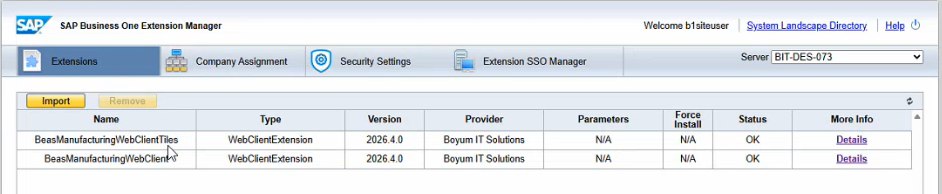
y que están asignadas a las empresas que eligió:
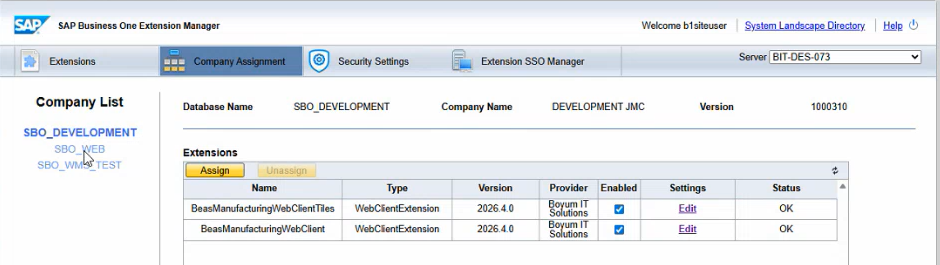
Los ficheros de extensión .mtar se generan durante la instalación y se suben a la solución de SAP
automáticamente. No se generan ni se suben a mano.
Cada usuario tiene que cerrar la sesión del SAP Business One Web Client y volver a iniciarla antes de que aparezcan las extensiones: las extensiones se cargan cuando empieza una sesión.
Si más adelante cambia la dirección del servidor de Beas —un nombre de host nuevo, un puerto nuevo o el paso de HTTP a HTTPS—, hay que volver a desplegar las extensiones. Hasta entonces, cada mosaico y cada botón de Beas siguen apuntando a la dirección antigua.
El despliegue escribe un registro en deploy_SAPExtensions.log, dentro de la carpeta Beas del
directorio temporal de la máquina. Es el primer sitio donde mirar si algo no funciona.
Flujo de trabajo
Para verificar un despliegue desde el lado del usuario:
- Inicie sesión en el SAP Business One Web Client.
- En la página de inicio, confirme que están los mosaicos de Beas. Consulte Página de inicio.
- Abra cualquier mosaico. Una pestaña nueva del navegador abre la página de Beas correspondiente, ya mostrando su empresa.
- Abra un artículo en Datos maestros de artículo. Confirme que la pestaña Producción Avanzada está presente y muestra valores. Consulte Datos maestros de artículo.
- Abra un pedido de venta. Confirme que el botón Producción Avanzada está en el encabezado y el botón Producción en la barra de herramientas de las líneas de artículo. Consulte Pedido de venta.
Si están los mosaicos pero no las pantallas de Beas —o al contrario—, solo se ha desplegado uno de los dos paquetes.
Si la pestaña Producción Avanzada aparece pero solo muestra los títulos de grupo, sin valores en
ningún artículo, la extensión se desplegó para la plataforma de base de datos equivocada. Revise la
entrada DBType y vuelva a desplegar.
Las etiquetas de Beas en las pantallas de SAP siguen el idioma de la sesión de SAP Business One. Cuando no hay traducción disponible para un idioma, se muestra el texto en inglés.
Funcionalidad relacionada
- Artículo de instalación en el Help Center de Boyum IT — el tutorial paso a paso con capturas de pantalla