Pedido de venta
En la pantalla Pedido de venta de SAP Business One, Beas añade dos botones, en dos sitios distintos, porque actúan sobre dos cosas distintas. Producción está en la barra de herramientas de la tabla de líneas de artículo y actúa sobre las líneas que seleccione. Producción Avanzada está en el encabezado del documento y actúa sobre el pedido completo.
La idea es que un comercial pueda pasar un pedido a producción, y consultarlo más adelante, sin salir de SAP Business One.
El pedido tiene que estar grabado antes de que ninguno de los dos botones haga nada: trabajan sobre un documento almacenado, así que no están disponibles mientras se está creando o editando un pedido. Los artículos también tienen que estar preparados para producción en Beas —una lista de materiales, una ruta y los ajustes de fabricación del artículo—. Consulte Datos maestros de artículo y Lista de materiales.
Cómo queda una orden de trabajo creada —su tipo, sus fechas, su almacén y cómo se explota la estructura— sigue los ajustes de su empresa en Beas, exactamente igual que con una orden de trabajo creada dentro de Beas. Consulte Crear órdenes de trabajo.
Encabezado
Producción Avanzada
| Campo | Descripción |
|---|---|
| Estado de las órdenes de trabajo | Abre Estado de la orden de trabajo para este pedido de venta. Cubre todas las líneas, así que no hace falta seleccionar ninguna línea. |
Cuerpo
Líneas de artículo
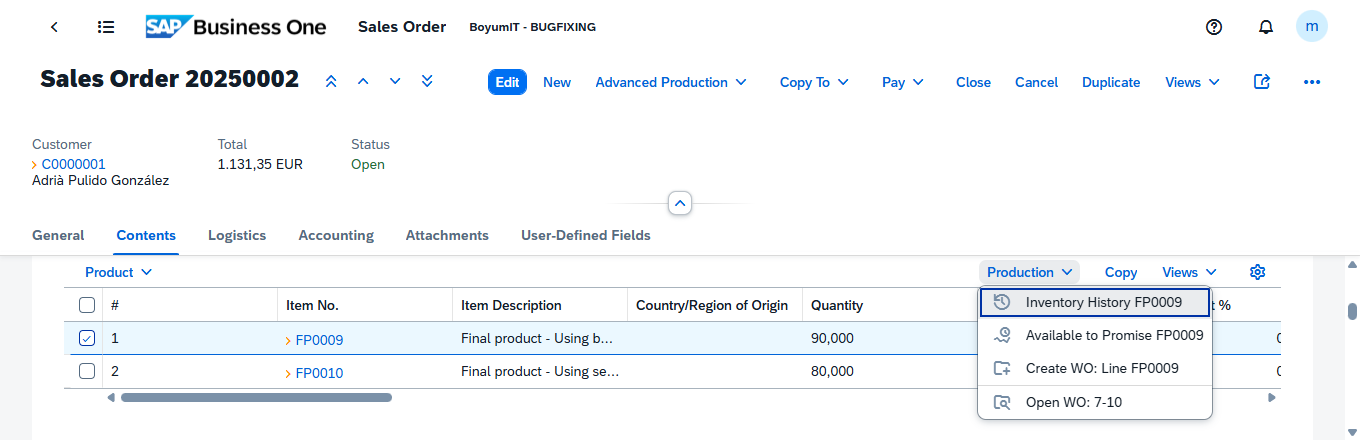
El botón Producción está en la barra de herramientas de la tabla de líneas de artículo, en la pestaña Contenido. Se queda atenuado hasta que se marca al menos una línea, y cada entrada nombra aquello sobre lo que va a actuar: el código de artículo en las acciones de una sola línea, y la referencia de la orden de trabajo en Abrir OT.
Con una línea marcada:
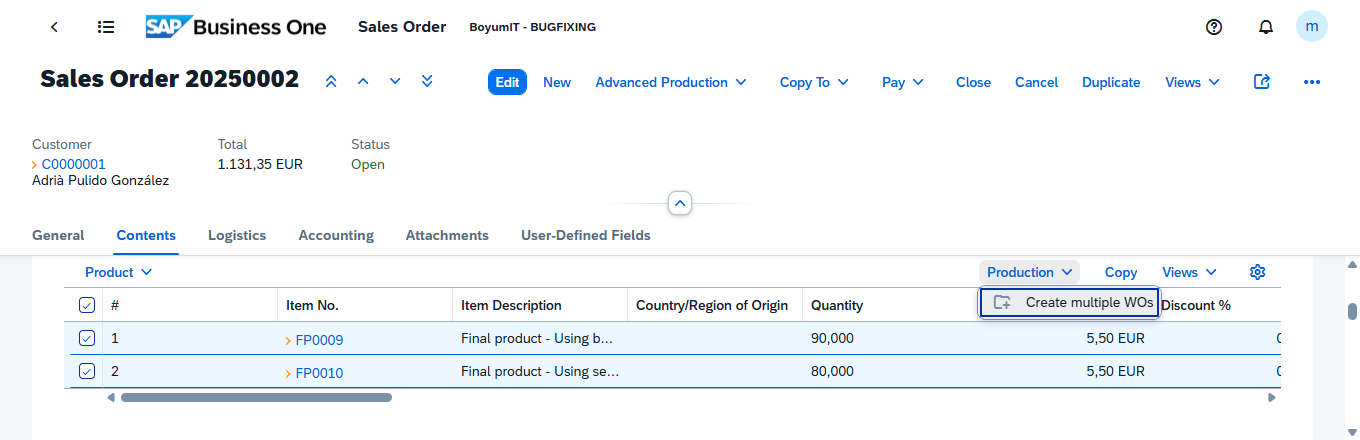
Con varias líneas marcadas, las acciones de una sola línea desaparecen:
| Campo | Descripción |
|---|---|
| Crear OT: Línea artículo | Se ofrece con exactamente una línea marcada. Crea una orden de trabajo para esa línea y, cuando lo consigue, indica el número de la orden de trabajo nueva. |
| Crear múltiples OT | Se ofrece con más de una línea marcada. Crea una orden de trabajo por cada línea marcada. |
| Abrir OT: orden de trabajo | Se ofrece con una línea marcada que ya tiene una orden de trabajo. Abre la posición de la orden de trabajo en una pestaña nueva del navegador — una entrada por cada orden de trabajo existente, de la más reciente a la más antigua. Consulte Posiciones de OT - Detalle. |
| Historial de inventario: artículo | Se ofrece con exactamente una línea marcada. Abre el Historial de inventario del artículo de la línea. |
| Disponible para comprometer artículo | Se ofrece con exactamente una línea marcada. Abre Disponible para promesa para el artículo de la línea. |
Abrir OT solo lista las órdenes de trabajo que se crearon desde esta línea del pedido de venta, y como máximo tres: las tres más recientes. Una orden de trabajo creada por separado para el mismo artículo no aparece aquí. La lista completa está en Órdenes de trabajo.
Volver a pulsar una acción de creación en una línea que ya tiene una orden de trabajo crea otra orden de trabajo; no actualiza la existente. Use primero Abrir OT para ver lo que ya hay.
Flujo de trabajo
Crear una orden de trabajo para una línea
- Abra el pedido de venta grabado y vaya a la pestaña Contenido.
- En la tabla de líneas de artículo, marque la casilla de una línea.
- En la barra de herramientas de la tabla, pulse Producción › Crear OT: Línea artículo.
- Un mensaje confirma que la orden de trabajo se ha creado e indica su número.
Crear órdenes de trabajo para varias líneas
- Abra el pedido de venta grabado y vaya a la pestaña Contenido.
- Marque las casillas de varias líneas.
- Pulse Producción › Crear múltiples OT.
- Un mensaje confirma que las órdenes de trabajo se han creado.
Abrir una orden de trabajo que ya existe para una línea
- Marque la casilla de la línea.
- Pulse Producción. Debajo de la acción de creación aparece una entrada Abrir OT por cada orden de trabajo enlazada con esa línea, cada una con el nombre de la orden de trabajo que abre.
- Pulse la entrada. La posición de la orden de trabajo se abre en una pestaña nueva del navegador.
Consultar el estado de producción del pedido completo
Pulse Producción Avanzada › Estado de las órdenes de trabajo en el encabezado del documento. No hace falta seleccionar ninguna línea.
Ejemplos
Un cliente pide tres productos configurados y un artículo de stock. Abra el pedido de venta grabado y marque las tres líneas que hay que producir; deje sin marcar la línea de stock. Pulse Producción › Crear múltiples OT. Se crean tres órdenes de trabajo, una por línea. Más adelante, para consultar cualquiera de ellas, vuelva a marcar esa línea y use Producción › Abrir OT; para ver las cuatro líneas a la vez, use Producción Avanzada › Estado de las órdenes de trabajo.
Cancelar el pedido no deshace las órdenes de trabajo creadas desde un pedido de venta. Si el pedido cambia después de haber creado las órdenes de trabajo, hay que ajustar o cerrar las órdenes de trabajo en Beas.
Antes de crear las órdenes de trabajo, use Disponible para comprometer en una línea para ver si el artículo puede entregarse desde stock o desde un suministro previsto. Puede que la orden de trabajo no sea necesaria.
Funcionalidad relacionada
- Órdenes de trabajo — la lista en la que acaban las órdenes de trabajo que cree aquí
- De pedido de venta a orden de trabajo — la misma operación para muchos pedidos de venta a la vez, dentro del Beas Web Client